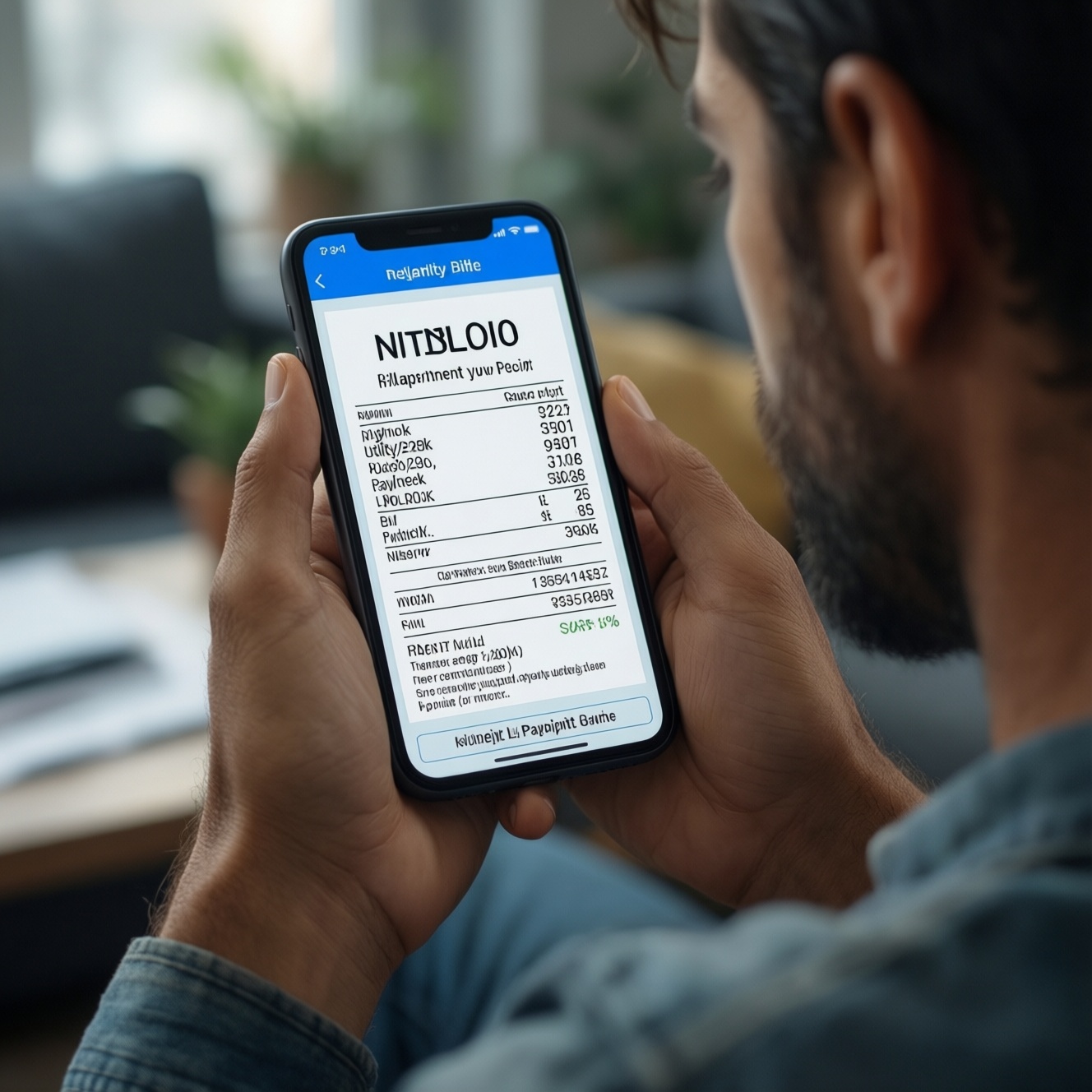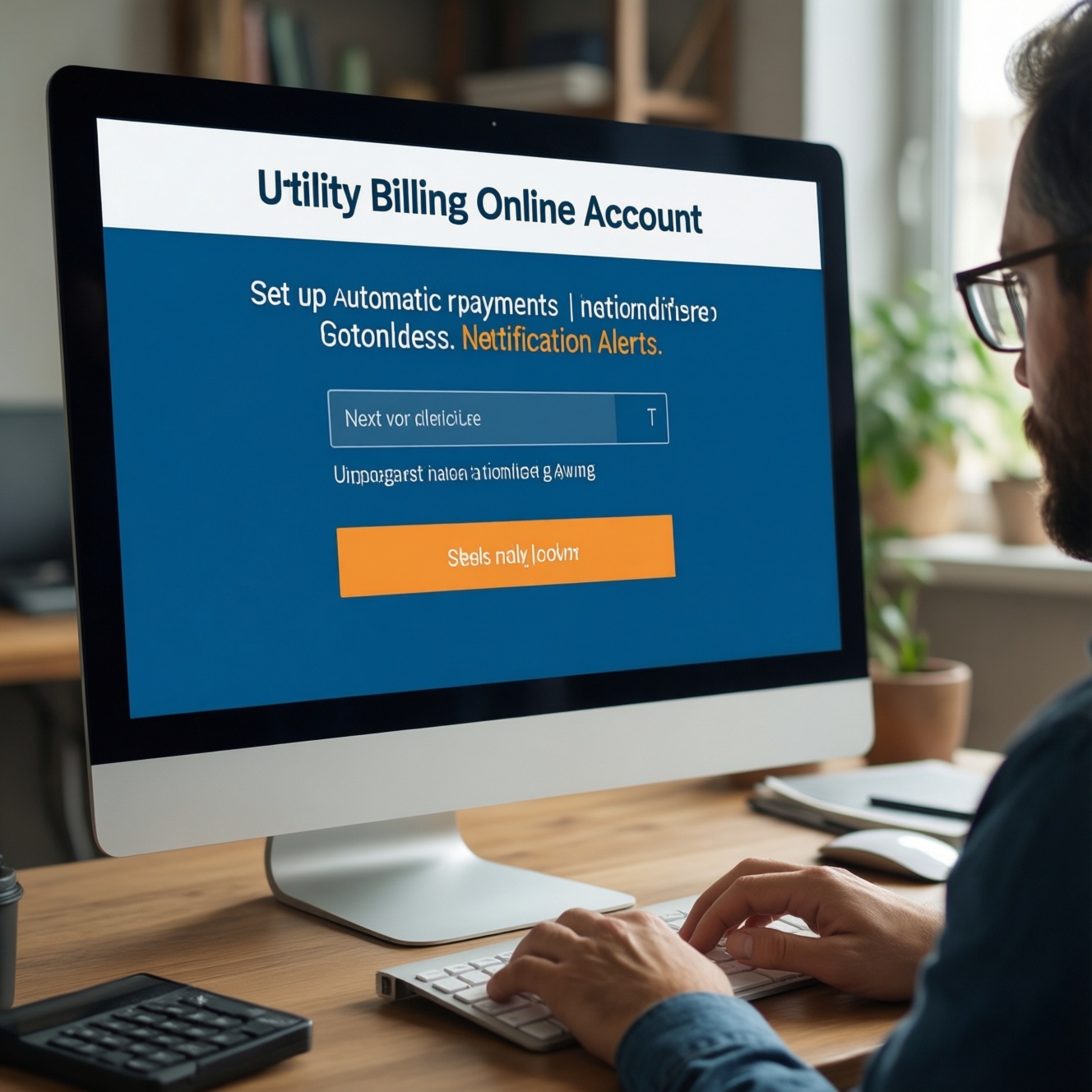
Чтобы не пропускать сроки оплаты ЖКХ, включите автоплатеж в личном кабинете МособлЕИРЦ и заранее настройте уведомления о новых начислениях и списаниях. Правильная схема - проверить лицевые счета, привязать платежное средство, задать дату и лимиты списания, включить дублирующие оповещения (SMS/почта/пуш) и регулярно сверять историю операций.
Коротко о чем важно не забыть перед настройкой
- Проверьте, что в профиле указан актуальный номер телефона и e-mail: на них будут приходить коды подтверждения и уведомления.
- Убедитесь, что в личном кабинете подключены все ваши лицевые счета (квартира/дом/нежилое) и выбран правильный плательщик.
- Задайте лимит списания и дату автоплатежа с запасом по времени относительно дедлайна оплаты.
- Включите минимум два канала оповещений, чтобы не зависеть от одного сервиса (например, e-mail + push или SMS).
- Первые 1-2 месяца контролируйте списания вручную по истории платежей, особенно при сезонных начислениях.
Проверка учетной записи и доступных сервисов в личном кабинете МособлЕИРЦ
Короткая инструкция: 1) Войдите в мособлеирц личный кабинет автоплатеж и откройте профиль. 2) Проверьте список лицевых счетов и статус начислений.
Автоплатеж имеет смысл, если вы регулярно оплачиваете один и тот же набор услуг и хотите исключить человеческий фактор. Не стоит включать автоматическое списание, если вы часто оспариваете начисления, у вас нестабильные суммы или вы ведете оплату через корпоративный/раздельный бюджет, требующий ручного согласования.
- Кому подходит: собственникам/нанимателям с регулярными платежами, семьям, где удобно централизовать оплату, тем, кто часто в командировках.
- Когда лучше отложить: при смене собственника/плательщика, во время перерасчетов, при частой смене лицевых счетов, если нет стабильного доступа к телефону для подтверждений.
Создание и привязка платежного средства: карты, счета или e‑wallet
Короткая инструкция: 1) Откройте раздел способов оплаты и добавьте новое платежное средство. 2) Подтвердите привязку (обычно кодом/3‑D Secure) и проверьте, что оно стало доступным для автоплатежей.
Чтобы автоплатеж мособлеирц как подключить без сбоев, заранее подготовьте доступы и убедитесь, что на стороне банка/кошелька разрешены онлайн-операции. В зависимости от интерфейса МособлЕИРЦ может предлагаться привязка карты, счета или e‑wallet; логика везде одна: добавить, подтвердить, выбрать для регулярных списаний.
- Понадобится: активный номер телефона, доступ к e-mail, возможность подтверждать операции в банковском приложении (3‑D Secure/пуш/СМС).
- Проверьте заранее:
- лимиты на онлайн-покупки/переводы в банке;
- срок действия карты и вероятность замены (чтобы автоплатеж не "отвалился");
- что карта/счет оформлены на вас или у вас есть право распоряжения (для семейных сценариев лучше согласовать правила заранее).
- Если планируете "подстраховку": держите альтернативный способ оплаты (вторую карту или другой канал), но не подключайте два автоплатежа на один и тот же лицевой счет одновременно.
Пошаговая настройка автоплатежа: частота, лимиты и дата списания
Короткая инструкция: 1) Выберите лицевой счет и включите автоплатеж. 2) Задайте дату списания, лимит и правило оплаты (по начислению/по квитанции) и сохраните настройки.
Риски и ограничения, которые важно учесть до включения
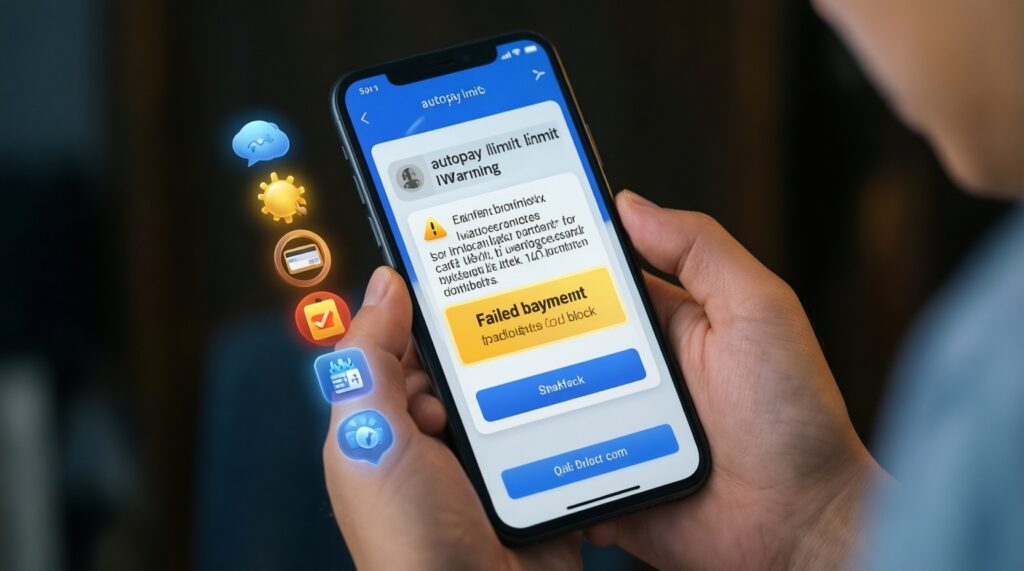
- При перерасчетах или разовых начислениях итоговая сумма может отличаться от привычной - лимит защитит от неожиданно крупного списания, но может привести к недоплате.
- Если карта будет перевыпущена/заблокирована, автоплатеж не пройдет - оставьте время на ручную оплату и включите уведомления об ошибке списания.
- При выборе слишком ранней даты возможны списания до формирования финальных начислений (зависит от цикла выставления); слишком поздняя дата повышает риск просрочки.
- Подключение автоплатежа на "не тот" лицевой счет - самая дорогая ошибка; обязательно сверяйте адрес/номер ЛС перед сохранением.
-
Откройте нужный лицевой счет и проверьте идентификаторы
Перейдите в раздел начислений/оплаты и выберите конкретный лицевой счет. Сверьте адрес, номер ЛС и получателя, чтобы оплата жкх через мособлеирц автоплатеж шла именно туда, куда вы ожидаете.
-
Включите автоплатеж и выберите источник списания
Нажмите подключение автоплатежа и укажите привязанную карту/счет/e‑wallet. Если доступно несколько источников, выбирайте тот, где проще контролировать лимиты и подтверждения.
- Если система предлагает подтверждение - выполните его сразу, чтобы не зависнуть в статусе "черновик".
-
Задайте правило суммы: по начислению и с ограничением
Выберите оплату по фактическому начислению (если доступно) и обязательно установите лимит. Лимит - ваш "предохранитель" от нестандартных сумм.
- Пример лимита: поставьте верхний порог, который покрывает типичный платеж с запасом; при превышении пусть приходит уведомление, а оплату вы подтверждаете вручную.
- Если лимита нет: компенсируйте риски уведомлениями и регулярной проверкой начислений.
-
Выберите дату и частоту списания
Обычно автоплатеж на ЖКХ имеет ежемесячную частоту. Дату выбирайте так, чтобы была возможность исправить проблему при неуспешном списании.
- Пример настройки по срокам: дата списания за несколько дней до крайней даты оплаты, чтобы успеть вручную оплатить при отказе банка.
- Если получаете зарплату в фиксированный день: ставьте списание на следующий день после поступления средств.
-
Сохраните, проверьте статус и сделайте "контрольный прогон"
Сохраните настройки и убедитесь, что автоплатеж активен и привязан к верному лицевому счету. Затем проверьте, что уведомления включены и вы получите сообщение о следующем списании или о выставлении начисления.
- Если интерфейс позволяет - включите предварительное уведомление "перед списанием".
Если вы искали, как настроить автоплатеж мособлеирц быстро: ключевые параметры - правильный ЛС, источник списания, лимит, дата, и дублирующие уведомления. Это и есть рабочая основа.
Настройка уведомлений: выбор каналов и форматов оповещений
Короткая инструкция: 1) Откройте настройки уведомлений в профиле/оповещениях. 2) Включите минимум два канала и проверьте доставку тестовым событием (если доступно) или дождитесь ближайшего начисления.
Задача - мособлеирц подключить уведомления о платежах так, чтобы вы узнавали и о начислении, и об успешном/неуспешном списании. Для надежности используйте дублирование: пуш-уведомления удобны, но e-mail часто надежнее как резервный канал.
- Получаете уведомление о новом начислении/квитанции.
- Получаете уведомление перед списанием (если есть опция).
- Получаете уведомление об успешной оплате с суммой и лицевым счетом.
- Получаете уведомление о неуспешном списании и причине (недостаточно средств/отказ банка/лимиты).
- В профиле указаны актуальные телефон и e-mail без опечаток.
- Пуш-уведомления разрешены в настройках телефона для приложения (если вы им пользуетесь).
- Письма не попадают в "Спам" (при необходимости добавьте отправителя в доверенные).
- Вы видите журнал/историю уведомлений (если доступно) и можете сверить, что события фиксируются.
Контроль и мониторинг списаний: выписки, истории и споры по платежам
Короткая инструкция: 1) После каждого списания проверяйте историю платежей и статус "проведен". 2) Раз в месяц сверяйте суммы начислений с фактом оплаты и банковской выпиской.
Автоматизация не отменяет контроля: спорные ситуации проще решаются, когда у вас под рукой дата, сумма, лицевой счет, идентификатор операции и скрин статуса в системе. Если автоплатеж подключен недавно, первые месяцы держите привычку двойной проверки.
- Автоплатеж включен на старом лицевом счете после переезда/смены управляющей организации.
- Лимит установлен слишком низко: часть суммы не оплачивается, а просрочка наступает незаметно.
- Дата списания выбрана слишком поздно, и при отказе банка уже нет времени на ручную оплату.
- Карта перевыпущена, а новое платежное средство не привязано - автоплатеж "молча" перестает проходить.
- Оплачивается не тот набор услуг из-за неверно выбранного получателя/счета в настройках.
- Платеж прошел в банке, но в системе долго висит "в обработке" - не делайте дубль-оплату до прояснения статуса.
- Уведомления отключены на телефоне/в почте, и вы не видите сообщения об отказе списания.
- Подключено несколько автоплатежей на один ЛС (в разных сервисах), что повышает риск двойной оплаты.
Безопасность и риски: права доступа, отказ от списания и восстановление средств
Короткая инструкция: 1) Ограничьте доступ к аккаунту: сильный пароль, актуальные контакты, минимум доверенных устройств. 2) Заранее выясните, где отключается автоплатеж и как быстро вы увидите отмену/отказ.
Безопасная настройка - это не только пароль, но и управляемость: возможность поставить паузу, быстро сменить карту, отследить попытки списаний. При подозрительных операциях фиксируйте детали (дата/сумма/ЛС/статус) и действуйте через поддержку и банк.
Что делать при ошибочном списании или неверном лицевом счете
- Сразу отключите автоплатеж для проблемного ЛС (или смените источник списания), чтобы остановить повтор.
- Сохраните подтверждения: статус платежа, идентификатор операции, уведомления, банковскую выписку.
- Обратитесь в поддержку через личный кабинет/официальные каналы, описав ситуацию и приложив данные операции.
- Параллельно уточните у банка возможность оспаривания/возврата операции по правилам вашего банка и типа платежа.
Альтернативы автоплатежу, если риски для вас выше удобства
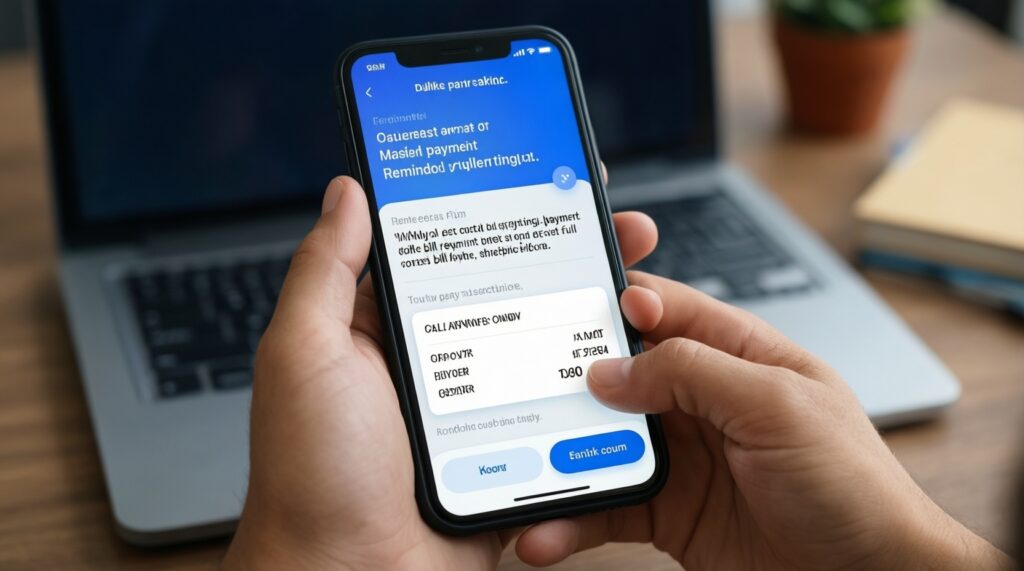
- Оплата по напоминанию: включите уведомления о начислении и оплачивайте вручную, сохранив контроль суммы (уместно при частых перерасчетах).
- Шаблон платежа без автосписания: заранее сохраните реквизиты/ЛС и подтверждайте оплату раз в месяц в два клика (уместно при необходимости согласования).
- Автоплатеж с жестким лимитом: автоматом платится только "нормальная" сумма, все превышения - вручную (уместно при сезонных скачках).
- Единый семейный контроль: один плательщик оплачивает, остальные получают уведомления (уместно, если важно разделить доступ и ответственность).
Практические ответы на типичные сомнения при автоплатежах
Как понять, что автоплатеж действительно активирован?
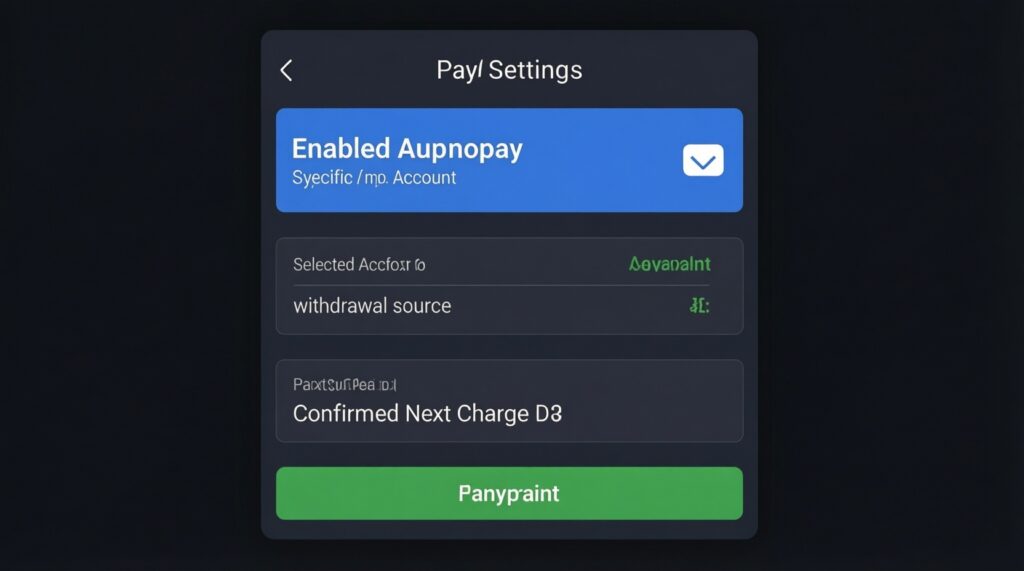
В настройках оплаты должен отображаться включенный автоплатеж для конкретного лицевого счета и выбранный источник списания. Дополнительно проверьте, что система показывает дату следующего списания или активный статус без пометок "черновик/требует подтверждения".
Можно ли подключить автоплатеж только на один лицевой счет, а остальные платить вручную?
Да: включайте автосписание адресно, только на выбранный ЛС. Это удобно, если по одной квартире суммы стабильны, а по другой идут перерасчеты.
Что выбрать: дату списания пораньше или ближе к дедлайну?
Практичнее ставить дату с запасом, чтобы при отказе банка успеть оплатить вручную. Слишком ранняя дата может "поймать" неполное начисление, поэтому ориентируйтесь на ваш привычный цикл выставления.
Какие уведомления обязательны, чтобы не пропускать сроки?
Минимум: о новом начислении и о неуспешном списании. Идеально - добавить уведомление об успешной оплате и (если доступно) предупреждение перед списанием.
Что делать, если сумма в автоплатеже выше ожидаемой?
Не подтверждайте повторную оплату вручную, пока не проверите начисления и статус операции. Если у вас настроен лимит, превышение должно остановить списание и перевести ситуацию в ручной контроль.
Можно ли быстро отключить автоплатеж перед отпуском или при смене карты?
Да: отключайте автоплатеж в настройках конкретного лицевого счета и убедитесь, что статус изменился на "выключен". При смене карты безопаснее сначала привязать новую, затем переключить источник списания.
Почему уведомления не приходят, хотя они включены?
Чаще всего причина в разрешениях на пуш-уведомления, папке "Спам" или неверном контакте в профиле. Проверьте настройки телефона/почты и актуальность номера и e-mail, затем дождитесь ближайшего события (начисление/оплата) для проверки.