Чтобы быстро освоить личный кабинет МособлЕИРЦ, выполните три вещи: корректно войдите или восстановите доступ, привяжите нужные лицевые счета и проверьте настройки уведомлений, затем найдите разделы оплаты и передачи показаний. Ниже - безопасная пошаговая инструкция по интерфейсу, настройкам и диагностике частых ошибок.
Что проверить в первую очередь при работе с личным кабинетом
- Вы открыли официальный сайт/приложение и проверили адрес страницы перед вводом пароля (защита от фишинга).
- В профиле указан актуальный телефон/почта для восстановления доступа и уведомлений.
- Привязаны все нужные лицевые счета, и вы понимаете, какой из них выбран активным.
- Проверена история начислений и оплат, чтобы не оплатить не тот период или не тот счет.
- Для платежей включены подтверждения и уведомления, а автоплатеж настроен только при уверенности в суммах.
Регистрация и первичная верификация аккаунта
Цель: создать доступ, чтобы управлять начислениями, оплатами и услугами в одном месте (в т.ч. выполнять регистрация в личном кабинете МособлЕИРЦ).
- Кому подходит: если у вас нет учетной записи, вы не заходили ранее, или меняли телефон/почту и хотите завести актуальные данные.
- Когда не стоит делать: если доступ уже есть у вас или у члена семьи, и нужно лишь привязать новый лицевой счет; если вы не уверены в данных по объекту - сначала уточните номер лицевого счета и корректность реквизитов в квитанции.
Шаги:
- Откройте официальный сайт/приложение и перейдите в раздел регистрации (обычно "Регистрация"/"Создать аккаунт").
- Укажите телефон или e-mail, придумайте сложный пароль (уникальный, не используемый в других сервисах).
- Подтвердите контакт кодом из SMS/письма, затем заполните профиль (ФИО - как в документах/квитанции, если требуется).
- Привяжите лицевой счет по номеру из квитанции/договора и проверьте адрес объекта.
Ожидаемый результат: аккаунт создан, контакт подтвержден, в кабинете отображается хотя бы один привязанный лицевой счет.
Пошаговый вход и восстановление доступа
Цель: корректно войти в личный кабинет МособлЕИРЦ или быстро восстановить доступ без риска для данных.
Что понадобится:
- Телефон или e-mail, к которым привязан аккаунт (доступ к SMS/почте).
- Актуальный пароль или возможность сброса пароля.
- Номер лицевого счета (для проверки привязок и спорных ситуаций).
- Стабильный интернет и обновленный браузер/приложение.
Шаги:
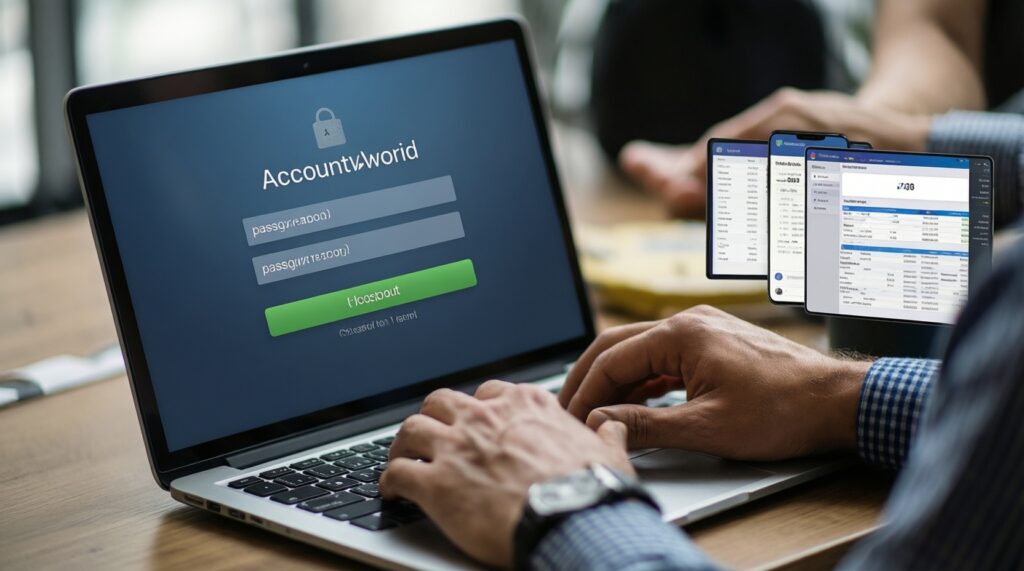
- Перейдите на страницу входа и убедитесь, что вы на официальном ресурсе.
- Введите логин (телефон/e-mail) и пароль, затем подтвердите вход, если включены дополнительные проверки.
- Если не удается войти в личный кабинет МособлЕИРЦ, нажмите "Забыли пароль" и пройдите сброс по коду.
- После восстановления сразу смените пароль на новый уникальный и проверьте, что контакты в профиле актуальны.
Ожидаемый результат: доступ восстановлен, вход стабильно выполняется с вашего устройства, уведомления приходят на правильный контакт.
Обзор главной панели: где что находится
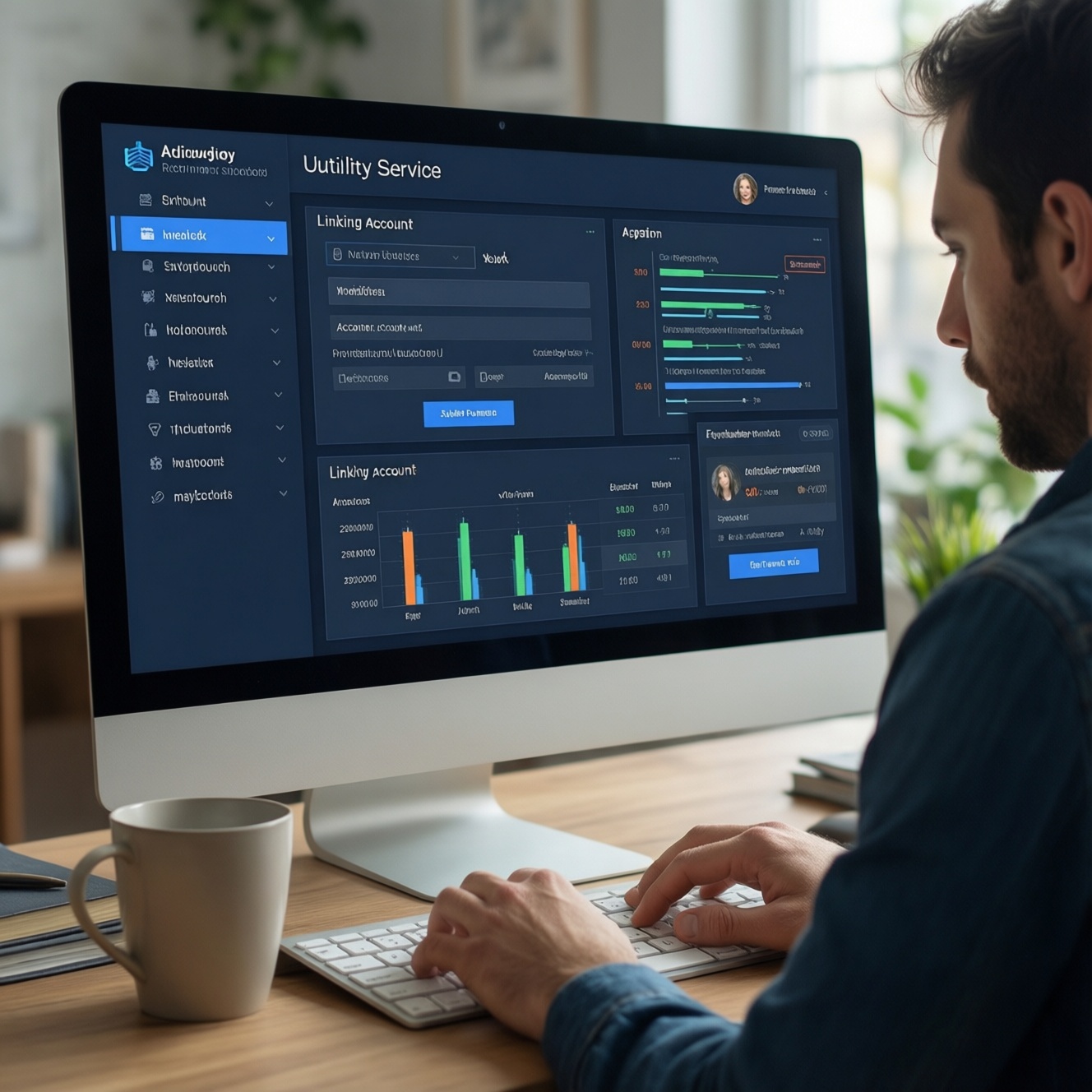
Цель: быстро ориентироваться, где смотреть начисления/квитанции, где выполнять оплату и где МособлЕИРЦ передать показания счетчиков онлайн.
Мини-чеклист подготовки (до кликов по меню):
- Закройте подозрительные вкладки/окна и отключите автозаполнение паролей на чужом устройстве.
- Проверьте, какой лицевой счет выбран активным (особенно если объектов несколько).
- Убедитесь, что дата и часовой пояс на устройстве корректны (иногда это влияет на подтверждения).
- Если используете публичный Wi‑Fi - не сохраняйте пароль и не включайте автологин.
Шаги в интерфейсе:
-
Найдите активный лицевой счет. Обычно он показан вверху главной страницы или в выпадающем списке. Переключите счет, если адрес/номер не совпадает с нужным объектом.
- Если счетов несколько, сделайте привычку: сначала счет - потом действия (оплата/показания).
-
Откройте раздел начислений и квитанций. Здесь проверяют сумму к оплате, период и состав услуг. Перед оплатой сверяйте период и адрес.
- Ищите детали по услугам, если сумма кажется необычной.
-
Перейдите в оплату. В этом разделе обычно можно оплатить услуги ЖКХ через МособлЕИРЦ, выбрать способ оплаты и увидеть статус операции.
- Сохраняйте/скачивайте подтверждение оплаты после успешной операции.
-
Откройте ввод показаний счетчиков. Выберите прибор учета и внесите значения. Проверяйте единицы измерения и период приема показаний, если он отображается.
- Перед отправкой перепроверьте цифры: исправить иногда можно только через поддержку.
-
Посмотрите историю операций. Здесь удобно проверять, прошла ли оплата, какие показания отправлялись, и нет ли дублей.
- Если статус "в обработке" сохраняется долго, не делайте повторный платеж сразу - сначала проверьте историю и выписку банка.
- Откройте профиль и настройки. В этом месте меняют контакты, управляют уведомлениями и безопасностью (например, выход со всех устройств, если доступ был с чужого).
Ожидаемый результат: вы понимаете, где в личном кабинете МособлЕИРЦ находятся лицевые счета, начисления, оплата, передача показаний и история операций.
Настройки профиля, привязка лицевых счетов и уведомлений
Цель: настроить кабинет так, чтобы платежи и показания выполнялись по правильному объекту, а уведомления приходили вовремя.
Шаги: откройте "Профиль/Настройки" → "Лицевые счета"/"Объекты" → "Уведомления" (названия пунктов могут отличаться, логика одинакова).
Проверка результата (чек-лист):
- В профиле указан актуальный телефон и/или e-mail, к которым у вас есть доступ.
- Пароль обновлен и не совпадает с паролями от почты/банка/соцсетей.
- Все нужные лицевые счета добавлены; лишние/чужие - удалены или отключены.
- Для каждого лицевого счета понятен адрес и назначение (квартира/дом/нежилое), чтобы не перепутать оплату.
- Настроены уведомления о начислениях и статусах оплат (при необходимости - по нескольким каналам).
- Проверены права доступа, если кабинет используется семьей (кто может платить/передавать показания).
- Выполнен выход из аккаунта на чужих устройствах (если входили не со своего).
Ожидаемый результат: нужные счета привязаны, уведомления включены, риск ошибочных действий снижен.
Оплата услуг, история и расписание автоплатежей
Цель: безопасно оплатить начисления, проверить историю и при необходимости настроить регулярные платежи.
Шаги: выберите лицевой счет → откройте "Оплата" → проверьте период и сумму → подтвердите платеж → сохраните чек/статус → проверьте "История операций".
Частые ошибки и как их избежать:
- Оплата не того лицевого счета: перед подтверждением еще раз сверяйте адрес/номер счета в шапке.
- Дублирование платежа: если платеж "в обработке", сначала проверьте историю в кабинете и списание в банке, затем обращайтесь в поддержку, а не повторяйте оплату.
- Оплата за другой период: уточняйте расчетный период в начислениях, особенно при переходе между месяцами.
- Неверная сумма из-за выбора услуг: если доступен выбор частичной оплаты, внимательно отмечайте услуги и итог.
- Нет подтверждения операции: фиксируйте номер операции/статус на экране и сохраняйте электронный чек, если он доступен.
- Автоплатеж настроен без проверки: включайте регулярные списания только после того, как убедились в корректности начислений и выбранного счета.
- Платеж прошел, а задолженность видна: обновите страницу/выйдите-войдите, дождитесь обновления статусов; при расхождениях готовьте чек и обращайтесь в поддержку.
Ожидаемый результат: вы можете оплатить услуги ЖКХ через МособлЕИРЦ, видеть статусы операций и понимать, когда уместен автоплатеж.
Диагностика ошибок, спорные операции и контакты поддержки
Цель: быстро локализовать проблему (вход, показания, платежи, привязки) и выбрать корректный канал решения.
Шаги диагностики:
- Проверьте, не перепутан ли активный лицевой счет и не открыт ли другой объект.
- Обновите приложение/страницу, очистите кеш/куки для сайта (или попробуйте другой браузер).
- Сравните данные: начисления и период в кабинете ↔ квитанция ↔ банковская операция (если спор по оплате).
- Сделайте скриншоты/запишите: дату, время, номер лицевого счета, сумму, статус, идентификатор операции (если отображается).
Альтернативы, когда уместны:
- Личный кабинет/приложение: подходит для самостоятельной проверки истории, повторной отправки показаний (если доступно) и сохранения подтверждений.
- Обращение в поддержку через раздел "Помощь/Обратная связь": уместно при спорных платежах, неверных начислениях, ошибках привязки лицевого счета; прикладывайте скриншоты и данные операции.
- Телефон/официальные контакты на сайте: используйте, если доступ к аккаунту утерян и онлайн-восстановление не срабатывает.
- Очное обращение (если требуется): выбирайте при необходимости подтверждать документы или решать нестандартные случаи по объекту/собственнику.
Ожидаемый результат: вы понимаете, что проверять самим, а когда лучше сразу фиксировать данные и обращаться в поддержку официальными каналами.
Типовые ситуации и быстрые решения
Почему не получается войти: пароль верный, но система не пускает?
Сначала проверьте раскладку/регистр и попробуйте вход в другом браузере. Если не помогло - выполните сброс пароля через "Забыли пароль" и после входа завершите все лишние сеансы в настройках безопасности.
Где в личном кабинете найти передачу показаний?
Обычно путь такой: выберите лицевой счет → "Показания счетчиков" → выберите прибор → внесите данные → отправьте. Если раздел не виден, проверьте, тот ли счет активен и добавлен ли прибор учета по этому объекту.
Что делать, если отправил показания, но они не отображаются в истории?
Обновите страницу/приложение и подождите синхронизацию, затем проверьте "История/Операции". Если записи нет, делайте повтор только при явной ошибке отправки; иначе обратитесь в поддержку с датой и значениями.
Почему платеж выполнен, но задолженность осталась?
Проверьте статус операции в "Истории" и факт списания в банке, затем дождитесь обновления начислений. При расхождении подготовьте чек и обратитесь через "Помощь/Обратная связь".
Как привязать второй лицевой счет на другой адрес?
Зайдите в "Профиль/Лицевые счета" и добавьте новый счет по номеру из квитанции, затем переключайтесь между счетами на главной панели. После привязки сразу проверьте адрес и начисления, чтобы исключить ошибку.
Что делать, если подозреваю, что аккаунт использовали без меня?
Срочно смените пароль на уникальный и выполните выход со всех устройств (если опция доступна). Затем проверьте историю операций и уведомления, а при спорных действиях пишите в поддержку с деталями.