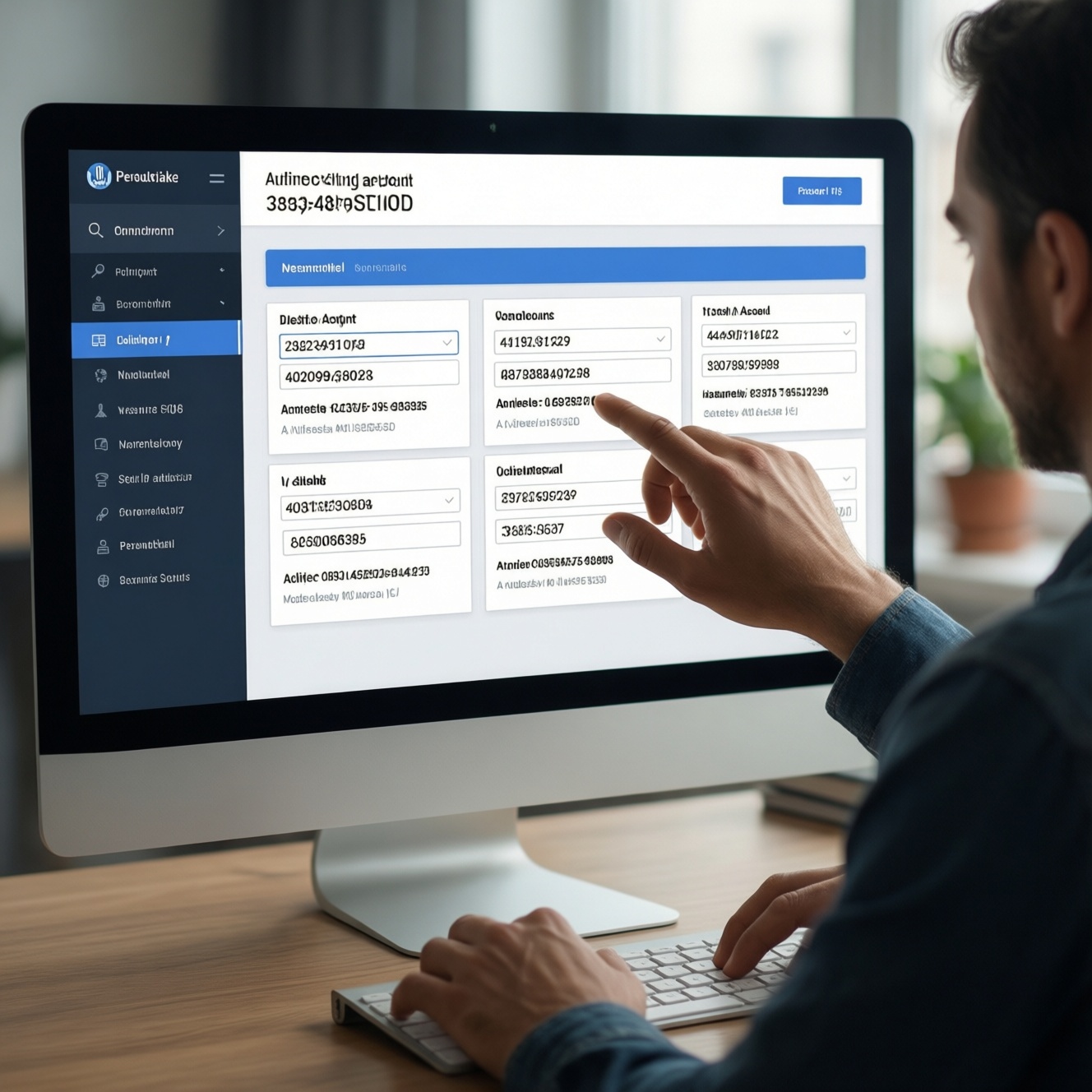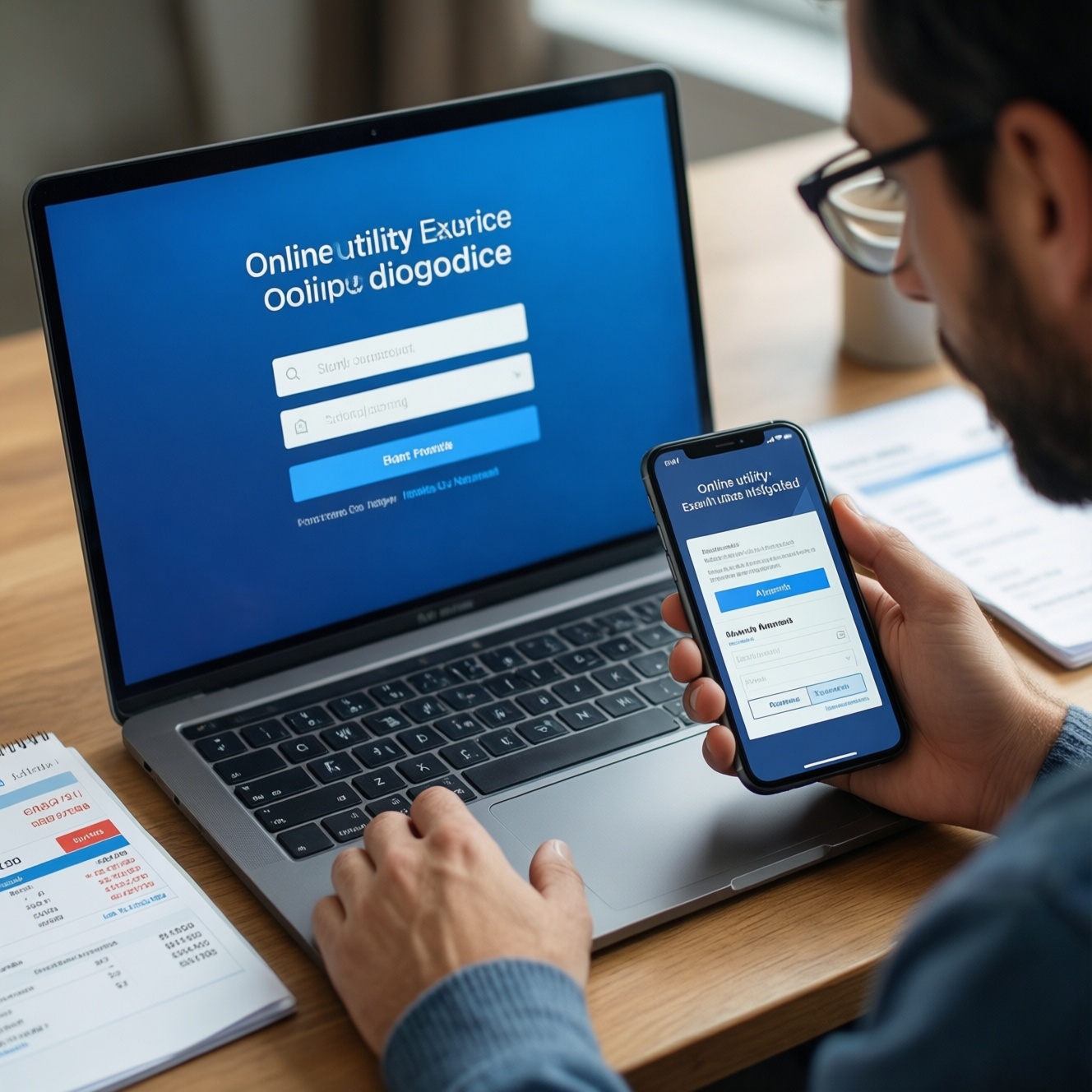
Чтобы пользоваться услугами МособлЕИРЦ онлайн, нужно создать учётную запись, подтвердить контактные данные и привязать лицевой счёт(а), после чего можно войти и передавать показания, смотреть начисления и оплачивать. Ниже - безопасная пошаговая инструкция: МособлЕИРЦ личный кабинет регистрация, вход с сайта и телефона, а также восстановление доступа.
Коротко о требованиях и подготовительных шагах
- Подготовьте доступ к телефону и/или email, который сможете подтвердить кодом.
- Найдите данные для привязки: номер лицевого счёта (как в квитанции) и адрес помещения.
- Проверьте раскладку клавиатуры и отключите автозамену/автоподстановку в браузере при вводе пароля.
- Сразу продумайте пароль: длинный, уникальный, без даты рождения и "qwerty".
- Если у вас несколько объектов, заранее подготовьте все лицевые счета - привязка делается по одному.
Регистрация учётной записи на портале МособлЕИРЦ: пошагово
Инструкция подходит, если вы - собственник/наниматель и у вас есть квитанция с номером лицевого счёта или доступ к данным объекта. Не стоит регистрироваться на "чужой" номер: при расхождениях по адресу/плательщику привязка не пройдёт или доступ могут ограничить.
- Откройте официальный портал/приложение и перейдите в раздел "Личный кабинет" или "Вход/Регистрация".
- Выберите сценарий "Регистрация" - это и есть МособлЕИРЦ создать личный кабинет для новых пользователей.
- Укажите телефон и/или email и подтвердите их кодом (SMS/письмо).
- Придумайте пароль и сохраните его в менеджере паролей (не в заметках и не в переписке).
- Завершите создание профиля и переходите к привязке лицевого счёта.
Подтверждение личности и привязка лицевого счёта
Для привязки обычно требуется минимальный набор данных из квитанции и сведения об объекте. В некоторых сценариях могут попросить дополнительные идентификаторы, поэтому держите под рукой документы и квитанцию.
- Номер лицевого счёта - берите из квитанции МособлЕИРЦ; вводите без пробелов и лишних символов (частая ошибка: "№", пробелы, дефисы).
- Адрес - выбирайте из подсказок строго по факту (ошибка: неверный корпус/строение).
- Контакты для подтверждения - телефон/email должны быть доступны прямо сейчас.
- При необходимости - СНИЛС в формате XXX-XXX-XXX XX (проверяйте дефисы и пробел), паспортные данные или код плательщика (если такой параметр запрашивается в вашем сценарии).
- Внутри кабинета откройте "Объекты/Лицевые счета" → "Добавить лицевой счёт".
- Введите номер лицевого счёта и подтвердите адрес/квартиру.
- Если система просит дополнительные поля, заполните их строго как в документах (без сокращений, лишних пробелов).
- Убедитесь, что объект появился в списке, и выберите его активным для начислений и показаний.
Вход в личный кабинет: веб-инструкция и мобильный доступ
-
Откройте страницу входа. Перейдите на официальный сайт МособлЕИРЦ и нажмите "Личный кабинет" - это базовый способ войти в личный кабинет МособлЕИРЦ.
- Не используйте ссылки из сообщений и рекламных объявлений; набирайте адрес вручную или используйте закладку.
-
Выберите способ авторизации. Укажите телефон/email/логин (как предусмотрено формой) и введите пароль без автоподстановок.
- Проверьте Caps Lock, язык ввода, лишние пробелы в начале/конце.
- Подтвердите вход, если запрошено. При включённой дополнительной проверке введите одноразовый код из SMS/письма.
- Переключите объект и проверьте лицевой счёт. Если у вас несколько объектов, выберите нужный в списке - так работает МособлЕИРЦ личный кабинет вход по лицевому счету на практике: вы входите в аккаунт, затем выбираете привязанный лицевой счёт/объект.
-
Настройте мобильный доступ. Установите официальное приложение (если используете смартфон) и войдите теми же данными, что и на сайте.
- Если включён вход по коду/биометрии в приложении, активируйте его только на личном устройстве с блокировкой экрана.
Быстрый режим
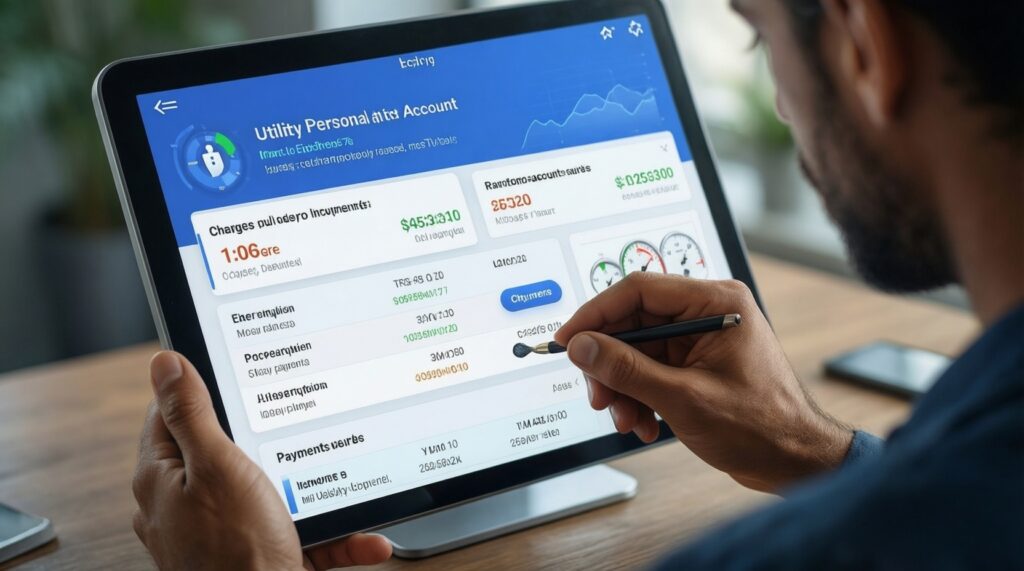
- Откройте "Личный кабинет" на официальном сайте/в приложении.
- Введите логин (телефон/email) и пароль, при необходимости подтвердите кодом.
- Выберите нужный объект/лицевой счёт в списке.
- Проверьте разделы "Начисления/Оплата" и "Показания" - вы в нужном аккаунте.
Восстановление доступа: алгоритм при утере логина или пароля
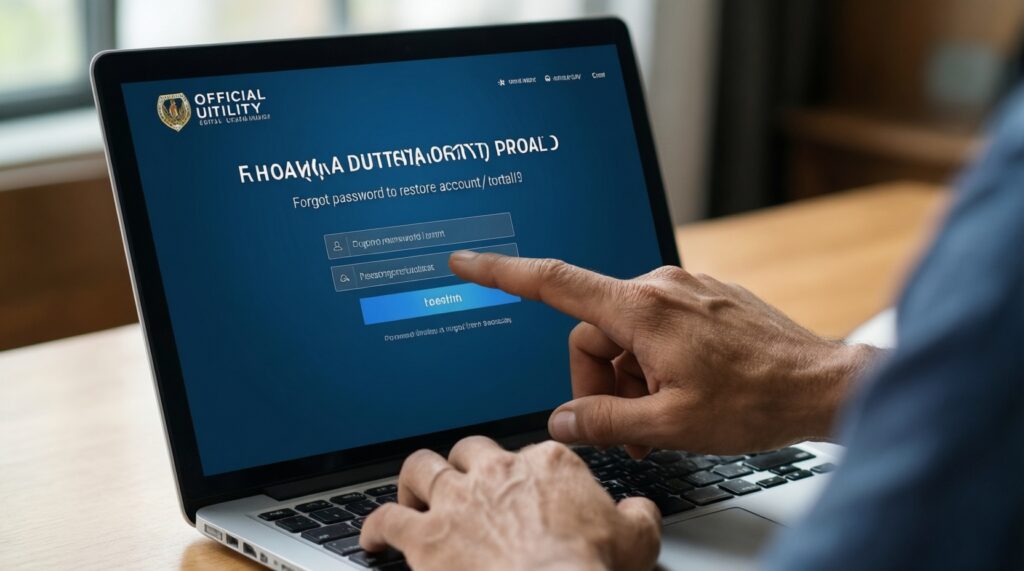
Если нужно МособлЕИРЦ личный кабинет восстановить пароль, начинайте со штатной функции "Забыли пароль?" на странице входа и действуйте только через официальные каналы.
- На странице авторизации нажмите "Забыли пароль?"/"Восстановить доступ".
- Укажите телефон или email, на который регистрировали аккаунт, и запросите код.
- Введите код подтверждения и задайте новый пароль (не повторяйте старый и не используйте популярные шаблоны).
- Войдите заново и проверьте, что привязанные лицевые счета на месте.
Проверка результата (чек-лист):
- Код подтверждения пришёл на тот же телефон/email, который привязан к профилю.
- Новый пароль вводится без ошибок раскладки и без лишних пробелов.
- После входа отображается ваш объект и корректный адрес.
- В списке "Объекты/Лицевые счета" есть нужные лицевые счета.
- Разделы "Начисления" и "Показания" открываются без запроса повторной авторизации по кругу.
- Нет подозрительных изменений: неизвестные объекты, чужие контакты, незнакомые устройства.
- При необходимости вы вышли из аккаунта на чужих устройствах (если есть такая опция в профиле/безопасности).
Навигация по личному кабинету и основные функции для пользователя
Обычно ключевые разделы расположены в меню "Начисления", "Оплата", "Показания", "Объекты/Лицевые счета", "Профиль". Осваивайте кабинет от объекта к действию: выбрали лицевой счёт → смотрите начисления → оплачиваете/передаёте показания.
Частые ошибки пользователей и как их избежать:
- Вводят номер лицевого счёта с пробелами, символом "№" или копируют вместе с лишними знаками.
- Путают адрес в подсказках (корпус/строение/квартира) и привязывают не тот объект.
- Ожидают, что "вход по лицевому счёту" заменит пароль: на деле лицевой счёт нужен для привязки/выбора объекта, а не вместо авторизации.
- Передают показания не в тот период/не по тому счётчику (проверьте тип услуги и единицы измерения).
- Оплачивают не тот объект, потому что не переключили активный лицевой счёт перед оплатой.
- Сохраняют пароль в браузере на рабочем/общем компьютере и теряют контроль над доступом.
- Переходят на фишинговые сайты по ссылкам из сообщений, затем не могут восстановить доступ и деньги.
Меры безопасности и практические рекомендации по защите аккаунта
- Используйте уникальный пароль и менеджер паролей; не применяйте один пароль для почты, банка и МособлЕИРЦ.
- Подтверждайте вход только тогда, когда вы сами инициировали авторизацию; коды из SMS никому не сообщайте.
- Регулярно проверяйте привязанные контакты в профиле и меняйте пароль при подозрении на компрометацию.
- На общественных устройствах входите только в приватном режиме и обязательно выходите из кабинета.
Альтернативы, когда они уместны:
- Личный визит в офис обслуживания - если не получается подтвердить контактные данные, есть спор по объекту/плательщику или нужна корректировка данных.
- Телефон поддержки - когда код подтверждения не приходит, а доступ к почте/номеру ограничен (заранее подготовьте адрес и лицевой счёт для идентификации).
- Оплата и передача показаний без авторизации (если такой режим доступен в вашем регионе/сервисе) - когда нужно разово выполнить действие, но вы не готовы создавать аккаунт на текущем устройстве.
Разбор типичных проблем и быстрые решения
Где найти "МособлЕИРЦ личный кабинет регистрация", если на сайте сразу форма входа?
На странице авторизации обычно есть ссылка "Регистрация" или "Создать аккаунт". Если видите только поля логина и пароля, прокрутите страницу вниз или откройте меню "Личный кабинет" ещё раз - ссылка часто расположена рядом с "Забыли пароль?".
Пишет "лицевой счёт не найден" при привязке - что проверить?
Сверьте номер лицевого счёта с квитанцией и вводите без пробелов/символов. Проверьте, что выбран правильный населённый пункт/адрес (корпус и строение часто путают).
Можно ли выполнить "МособлЕИРЦ личный кабинет вход по лицевому счету" без пароля?
Обычно нет: лицевой счёт нужен для привязки и выбора объекта после входа в аккаунт. Для авторизации используется телефон/email/логин и пароль (или код в рамках восстановления).
Не приходит SMS/письмо с кодом подтверждения - что делать?
Подождите несколько минут, затем запросите код повторно и проверьте "Спам" в почте. Если номер сменился или нет доступа к почте, используйте восстановление через актуальный контакт или обращение в поддержку.
Как безопасно "МособлЕИРЦ личный кабинет восстановить пароль", если подозреваю взлом?
Сразу задайте новый уникальный пароль через "Забыли пароль?" и проверьте контакты в профиле. Затем выйдите из аккаунта на других устройствах (если доступно) и смените пароль от почты, к которой привязан кабинет.
После входа вижу не тот адрес/объект - это ошибка?
Чаще всего выбран не тот активный лицевой счёт в списке объектов. Переключите объект вручную; если "чужой" объект оказался привязан, обращайтесь в поддержку и не выполняйте оплаты.
Почему не удаётся войти: пароль верный, но постоянно возвращает на страницу входа?
Проверьте блокировщики, очистите cookies для сайта и попробуйте другой браузер/режим инкогнито. Если вход через приложение работает, обновите браузер и отключите автозаполнение для поля пароля.