


Личный кабинет МособлЕИРЦ настраивается за один проход: создайте учётную запись, выполните вход в личный кабинет Мособлеирц, подтвердите данные и привяжите лицевой счёт, после чего включите уведомления, удобный способ оплаты и сдачу показаний. Ниже - безопасные шаги, проверочные пункты и быстрые решения для типичных ошибок без лишней теории.
Короткий обзор и подготовительный чек‑лист
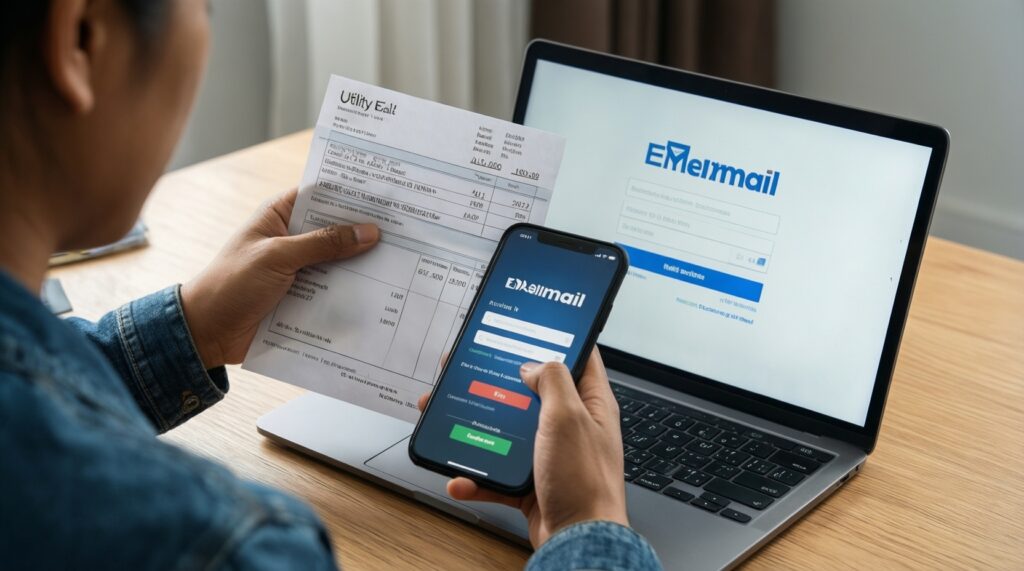
- Подготовьте доступ к телефону и почте: они понадобятся для входа и восстановления доступа.
- Держите под рукой квитанцию/договор: потребуется номер лицевого счёта для сценария "мособлеирц привязать лицевой счет".
- Проверьте, что вводите данные строго как в платёжном документе (ФИО/адрес/№ ЛС) - это снижает риск отказа привязки.
- После привязки сразу настройте уведомления о начислениях и сроках передачи показаний.
- Если планируется оплата коммунальных услуг через мособлеирц - заранее определите способ: карта/СБП/расписание платежей.
Регистрация и первый вход в Личный кабинет МособлЕИРЦ
- Кому подходит: собственникам и нанимателям, которые хотят контролировать начисления, оплачивать услуги и передать показания счетчиков мособлеирц без визита в офис.
- Когда не стоит начинать настройку прямо сейчас: если у вас нет доступа к номеру телефона/почте, или на руках нет данных по лицевому счёту (лучше сначала восстановить доступ/найти квитанцию).
- Перейдите к авторизации/регистрации. Выберите вариант входа (по телефону/почте) и создайте пароль. Для безопасности используйте уникальный пароль, не совпадающий с банком/почтой.
- Подтвердите контакт. Введите код подтверждения из SMS или письма. Не сообщайте код третьим лицам и не пересылайте скриншоты.
- Выполните вход. После регистрации выполните вход в личный кабинет мособлеирц и проверьте, что открывается профиль и разделы начислений/оплат.
- Проверка: в профиле отображаются ваши контактные данные, а в меню есть разделы по лицевым счетам и показаниям.
Подтверждение личности: методы и необходимые документы
- Что понадобится: доступ к телефону и/или email, данные из квитанции (адрес, номер лицевого счёта), иногда - документ, подтверждающий связь с адресом (по запросу сервиса).
- Инструменты: браузер/приложение, стабильный интернет, возможность получить одноразовый код (SMS/почта).
| Сценарий | Что вводите | Когда выбирать | Частая причина сбоя |
|---|---|---|---|
| Подтверждение контакта | Код из SMS или email | Всегда при регистрации/входе на новом устройстве | Неверный адрес почты/старый номер телефона |
| Проверка данных по ЛС | Лицевой счёт + данные из квитанции | Когда добавляете жильё/услуги в личный кабинет мособлеирц | Опечатка в номере ЛС или различия в написании ФИО/адреса |
| Дополнительная верификация (по ситуации) | Документы/сведения, подтверждающие связь с адресом | Если система не может автоматически сопоставить пользователя и ЛС | Нечитаемые фото/несовпадение данных с начисляющей организацией |
- Проверка: после подтверждения в профиле нет предупреждений о неподтверждённых контактах.
Привязка лицевого счёта - пошаговая инструкция
Мини‑чек‑лист подготовки перед привязкой
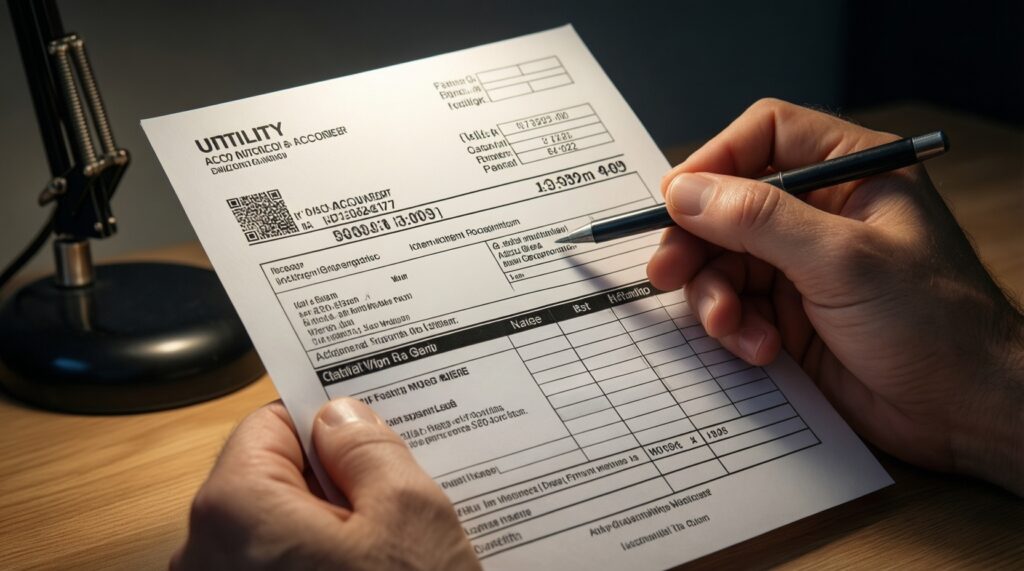
- Найдите на квитанции номер лицевого счёта и проверьте количество цифр/формат (вводите без лишних пробелов).
- Сверьте адрес и ФИО в квитанции - вводите ровно как в платёжном документе (включая буквы "Ё/Е", корпус/строение).
- Уточните, один ли у вас лицевой счёт или несколько (например, разные помещения/услуги).
- Закройте VPN/прокси и отключите автоперевод страницы в браузере, если поля "ломаются".
- Откройте раздел управления счетами. В личном кабинете найдите пункт добавления/управления лицевыми счетами и выберите добавление нового.
- Введите номер лицевого счёта. Укажите номер так, как он указан в квитанции. Если поле не принимает ввод, попробуйте убрать пробелы и символы, оставить только цифры (если формат допускает).
- Заполните данные для сопоставления. Введите адрес и/или ФИО плательщика в той форме, в какой они указаны в платёжном документе. Избегайте сокращений, которых нет в квитанции.
- Подтвердите привязку. Нажмите подтверждение и дождитесь статуса добавления. Не обновляйте страницу несколько раз подряд, чтобы не создавать дубликаты запросов.
- Проверьте, что счёт появился в списке. Откройте карточку лицевого счёта и убедитесь, что доступны начисления, задолженность/переплата (если отображается) и история операций.
- Проверка: счёт отображается в списке, и данные по адресу совпадают с квитанцией.
- Если привязываете несколько помещений: добавляйте их по одному, проверяя каждый счёт перед следующим.
Настройка уведомлений, автоплатежей и расписаний
- Включите уведомления о новых начислениях и приближении срока оплаты.
- Подключите напоминания о сроках передачи показаний по каждому прибору учёта.
- Проверьте канал доставки уведомлений (SMS/email/пуш) и актуальность контактов.
- Выберите способ оплаты и сохраните шаблон платежа для повторного использования.
- Если доступно расписание/автоплатёж - задайте понятное правило (например, после выставления начислений) и установите лимит, если функция это позволяет.
- Сделайте тестовую оплату на минимально безопасную сумму (если применимо) и убедитесь, что чек/квитанция сохраняется в истории.
- Проверьте, что оплата коммунальных услуг через мособлеирц привязана к правильному лицевому счёту (особенно при нескольких адресах).
Работа с показаниями счётчиков, выставлениями и историей оплат
- Ошибка: показания не принимаются. Что сделать: проверьте период передачи (вне окна приёма система может отклонять ввод) и формат числа (целые/с разделителем) по правилам поля.
- Ошибка: отправили показания не тому счёту. Что сделать: переключите лицевой счёт в интерфейсе и повторите "передать показания счетчиков мособлеирц" только в нужной карточке.
- Ошибка: значение меньше предыдущего. Что сделать: проверьте, не было ли перехода разрядов (например, на механическом счётчике) и нет ли опечатки; при необходимости используйте корректировку через поддержку/исполнителя услуги.
- Ошибка: начисления "не совпадают с ожиданиями". Что сделать: сравните период, тариф/норматив, льготы и наличие перерасчётов; сначала откройте детализацию начислений по услуге.
- Ошибка: оплата есть, но в истории не отображается. Что сделать: подождите обработку платежа; затем проверьте, не оплатили ли по другому лицевому счёту/адресу и сохраните подтверждение операции.
- Ошибка: не удаётся скачать/найти квитанцию. Что сделать: откройте нужный период в архиве начислений и попробуйте другой браузер/устройство, отключив блокировщики.
- Ошибка: дубли начислений при нескольких ЛС. Что сделать: убедитесь, что один и тот же лицевой счёт не добавлен дважды; удалите дубль из списка счетов (если доступно).
Устранение типичных ошибок и восстановление доступа
- Восстановление по телефону/почте: используйте стандартную процедуру сброса пароля, если есть доступ к привязанным контактам. Уместно при ошибках "неверный пароль" и после смены устройства.
- Смена/утрата номера: если телефон недоступен, переходите на восстановление через email (если он подтверждён) или обновляйте контакты через поддержку. Уместно после смены SIM или блокировки номера.
- Проблемы с привязкой лицевого счёта: попробуйте привязать ЛС с альтернативным набором данных (строго по квитанции), затем обратитесь в поддержку/исполнителя услуги при расхождениях в базе. Уместно при статусах "не найдено/данные не совпадают".
- Временные технические сбои: повторите действие позже, смените браузер/приложение, отключите VPN и очистите кэш. Уместно при бесконечной загрузке, ошибках страницы и неотправляемых формах.
Разбор типичных ситуаций и быстрые решения
Не получается войти: где искать "вход в личный кабинет мособлеирц" и что проверить?
Проверьте, что используете верный способ авторизации (телефон или email) и правильный регион/организацию в приложении (если есть выбор). Если код не приходит, проверьте спам, блокировку SMS и актуальность номера.
Как понять, что "личный кабинет мособлеирц" уже зарегистрирован на мои контакты?
Попробуйте восстановление пароля по телефону/email. Если система находит учётную запись, значит контакт уже привязан и повторная регистрация не нужна.
Что делать, если "мособлеирц привязать лицевой счет" не удаётся из‑за несовпадения данных?
Сверьте ввод с квитанцией посимвольно (ФИО, адрес, корпус/строение) и попробуйте без сокращений. Если не помогает, вероятно, в базе исполнителя услуги другие данные - потребуется уточнение/корректировка через поддержку.
Можно ли выполнять "оплата коммунальных услуг через мособлеирц" без привязки лицевого счёта?
Как правило, полноценная оплата и отображение истории требуют привязанного лицевого счёта, иначе платежу некуда "прикрепиться". Сначала добавьте ЛС, затем создайте шаблон оплаты.
Как правильно "передать показания счетчиков мособлеирц", чтобы их приняли?
Передавайте показания в установленный период и в формате поля (обычно без лишних символов). Всегда проверяйте, что выбрали верный лицевой счёт и нужный прибор учёта.
Оплата прошла, но задолженность не исчезла сразу - это ошибка?
Чаще это задержка обработки или разнесения платежа по услуге/периоду. Сохраните подтверждение операции и проверьте статус позже в истории оплат.