Чтобы добавить несколько помещений в личный кабинет, по очереди создайте карточку каждого объекта (квартира, дача, гараж, нежилое) и подтвердите право или привязку лицевого счёта. Критично заранее подготовить точные идентификаторы: адрес, кадастровый номер или лицевой счёт, ФИО собственника/плательщика. Ошибки обычно связаны с форматом адреса и несоответствием документов.
Краткая инструкция и важные замечания
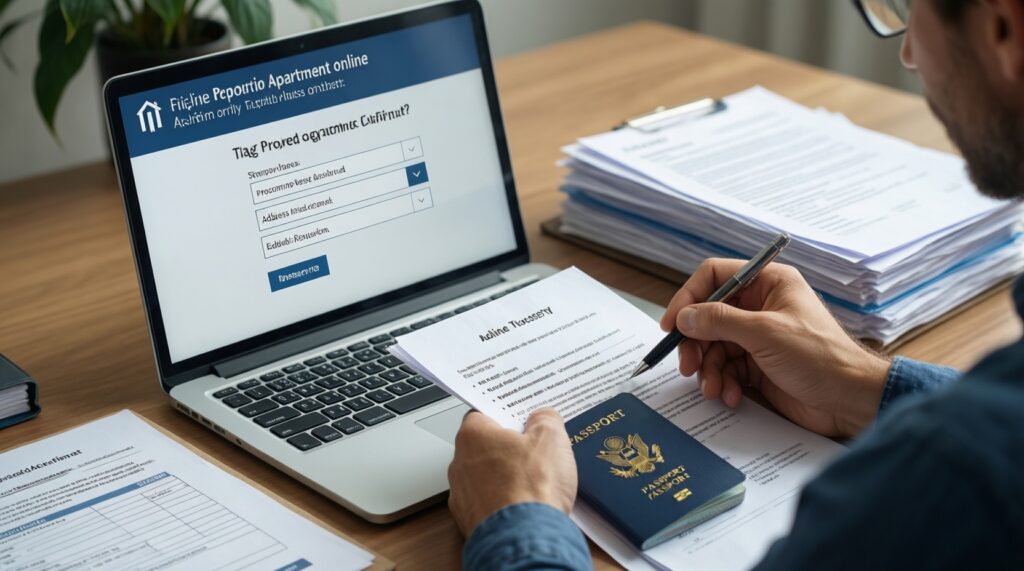
- Добавляйте объекты по одному: сначала основной (обычно квартира), затем остальные помещения.
- Держите под рукой: лицевой счёт/ИД плательщика и/или кадастровый номер, документ-основание (выписка ЕГРН/договор), паспортные данные (если запрашиваются).
- Адрес вводите строго по выпадающим подсказкам, а не "как привыкли" - это снижает риск, что объект не найдётся.
- Если объект "не привязывается", проверьте совпадение ФИО и статуса (собственник/наниматель) с тем, что указано у поставщика услуги/в квитанции.
- Для гаража/машино-места и нежилых помещений часто нужен именно кадастровый номер, а не "дом/квартира".
Требования к аккаунту и обязательные документы
- Кому подходит: пользователям, которые хотят добавить помещение в личный кабинет для просмотра начислений, передачи показаний и оплаты по нескольким объектам (квартира, дача, гараж, нежилое).
- Что обычно требуется: подтверждённый номер телефона/почта в профиле, доступ к СМС/почте для кодов, корректные ФИО.
- Документы/данные, которые чаще всего нужны:
- лицевой счёт (из квитанции) или идентификатор плательщика;
- кадастровый номер (для объектов недвижимости);
- документ-основание: выписка ЕГРН/договор/акт (если система просит подтверждение права).
- Когда не стоит добавлять самостоятельно:
- объект ещё не введён в эксплуатацию или не поставлен на кадастровый учёт;
- по объекту нет открытого лицевого счёта (нет начислений/квитанции);
- вы не являетесь собственником/нанимателем, а подтверждающих документов нет;
- в адресе/ФИО есть расхождения (например, "Ё/Е", двойная фамилия, смена паспорта) - сначала лучше актуализировать данные у поставщика/управляющей организации.
Подготовка данных для разных типов объектов
Перед тем как добавлять помещение в личный кабинет, подготовьте идентификаторы и проверьте их на соответствие документам и квитанциям.
- Общее для всех объектов:
- полный адрес (регион, город/посёлок, улица, дом, корпус/строение, при наличии - помещение);
- ФИО плательщика так, как в квитанции/договоре;
- лицевой счёт (если привязка идёт по начислениям) и период последней оплаты/начисления (если система просит контроль).
- Квартира: номер квартиры/помещения, лицевой счёт из квитанции; иногда - площадь в формате XX,XX (запятая как разделитель).
- Дача/дом: адрес часто содержит СНТ/территорию; полезно иметь кадастровый номер участка/дома и корректное "строение/дом" в адресе.
- Гараж/машино-место: номер бокса/места (если есть), кадастровый номер, а также тип объекта (гараж, машино-место) - система может различать их по справочнику.
- Нежилое/коммерческое помещение: кадастровый номер и назначение (нежилое помещение), иногда дополнительно - реквизиты организации/ИП, если договор заключён не на физлицо.
Мини-чеклист подготовки перед добавлением объекта
- Уточните, чем будете привязывать: лицевым счётом или кадастровым номером (и запишите без пробелов/лишних символов).
- Сверьте ФИО и адрес с квитанцией/договором, включая "корпус/строение/помещение".
- Подготовьте фото/скан документа-основания (если в процессе появится запрос на подтверждение).
- Проверьте, что в профиле личного кабинета подтверждены телефон/почта для кодов.
- Если добавляете несколько объектов, заранее составьте список: "тип → идентификатор → адрес", чтобы не перепутать.
Пошаговая инструкция: добавление квартиры
- Откройте раздел управления объектами. В личном кабинете найдите меню "Объекты/Недвижимость/Помещения" и команду "Добавить". Именно здесь выполняется действие "как добавить квартиру в личный кабинет" и последующая привязка начислений.
- Выберите тип объекта. Укажите "Квартира/Жилое помещение" (название может отличаться). Это влияет на набор полей и проверок.
- Введите адрес через подсказки. Заполняйте поля по справочнику: населённый пункт → улица → дом → корпус/строение → квартира.
- Пример формата: "г. ..., ул. ..., д. 10, корп. 2, кв. 45".
- Типовая ошибка: вручную дописать "стр.", "лит." или сократить улицу - объект не находится.
- Укажите идентификатор привязки. Введите лицевой счёт из квитанции (или иной идентификатор, который просит система). Вводите цифры/символы строго как в документе, без пробелов.
- Если поле "Л/С" не принимается: проверьте, не путаете "0" и "О", не добавляете пробелы в конце.
- Подтвердите право/доступ к объекту. Если запрашивается подтверждение, выберите подходящий вариант (например, код из квитанции/проверочный параметр/загрузка документа). Используйте данные собственника/нанимателя, которые совпадают с договором.
- Проверьте, что объект появился в списке и доступен функционал. Откройте карточку квартиры и убедитесь, что доступны начисления/платежи/передача показаний (если предусмотрено). Если нет начислений, объект может добавиться, но платежи не подтянутся до появления лицевого счёта.
Добавление дачи и загородной недвижимости: нюансы
Запрос "как добавить дачу в личный кабинет" чаще упирается в адресный справочник (СНТ/территория) и необходимость кадастрового номера. После добавления проверьте результат по чек-листу.
- Объект отображается отдельной карточкой (не "приклеился" к квартире).
- Тип выбран верно: "дом/дача/жилой дом" или "земельный участок" - как предусмотрено кабинетом.
- Адрес заполнен по справочнику: СНТ/территория/участок указаны в правильных полях, без самодельных сокращений.
- Кадастровый номер (если вводился) принят без пробелов и лишних знаков; номер относится именно к нужному объекту (дом vs участок).
- Если привязка по лицевому счёту - л/с соответствует даче, а не квартире (частая путаница при "одной квитанции на всё").
- ФИО плательщика совпадает с договором по даче (иногда отличается от городского объекта).
- Начисления/услуги отображаются корректно (по даче могут быть другой набор услуг и иные поставщики).
- При наличии нескольких строений на участке вы добавили именно то, по которому ведутся начисления.
Регистрация гаража и машино-места в личном кабинете
Фраза "как добавить гараж в личный кабинет" часто приводит к ошибкам из‑за неправильного типа объекта и попытки ввести гараж как квартиру. Ниже - типовые причины отказа и что проверить.
- Выбран неверный тип: "квартира" вместо "гараж/машино-место/нежилое". Из-за этого система ожидает "кв." и не принимает идентификаторы.
- Адрес введён "описательно" (например, "ГСК Ромашка, бокс 12") в одном поле, а справочник требует структурированные поля (улица/дом/строение/помещение).
- Перепутан идентификатор: введён номер бокса вместо лицевого счёта или кадастрового номера, который реально используется для привязки.
- Кадастровый номер указан от здания ГСК, а нужен от конкретного гаража/машино-места (или наоборот) - уточните по документу.
- В поле "площадь" введена точка вместо запятой или добавлены единицы ("кв.м") - если поле вообще присутствует, вводите только число.
- Не совпадают данные плательщика: гараж оформлен на другого собственника/члена семьи, а кабинет на ваше ФИО без подтверждения доступа.
- Объект уже привязан к другому аккаунту: потребуется отвязка/переоформление доступа через поддержку.
Как внести нежилое помещение и коммерческий объект
Запрос "добавить нежилое помещение в личный кабинет" может решаться несколькими способами - выбор зависит от того, как ведутся начисления и на кого заключён договор.
- Привязка по кадастровому номеру. Подходит, когда система идентифицирует нежилые помещения по кадастру; используйте точный номер из выписки/договора и выбирайте тип "нежилое помещение".
- Привязка по лицевому счёту из квитанции. Уместно, если по нежилому помещению есть отдельная квитанция/начисления и отдельный л/с; важно не путать с жилыми л/с.
- Добавление через роль/доступ (управляющий, доверенность, представитель). Применимо, если собственник/плательщик другой, а вам нужен доступ по доверенности или через корпоративный профиль, когда это поддерживается кабинетом.
- Обращение в поддержку для ручной привязки. Выбирайте, если объект не находится в справочнике, договор на юрлицо/ИП, либо кабинет требует реквизиты, которых нет в пользовательской форме.
Решения типичных затруднений при добавлении объектов
Почему система не находит объект по адресу?
Чаще всего адрес введён не по справочнику: используйте выпадающие подсказки и разнесите "корпус/строение/помещение" по отдельным полям. Проверьте, что выбран правильный тип объекта (квартира vs нежилое).
Лицевой счёт не принимается: что проверить в первую очередь?
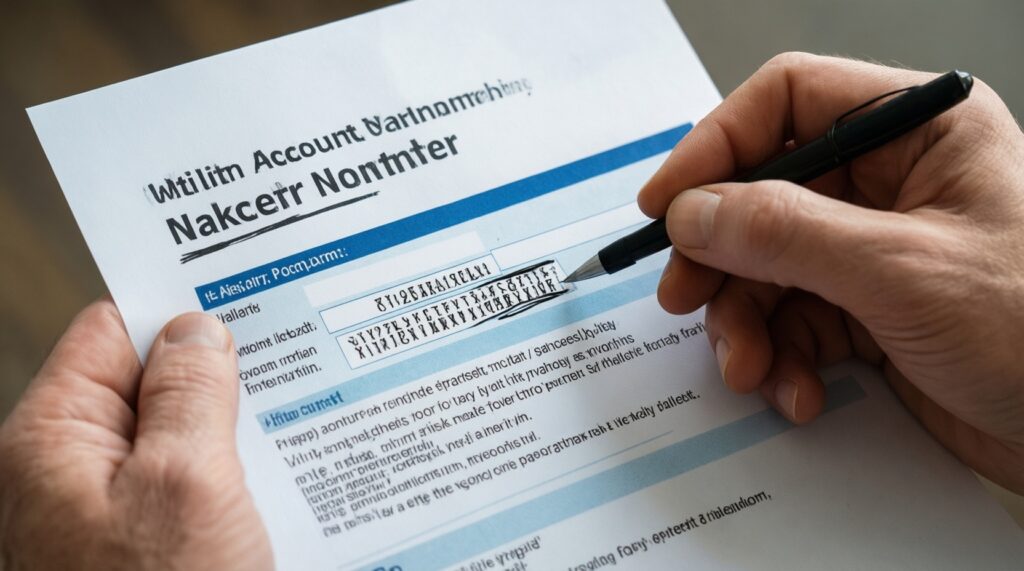
Уберите пробелы и лишние символы, проверьте "0/О" и "1/I". Сверьте, что это лицевой счёт именно этого помещения, а не другого объекта в вашем списке.
Объект добавился, но начисления/платежи не отображаются
Обычно ещё нет активного лицевого счёта или начисления ведёт другой поставщик, не подключённый к кабинету. Проверьте, выбран ли корректный период/поставщик в карточке объекта, если такие настройки есть.
Можно ли добавить несколько объектов на одного пользователя?
Да: повторяйте процедуру "добавить помещение в личный кабинет" для каждого объекта отдельно. Следите, чтобы идентификаторы (л/с, кадастр) не дублировались и соответствовали типу помещения.
Почему дача/СНТ не проходит валидацию адреса?
В таких адресах критичны поля "территория/СНТ/участок": не вставляйте всё в строку "улица". Если кабинет позволяет, используйте кадастровый номер вместо адресного поиска.
Гараж отображается, но как "неизвестный объект" или без услуг
Вероятно, выбран неверный тип (гараж vs нежилое) или привязка сделана не тем идентификатором. Перепривяжите объект, используя кадастровый номер или правильный л/с, по которому выставляются начисления.
Что делать, если нежилое помещение уже привязано к другому аккаунту?
Самостоятельно это обычно не решается: потребуется отвязка через поддержку и подтверждение права/полномочий. Подготовьте документ-основание и данные текущего плательщика.