
Если не получается войти в личный кабинет, сначала проверьте адрес сайта, раскладку клавиатуры, Caps Lock и правильность логина, затем запросите новый код или воспользуйтесь восстановлением пароля. Не повторяйте попытки без остановки: при временной блокировке дождитесь указанного срока. Если страница не загружается, проверьте браузер и сеть, прежде чем обращаться в поддержку.
Что проверить, прежде чем восстанавливать доступ
- Убедитесь, что открыли официальный адрес личного кабинета, а не ссылку из сомнительного сообщения.
- Проверьте логин, раскладку клавиатуры, Caps Lock и отсутствие пробелов в начале или конце введённых данных.
- Прочитайте сообщение об ошибке целиком: оно может подсказать, неверен пароль, истёк код или временно ограничен вход.
- Проверьте, доступны ли почта или телефон, привязанные к учётной записи.
- Не отправляйте пароль и коды подтверждения другим людям, в том числе тем, кто представляется сотрудником поддержки.
Не принимает пароль: проверьте раскладку и Caps Lock
Если система сообщает о неверном пароле, сначала исключите ошибки ввода. Это быстрее и безопаснее, чем многократно пробовать разные варианты.
- Что видит пользователь: сообщение о неверном логине или пароле.
- Что видит пользователь: после отправки формы страница возвращается к полям входа без заметного пояснения.
- Что видит пользователь: пароль, который обычно подходит, перестал приниматься после смены устройства или клавиатуры.
Проверьте, включена ли нужная раскладка и не активирован ли Caps Lock. Убедитесь, что вводите логин в ожидаемом формате: например, адрес электронной почты, номер телефона или имя пользователя. Если пароль скопирован, удалите случайные пробелы в начале и конце. Не перебирайте варианты подряд: после нескольких неудачных попыток сервис может ограничить вход.
Код подтверждения не приходит или уже недействителен
Если для входа нужен одноразовый код, проверьте доставку и актуальность сообщения до нового запроса.
- Уточните, на какой именно адрес или номер отправлен код: часть данных может быть скрыта.
- Проверьте папки "Спам", "Промоакции" и другие автоматические категории почты.
- Убедитесь, что телефон принимает сообщения и указанная SIM-карта активна.
- Проверьте, нет ли опечатки в адресе или номере, отображаемом на странице входа.
- Если запросили несколько кодов, используйте самый последний: предыдущий мог стать недействительным.
- Введите код без пробелов и не откладывайте ввод, если сервис ограничивает срок его действия.
- Не запрашивайте коды много раз подряд: это может привести к задержке доставки или временному ограничению запросов.
- Если код не приходит, проверьте, работает ли альтернативный способ подтверждения, предложенный самим сервисом.
Личный кабинет сообщает о блокировке или слишком частых попытках
Такое сообщение обычно означает, что сервис временно ограничил вход или отправку кодов. Не пытайтесь обходить ограничение через повторные запросы, смену устройства или случайные варианты пароля: сначала зафиксируйте текст ошибки и проверьте, указан ли срок ожидания.
| Симптом | Возможные причины | Как проверить | Как исправить |
|---|---|---|---|
| Сообщение о слишком частых попытках | Несколько неверных вводов пароля или повторных запросов кода | Прочитать уведомление и проверить, указан ли период ожидания | Прекратить попытки и повторить вход после указанного времени |
| Учётная запись временно заблокирована | Сработало ограничение безопасности или требуется подтверждение личности | Проверить уведомления на странице и письма от сервиса | Следовать инструкции сервиса; если её нет - обратиться в официальную поддержку |
| Пароль не подходит после нескольких попыток | Неверный пароль, логин или раскладка; возможна временная блокировка | Проверить формат логина, Caps Lock и сообщение об ошибке | Остановить подбор и использовать штатное восстановление пароля |
| Невозможно запросить новый код | Слишком частые запросы или временная задержка доставки | Проверить уведомление на экране и доступность привязанного канала | Выждать указанное время; если проблема сохраняется, написать в поддержку |
Страница входа не открывается: исключите сбой браузера и сети
Выполняйте проверки от простых и безопасных к тем, которые меняют настройки устройства. Не отключайте защиту браузера и не устанавливайте неизвестные программы ради входа.
- Проверьте адрес страницы и откройте сайт, набрав официальный адрес вручную.
- Обновите страницу и проверьте, открываются ли другие сайты.
- Переключитесь на другую сеть, например с Wi-Fi на мобильную передачу данных, если она доступна.
- Откройте страницу в другом браузере или в приватном окне. Не вводите пароль, если адрес сайта выглядит подозрительно.
- Временно отключите расширения, влияющие на страницы или блокирующие содержимое, если вы уверены, что знаете их назначение.
- Очистите данные сайта или кэш браузера, учитывая, что это может завершить другие сеансы и удалить сохранённые настройки сайта.
- Проверьте дату и время устройства: существенное расхождение иногда мешает защищённому соединению.
- Если проблема сохраняется в разных браузерах и сетях, прекратите менять настройки устройства и уточните состояние сервиса у поддержки.
Как восстановить доступ и безопасно сменить пароль
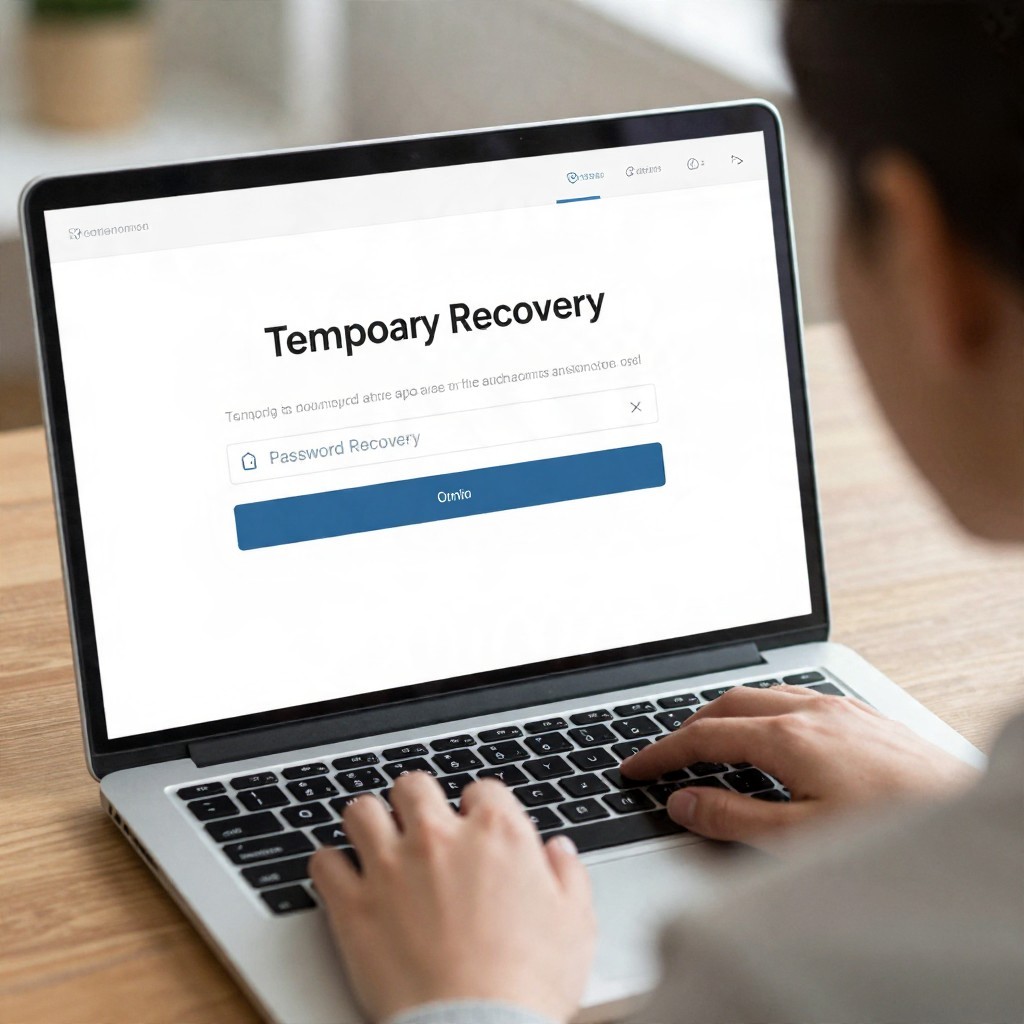
Если пароль забыт или система его не принимает, используйте только штатную ссылку для восстановления на официальной странице. Запрос "как восстановить доступ в личный кабинет" должен приводить к безопасному процессу: сервис подтверждает право на учётную запись через привязанный канал и предлагает задать новый пароль.
- Откройте официальный сайт и выберите ссылку восстановления доступа.
- Введите логин или контактные данные, которые сервис просит указать.
- Получите код или ссылку на привязанный телефон либо адрес электронной почты.
- Перейдите по ссылке или введите код только на официальном сайте.
- Задайте новый пароль, который не используется для других учётных записей, и сохраните его в надёжном менеджере паролей.
- Войдите с новым паролем и проверьте, что контактные данные учётной записи актуальны.
Если нет доступа к привязанному телефону или почте, ссылка не приходит, восстановление завершается ошибкой либо вы подозреваете, что кто-то изменил данные учётной записи, обратитесь в официальную поддержку. Не передавайте сотрудникам пароль, одноразовый код или полный доступ к устройству.
Когда проблема на стороне сервиса и куда обратиться
Если вход не работает в разных браузерах и сетях, а пароль и подтверждающие данные введены верно, причина может быть на стороне сервиса. Проверьте официальные уведомления о технических работах и каналы поддержки, указанные на сайте.
- Перед обращением запишите точный текст ошибки и время её появления.
- Укажите, какие безопасные проверки уже выполнены: другой браузер, другая сеть, проверка логина.
- Сообщите, на каком этапе возникает проблема: загрузка страницы, ввод пароля или подтверждение кодом.
- При необходимости приложите снимок экрана, предварительно скрыв личные данные и коды.
- Обращайтесь по контактам с официального сайта, а не по номеру или ссылке из неожиданного сообщения.
- Не отправляйте пароль, код подтверждения, данные карты или документы через незащищённые каналы.
- Не повторяйте вход до ответа поддержки, если сервис сообщает о временной блокировке.
Чтобы снизить риск повторной проблемы, поддерживайте актуальность привязанной почты и телефона, используйте уникальный пароль и храните его безопасно. Если не удается войти в личный кабинет из-за смены контактных данных, обратитесь к официальной поддержке для проверки процедуры их обновления.
Разбор частых ситуаций при входе в личный кабинет
Что делать, если не могу войти в личный кабинет, хотя пароль верный?
Проверьте логин, раскладку, Caps Lock и отсутствие пробелов. Если после нескольких ошибок появилось уведомление об ограничении, прекратите попытки и следуйте указанному сроку ожидания.
Почему код подтверждения не приходит на телефон?
Убедитесь, что номер на странице указан верно, телефон принимает сообщения и запрос не был повторён несколько раз. Если код не приходит, воспользуйтесь доступным альтернативным способом или обратитесь в поддержку.
Как понять, что блокировка временная?
Прочитайте уведомление на экране: сервис может указать срок или дальнейшие действия. Если срок не указан, не пытайтесь обходить блокировку и уточните порядок восстановления у поддержки.
Как восстановить доступ в личный кабинет без привязанной почты или телефона?
Используйте официальный канал поддержки и уточните предусмотренную сервисом проверку владельца учётной записи. Не передавайте пароль или коды людям, которые предлагают восстановить доступ за вас.
Не получается войти в личный кабинет только в одном браузере - что проверить?
Попробуйте приватное окно или другой браузер, затем проверьте расширения и данные сайта. Очищайте кэш только если простые проверки не помогли: это может завершить сохранённые сеансы.
Не удается войти в личный кабинет: что делать, если сайт не открывается?
Проверьте правильность адреса, работу сети и доступность сайта в другом браузере или через другую сеть. Если ошибка сохраняется, проверьте официальные уведомления сервиса и обратитесь в поддержку.
Безопасно ли переходить по ссылке для восстановления пароля от личного кабинета?
Переходите только по ссылке, запрошенной на официальном сайте, или откройте сайт вручную и начните восстановление там. Не вводите данные на странице, адрес которой отличается от официального.