Чтобы не пропускать сроки, нужно включить уведомления в самом приложении/ЛК МособлЕИРЦ и отдельно разрешить их на уровне телефона: push, при необходимости SMS и e‑mail, плюс корректные контакты и исключения энергосбережения. Дальше проверьте тестовой доставкой и оставьте только важные триггеры: начисления, выставление счёта, напоминания и подтверждение оплаты.
Ключевые настройки, которые гарантируют своевременные уведомления
- В профиле МособлЕИРЦ заполнены и подтверждены телефон и e‑mail (без опечаток).
- В приложении включены события: начисления/квитанция, подтверждение оплаты, напоминание о сроке.
- На смартфоне разрешены уведомления для приложения (баннеры/центр уведомлений/значки).
- Отключены ограничения батареи для приложения (чтобы push не "засыпали").
- Для SMS/e‑mail проверены папки "Спам/Промоакции" и добавлен отправитель в исключения.
- Проверена работа по Wi‑Fi и мобильной сети, включена фоновая передача данных.
Зачем настраивать пуши и уведомления МособлЕИРЦ: риски пропуска сроков
Настройка помогает вовремя увидеть новые начисления, выставление квитанции и напоминания о платеже - это снижает риск забыть оплатить ЖКХ или потерять подтверждение оплаты. Особенно полезно, если у вас несколько лицевых счетов или вы платите не сразу после выставления.
Кому подходит: тем, кто хочет получать мособлеирц уведомления о сроках оплаты жкх, контролировать начисления и хранить подтверждения без ручной проверки ЛК.
Когда не стоит делать упор только на push: если телефон часто в авиарежиме/без интернета, стоят жёсткие ограничения батареи, либо вы принципиально не используете уведомления. В этих случаях добавьте SMS или e‑mail как резервный канал.
Архитектура уведомлений МособлЕИРЦ: каналы, триггеры и типы сообщений
Перед настройкой определите, какие каналы вам нужны и что должно считаться "важным событием". В МособлЕИРЦ обычно встречаются три канала: push в приложении, SMS и e‑mail. Триггеры - это события, по которым отправляется сообщение.
Что понадобится
- Доступ к приложению МособлЕИРЦ и/или Личному кабинету (логин/пароль, активная сессия).
- Актуальные контактные данные: номер телефона и адрес e‑mail (желательно доступ к почте на телефоне).
- Смартфон с разрешёнными уведомлениями, включённым интернетом и фоновой передачей данных.
- Понимание, какие события включать: начисления, выставление счёта/квитанции, успешная оплата, напоминания.
Типовые события, на которые имеет смысл подписаться
- Начисления/появление квитанции (чтобы вовремя увидеть сумму).
- Напоминание об оплате (чтобы не забыть срок).
- Подтверждение оплаты/статус платежа (чтобы фиксировать факт оплаты).
- Сообщения по лицевым счетам (если их несколько - важно не пропустить конкретный адрес).
Пошаговая настройка: включаем push, SMS и почтовые оповещения
-
Проверьте контакты в профиле МособлЕИРЦ
Откройте приложение/ЛК → раздел "Профиль" или "Настройки" → "Контактные данные". Убедитесь, что телефон и e‑mail введены без ошибок и при необходимости подтверждены кодом.
- Если e‑mail старый/недоступен - замените на актуальный до включения рассылок.
- Если несколько лицевых счетов - проверьте, что они привязаны к вашему профилю.
-
Включите уведомления в приложении/ЛК
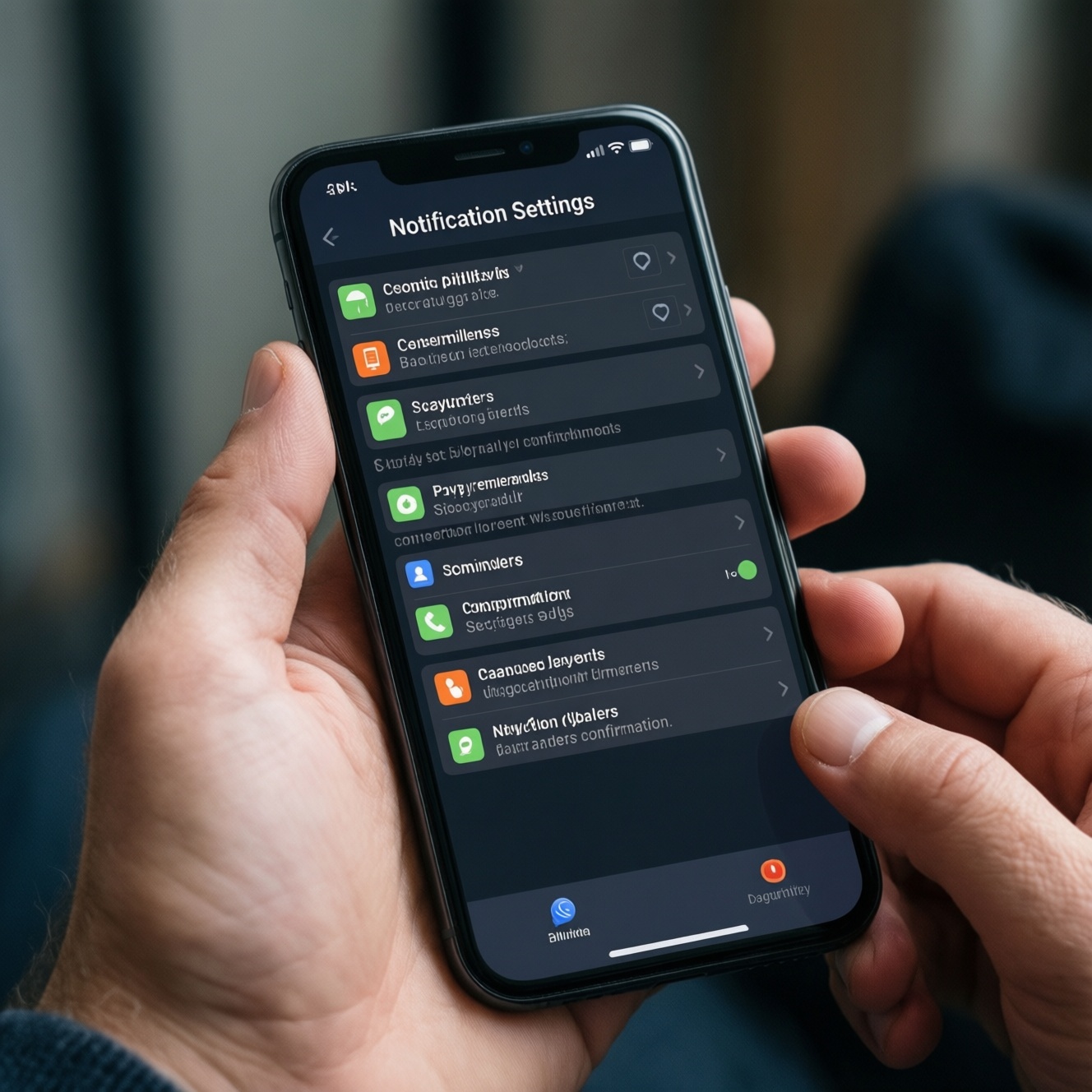
Найдите пункт "Уведомления", "Оповещения" или "Настройки уведомлений". Включите события, чтобы настроить уведомления мособлеирц о начислениях и оплате: начисления/квитанции, подтверждение оплаты, напоминания о платеже.
- Если есть выбор каналов (push/SMS/e‑mail) - включите минимум два, где это доступно.
- Если есть настройки по лицевому счёту - включите только нужные адреса, чтобы не было "шума".
-
Разрешите push на уровне телефона
Чтобы подключить пуш уведомления мособлеирц, откройте системные настройки телефона → "Уведомления" → найдите приложение МособлЕИРЦ → включите показ уведомлений. Так решается вопрос "как включить уведомления в приложении мособлеирц" на практике: без системного разрешения push не придут.
- Включите отображение в центре уведомлений и на экране блокировки (если вам удобно).
- Проверьте, что не включён "Без звука/Без всплывающих" для важных уведомлений.
-
Снимите ограничения энергосбережения и фона для приложения
Если телефон агрессивно экономит заряд, push могут задерживаться. В настройках батареи/приложений отключите оптимизацию (или разрешите работу в фоне) для МособлЕИРЦ и включите фоновую передачу данных.
- Если используете "Экономия трафика", добавьте МособлЕИРЦ в исключения.
- Не используйте сторонние "чистильщики", которые выгружают приложение из памяти.
-
Подключите SMS и e‑mail как резерв
В настройках уведомлений МособлЕИРЦ включите SMS и/или e‑mail для ключевых событий. Это полезно, если push временно не доставляются (нет интернета, сбои фоновой работы).
- Для почты проверьте папки "Спам/Промоакции" и добавьте отправителя в безопасные.
- Для SMS убедитесь, что номер телефона верный и устройство принимает сообщения.
-
Проведите контрольную проверку доставки
Сразу после изменений выполните действие, которое обычно вызывает уведомление (например, обновление данных/проверка начислений, просмотр квитанции, тестовое сохранение настроек, если доступно). Убедитесь, что сообщения приходят в ожидаемый канал и не дублируются лишний раз.
Быстрый режим
- В профиле МособлЕИРЦ проверьте и подтвердите телефон/e‑mail.
- В "Уведомлениях" включите: начисления/квитанция, подтверждение оплаты, напоминание.
- В системных настройках телефона разрешите уведомления МособлЕИРЦ и уберите оптимизацию батареи.
- Добавьте резервный канал: SMS или e‑mail.
- Сделайте контрольную проверку: пришло ли уведомление и видите ли вы его на экране блокировки.
Управление приоритетами и фильтрация: как получить только важное
Цель - чтобы вы получали сигналы по делу и не перестали реагировать из-за "шума". Используйте чек-лист ниже и пройдите его после первой недели работы.
- Оставлены включёнными только ключевые события: начисления/квитанция, подтверждение оплаты, напоминание.
- Если доступно разделение по лицевым счетам - включены уведомления только по тем адресам, которые вы реально оплачиваете.
- Push настроены как приоритетные (разрешены баннеры/центр уведомлений), а менее важные - только в центре уведомлений.
- Для e‑mail настроено правило/папка, чтобы письма не терялись среди прочей почты.
- Отключены дублирующие каналы для второстепенных событий (например, только push без SMS).
- Проверено, что уведомления приходят не "тихо" (без звука/вибрации), если вы на них рассчитываете.
- Если важны сроки, включены именно мособлеирц уведомления о сроках оплаты жкх, а не только уведомления о новых начислениях.
Синхронизация с календарём и таск-менеджером - рабочие сценарии
Если вы хотите, чтобы приложение мособлеирц настроить напоминания об оплате дополнялось вашим календарём, используйте ручную синхронизацию: создавайте событие/задачу в момент получения уведомления о начислении или напоминания. Это повышает надёжность, когда push приходят, но вы их пролистываете.
Частые ошибки, из-за которых напоминания не работают как ожидается
- Создают задачу "оплатить ЖКХ", но без даты/времени - напоминание не срабатывает.
- Ставят напоминание на время "не беспокоить" - уведомление календаря/таск-менеджера приходит без звука.
- Оставляют только push МособлЕИРЦ без резервного канала, хотя телефон часто без интернета.
- Дублируют напоминания: МособлЕИРЦ + календарь + банковское приложение - в итоге игнорируют всё.
- В календаре выбран не тот часовой пояс/не синхронизируется аккаунт (особенно при смене телефона).
- Задачу создают на "первое число", хотя реальные сроки оплаты в вашем случае другие - ориентируйтесь на уведомления/квитанцию.
- Переименовывают лицевой счёт/адрес в МособлЕИРЦ, но в календаре остаётся старое описание - путаются, что уже оплачено.
Диагностика и контроль доставки: проверка, тесты и восстановление уведомлений
Если уведомления перестали приходить, сначала исключите системные причины (разрешения, сеть, батарея), затем проверьте настройки каналов в МособлЕИРЦ. После каждого изменения делайте контрольную проверку, чтобы понять, что именно помогло.
Быстрые тесты (безопасные действия)
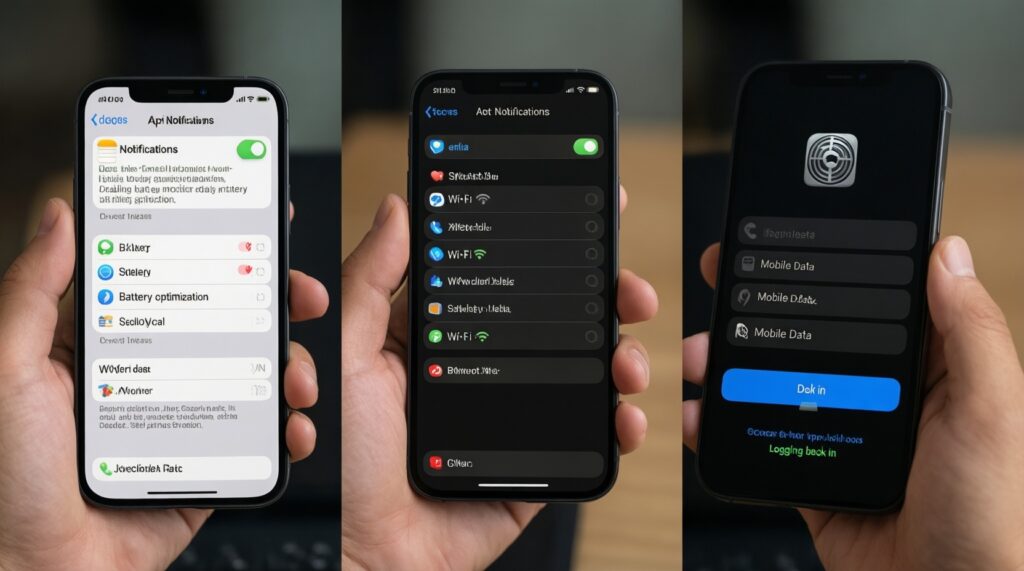
- Проверьте системные разрешения уведомлений для МособлЕИРЦ и режим "Не беспокоить".
- Отключите оптимизацию батареи/разрешите фоновую работу для приложения.
- Переключитесь между Wi‑Fi и мобильной сетью; убедитесь, что приложение имеет доступ к данным в фоне.
- Выйдите из аккаунта в приложении и войдите снова (часто обновляет токен push).
- Обновите приложение до актуальной версии и перезагрузите телефон.
Альтернативы, если push нестабильны
- SMS-оповещения - уместно, когда интернет нестабилен или приложение редко открывается.
- E‑mail-уведомления - удобно для архива и поиска по начислениям/оплатам, особенно если вы ведёте учёт.
- Календарь/таск-менеджер как второй контур - уместно, когда важно гарантированно увидеть напоминание в конкретный день.
- Регулярная проверка в ЛК по расписанию - крайний вариант, если уведомления принципиально не используете.
Практические ответы на типичные проблемы и нестандартные случаи
Уведомления в приложении включены, но push не приходят. Что проверить первым?
Системное разрешение уведомлений для приложения и ограничения батареи/фоновых данных. Чаще всего push блокируются именно настройками телефона, а не МособлЕИРЦ.
Почему приходят только e‑mail, а push молчат?
Обычно приложение выгружается из памяти или запрещена работа в фоне. Разрешите фоновую активность и исключите МособлЕИРЦ из оптимизации батареи.
Можно ли настроить уведомления отдельно по каждому лицевому счёту?
Если в настройках есть выбор по объектам/лицевым счетам, включайте только нужные. Если такого выбора нет, используйте фильтрацию по каналу: важное - push/SMS, остальное - e‑mail.
Как сделать так, чтобы напоминание приходило заранее, а не в день оплаты?
Проверьте, есть ли выбор времени/периода напоминания в настройках уведомлений. Если нет, добавьте резерв: создавайте событие в календаре сразу после получения уведомления о начислении.
После смены телефона уведомления перестали приходить. Как восстановить?
Установите приложение заново, войдите в аккаунт и заново разрешите уведомления в системных настройках. Затем отключите и включите push в настройках приложения для обновления привязки.
Можно ли получать подтверждение оплаты, если я плачу не в МособлЕИРЦ, а в банке?
Чаще всего приходит уведомление об изменении статуса, когда платёж отражён в системе. Для контроля держите включёнными уведомления о статусе и резервный канал (e‑mail/SMS).