Чтобы начать пользоваться сервисами МособлЕИРЦ, зарегистрируйтесь в личном кабинете: подготовьте лицевой счёт, контакты и подтвердите доступ через код, затем привяжите счёт и проверьте отображение начислений. Для последующих действий достаточно выполнить МособлЕИРЦ личный кабинет вход и настроить безопасный пароль, чтобы без сбоев передавать показания и оплачивать услуги.
Что нужно подготовить перед регистрацией
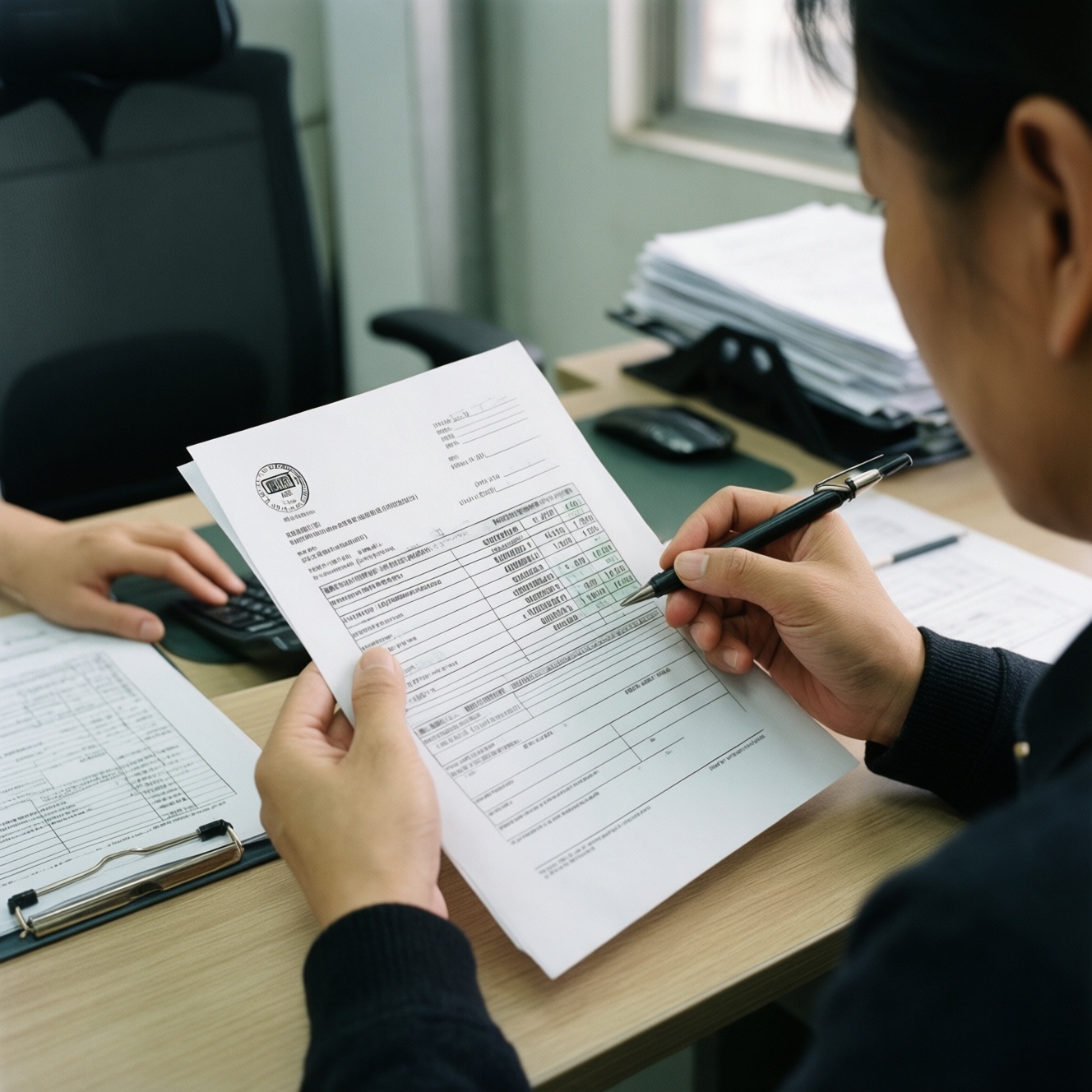
- Номер лицевого счёта (ЛС) из квитанции МособлЕИРЦ или договора управления/ресурсоснабжения.
- Доступ к телефону и/или e-mail, который сможете подтвердить кодом.
- Паспортные данные могут понадобиться для уточнения владельца ЛС (если система запросит).
- Свежая квитанция/начисление: удобно сверять адрес, период, исполнителя услуг.
- Стабильный интернет и актуальный браузер (на телефоне лучше обновить приложение/браузер).
Необходимые документы и данные для МособлЕИРЦ
Кому подходит. Регистрация нужна собственникам, нанимателям и тем, кто фактически оплачивает ЖКУ и хочет вести расчёты онлайн: получать начисления, контролировать задолженность, передавать показания приборов учёта.
Когда не стоит начинать регистрацию прямо сейчас. Если у вас нет номера лицевого счёта или вы не уверены, что ЛС относится к вашему адресу: сначала уточните его в квитанции/в управляющей организации, иначе привязка может не пройти или подтянется чужая карточка.
- Минимальный набор: ЛС + телефон/e-mail.
- Часто полезно иметь под рукой: адрес (как в квитанции), ФИО плательщика, сумму последнего платежа (для сверки).
Пошаговая регистрация на сайте: быстрый рекорд действий
Для регистрация в личном кабинете МособлЕИРЦ заранее обеспечьте доступ к коду подтверждения (SMS или письмо) и приготовьте лицевой счёт из квитанции. Если используете телефон, отключите автоперевод страниц и включите показ полной версии сайта, если элементы формы съезжают.
- Откройте официальный раздел "Личный кабинет" на сайте МособлЕИРЦ.
- Нажмите "Регистрация" и выберите способ: по телефону или e-mail (как предлагает форма).
- Заполните поля формы: обычно это "Телефон/E-mail", "Пароль", "Повтор пароля".
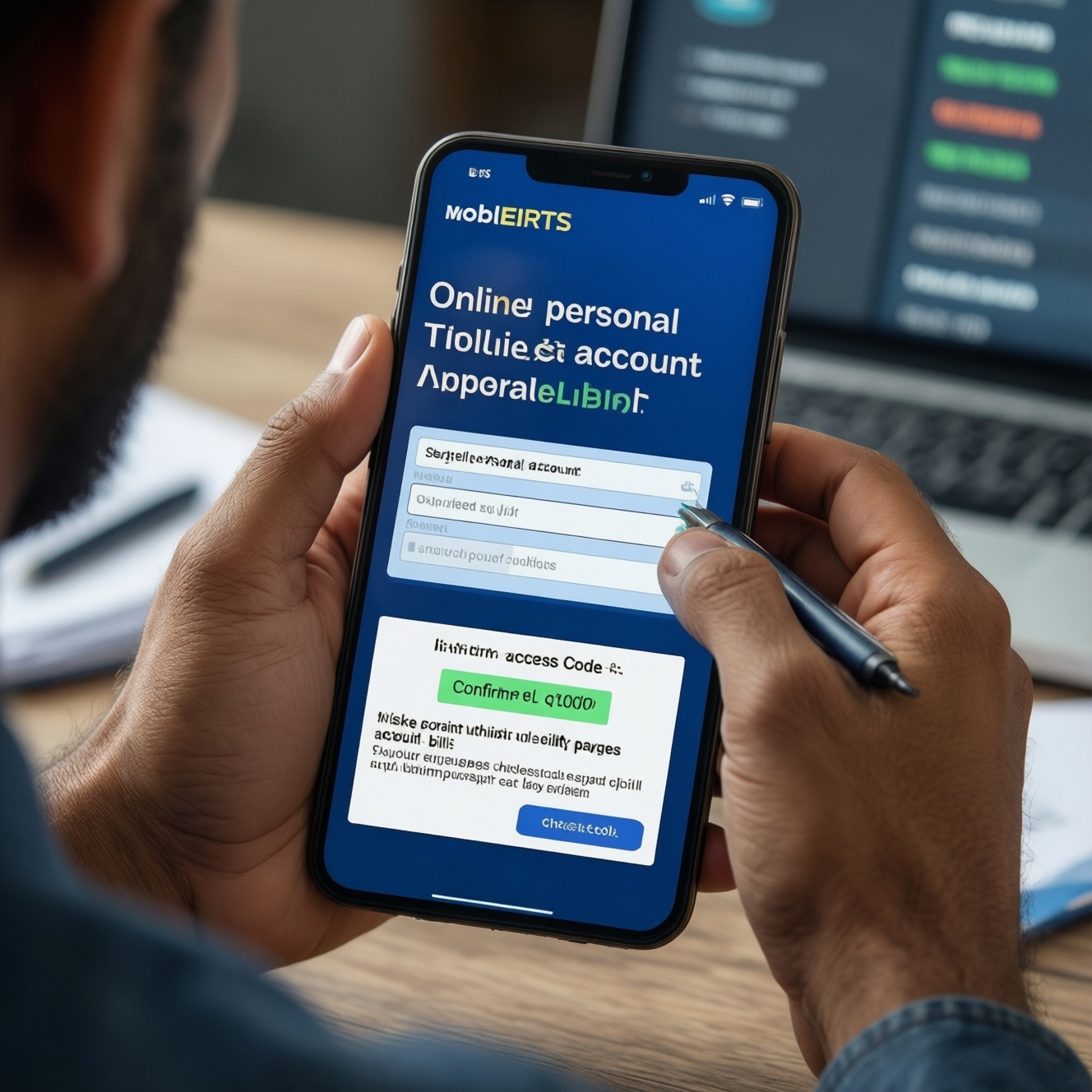
- Подтвердите контакт кодом из SMS/письма (поле вида "Код подтверждения").
- После входа добавьте/привяжите лицевой счёт в разделе с данными абонента (часто называется "Лицевые счета", "Объекты" или "Мои адреса").
Авторизация: варианты входа и настройка безопасности
- Выберите правильный способ входа. На странице входа проверьте, что вводите тот контакт, на который регистрировались: телефон в нужном формате или e-mail без пробелов. Если меняли номер/почту, сначала восстановите доступ, а не создавайте дубликат аккаунта.
- Введите пароль без "скрытых" символов. Отключите автозамену и проверьте раскладку клавиатуры; частая причина ошибки - пробел в конце при вставке из заметок. Если видите сообщение вроде "Неверный логин или пароль", повторите ввод вручную.
- Пройдите дополнительную проверку (если появится). Иногда система просит подтверждение кодом или показывает капчу; вводите символы точно, затем обновите страницу, если капча зависла.
- Сразу усилите безопасность аккаунта. Используйте уникальный пароль и не храните его в открытых заметках; при возможности включайте вход по коду (двухэтапное подтверждение), если сервис предлагает.
- Проверьте, что вход выполнен именно в ваш профиль. После авторизации откройте раздел с профилем/лицевыми счетами и убедитесь, что отображается ваш адрес и нужный ЛС, прежде чем выполнять платежи и действия с приборами учета.
Быстрый режим
- Откройте "Личный кабинет" → "Регистрация" → подтвердите телефон/e-mail кодом.
- Зайдите в профиль и привяжите лицевой счёт из квитанции.
- Проверьте адрес/начисления; если всё верно - можно передавать показания и оплачивать.
- Если не пускает - используйте восстановление доступа, а не повторную регистрацию.
Подтверждение личности и привязка лицевого счёта
После первого входа задача №1 - корректно привязать ЛС и убедиться, что данные подтянулись верно. Проверьте результат по чек-листу:
- В разделе "Лицевые счета/Объекты" виден добавленный ЛС без ошибок и предупреждений.
- Адрес отображается полностью и совпадает с квитанцией (город/улица/дом/квартира).
- Появились начисления/квитанции хотя бы за один период (если по вашему ЛС они сформированы).
- Отображаются услуги/исполнители (УК/РСО) для вашего адреса.
- Есть раздел для приборов учёта, либо кнопка/ссылка для передачи показаний.
- Виден статус задолженности/переплаты (даже если ноль).
- Если ЛС не найден, проверьте ввод: цифры, без лишних символов, не перепутаны "0" и "О".
- Если у вас несколько объектов, каждый ЛС добавлен отдельно и подписан понятным названием (например, "Дом", "Квартира родителей").
Когда привязка завершена, можно МособлЕИРЦ передать показания счетчиков через личный кабинет: откройте раздел "Показания/Приборы учёта", выберите нужный счётчик, внесите значения и сохраните (ориентируйтесь на подсказки о периоде приёма).
Ошибки при регистрации: диагностика и предотвращение
- Не приходит SMS/письмо с кодом. Подождите несколько минут, запросите повторно, проверьте папку "Спам", отключите блокировщики SMS (у некоторых операторов) и убедитесь, что связь стабильна.
- Сообщение "Пользователь уже зарегистрирован". Значит, аккаунт на этот телефон/e-mail уже есть: переходите в восстановление доступа, не создавайте новый профиль.
- "Неверный формат телефона/e-mail". Уберите пробелы, скобки, лишние символы; вводите телефон в том формате, который требует форма (часто с +7).
- "Пароль не соответствует требованиям". Увеличьте сложность: добавьте буквы разного регистра и цифры; не используйте очевидные комбинации. Вводите пароль вручную, без копирования с пробелом в конце.
- Лицевой счёт не находится/"ЛС не найден". Проверьте, что берёте номер именно ЛС (а не номер платёжного документа); сравните с квитанцией, уточните ЛС в УК/РСО, если квитанции нет.
- После привязки виден чужой адрес. Немедленно удалите ЛС из профиля (если доступна функция), не оплачивайте и не передавайте показания; затем привяжите корректный ЛС и при необходимости обратитесь в поддержку.
- Страница не открывается/бесконечная загрузка. Очистите кеш/куки для сайта, попробуйте другой браузер, отключите VPN/прокси, обновите страницу в режиме инкогнито.
- Кнопка "Отправить/Сохранить" не нажимается. Проверьте, заполнены ли обязательные поля (часто подсвечены), и нет ли всплывающего предупреждения сверху формы.
Восстановление доступа и решения для типичных сбоев
Если вы не можете войти или подозреваете, что аккаунт "сломался", действуйте по одному из сценариев ниже:
- Сброс пароля через страницу входа. Когда нужно: забыли пароль, видите "Неверный логин или пароль". Действие: нажмите "Забыли пароль?" и выполните восстановить пароль МособлЕИРЦ личный кабинет через код на телефон/e-mail.
- Повторная привязка ЛС после входа. Когда нужно: вы вошли, но не видите начисления/объект. Действие: удалите некорректный ЛС (если отображается) и добавьте заново, строго по квитанции.
- Вход с другого устройства/браузера. Когда нужно: на текущем устройстве крутится загрузка или не проходит капча. Действие: попробуйте ПК вместо телефона (или наоборот), а также другой браузер без расширений.
- Обращение в поддержку с минимальным пакетом данных. Когда нужно: ЛС не находится, привязка блокируется, отображаются чужие данные, не удаётся подтвердить контакт. Подготовьте: номер ЛС, адрес, ваш контакт, текст ошибки (как на экране), дату/время попытки, скриншот.
После восстановления доступа вы сможете выполнить оплата ЖКХ через МособлЕИРЦ личный кабинет: перед подтверждением платежа ещё раз сверяйте адрес и ЛС в профиле, чтобы исключить оплату не того объекта.
Ответы на типичные проблемы пользователей
Где искать "МособлЕИРЦ личный кабинет вход", чтобы не попасть на подделку?
Переходите на вход только с официального сайта МособлЕИРЦ или по сохранённой закладке, созданной вами ранее. Перед вводом пароля проверьте адрес сайта в строке браузера и наличие защищённого соединения.
Я прошёл регистрацию, но лицевой счёт не привязывается - что делать первым шагом?
Сверьте, что вводите именно номер лицевого счёта из квитанции, без пробелов и лишних символов. Если квитанции нет, уточните ЛС в УК/РСО для вашего адреса.
Почему код подтверждения не приходит на телефон?
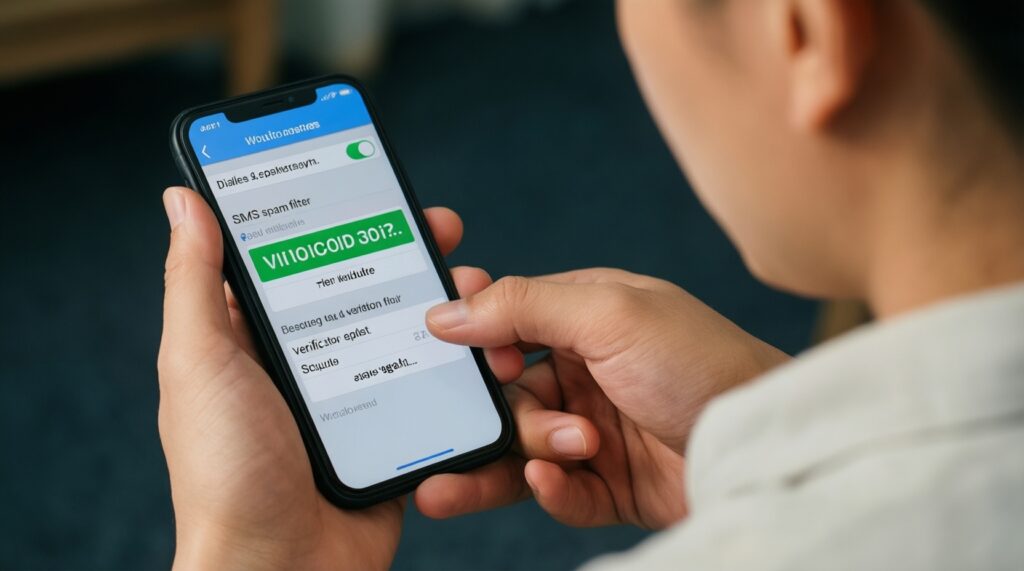
Проверьте, что номер введён в корректном формате, затем запросите код повторно через несколько минут. Если используете антиспам/блокировку SMS, временно отключите её и попробуйте снова.
Как понять, что у меня уже есть аккаунт и нужна не регистрация, а восстановление?
Если при попытке создать профиль появляется сообщение, что пользователь уже зарегистрирован, используйте восстановление доступа. Повторная регистрация на тот же контакт часто приводит к путанице с привязками.
Что делать, если после входа отображается не мой адрес или чужие начисления?
Не совершайте оплат и не передавайте показания. Удалите неправильно привязанный ЛС (если доступно) и обратитесь в поддержку, приложив скриншоты и ваш корректный номер ЛС.
Можно ли передать показания, если я не вижу раздел "Приборы учёта"?
Сначала убедитесь, что лицевой счёт привязан и подтянулись услуги по адресу. Если раздел не появляется, проверьте, подключены ли приборы к вашему ЛС, и уточните в УК/РСО или поддержке МособлЕИРЦ.
Я сменил телефон/e-mail - как безопасно обновить данные в профиле?
Сначала войдите в аккаунт со старым контактом или восстановите доступ, затем меняйте данные только в настройках профиля с подтверждением кодом. Не создавайте новый аккаунт, чтобы не потерять привязанные лицевые счета.