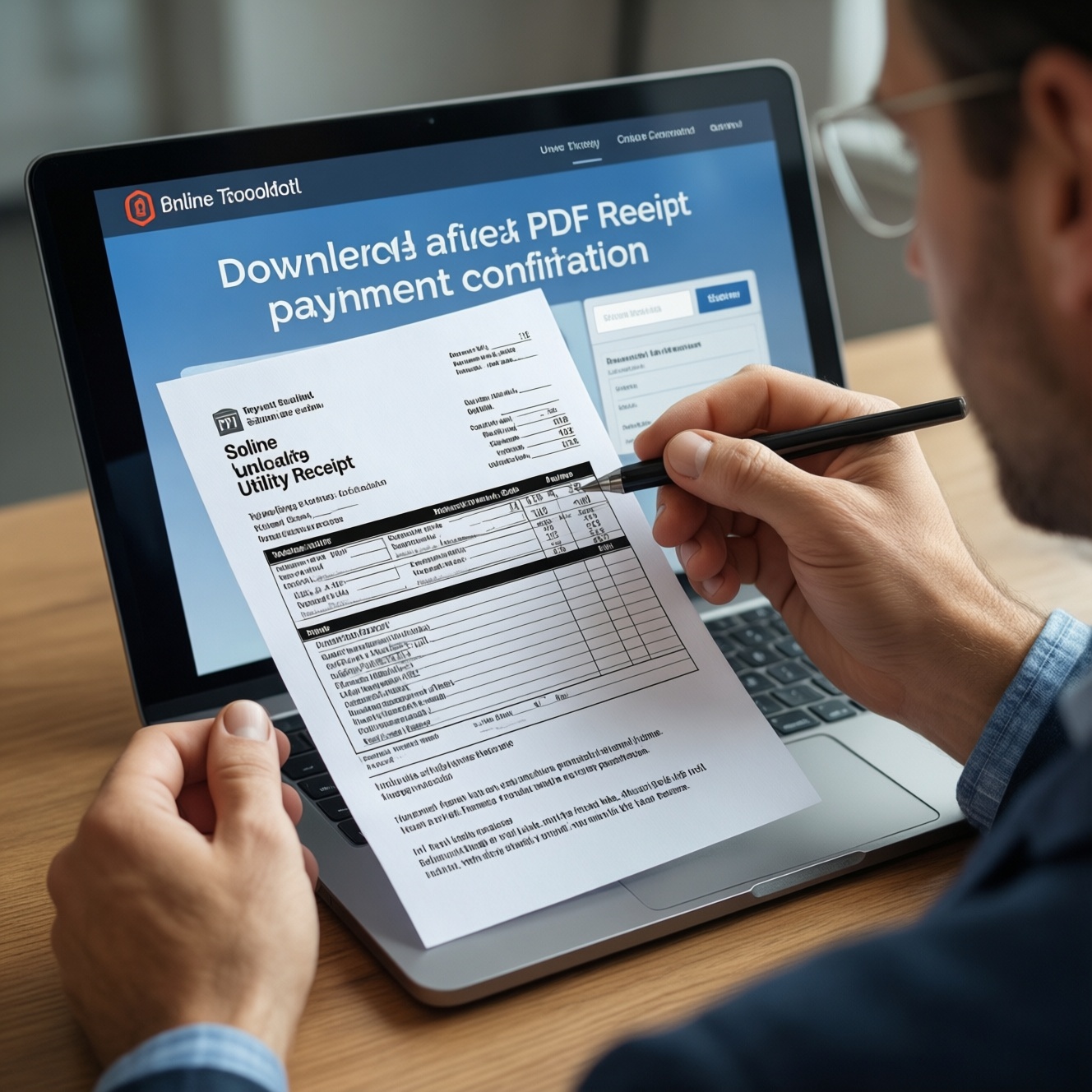
Электронную квитанцию ЕПД обычно получают в личном кабинете поставщика услуг или на региональном портале: документ формируется в PDF (иногда с машиночитаемыми реквизитами), его можно сохранить, распечатать и при необходимости предъявлять как подтверждение начислений и оплаты. Для корректного скачивания важны правильный лицевой счёт, период и сохранение файла без редактирования.
Главное перед началом
- Уточните, где именно у вас формируется ЕПД: региональный портал/ГИС ЖКХ/личный кабинет расчётного центра/управляющей организации.
- Проверьте доступ к учётной записи и актуальность привязанного лицевого счёта (адрес, ЛС, плательщик).
- Скачивайте квитанцию в исходном виде (обычно PDF) и не пересохраняйте через сторонние редакторы.
- Для архива сразу вводите понятное именование файлов: адрес_ЛС_ГГГГ-ММ_ЕПД.pdf.
- Если документ нужен "для предъявления", заранее уточните у принимающей стороны, требуется ли печать или достаточно файла.
Где метод работает лучше всего
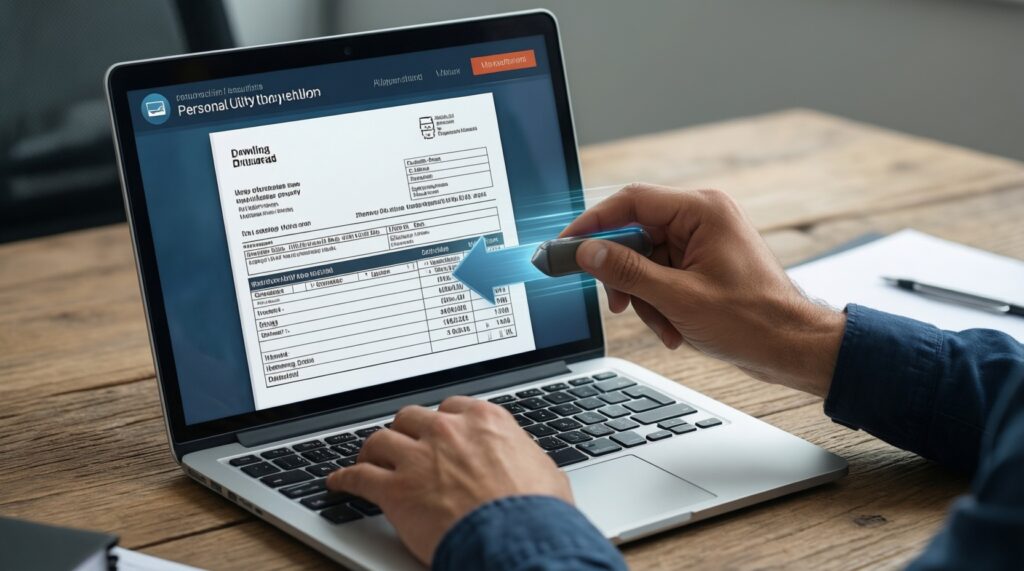
Инструкция лучше всего подходит, когда у вас уже есть зарегистрированный личный кабинет и ЕПД доступен по лицевому счёту за нужный период. Также метод удобен, если нужно быстро получить ЕПД онлайн без визита в офис.
Не стоит действовать по этой схеме, если лицевой счёт не привязан (или привязан неверно), вы не можете восстановить доступ к аккаунту, либо начисления ведутся не через тот сервис, в который вы входите - в этих случаях сначала нужно решить вопрос с доступом и принадлежностью ЛС.
Подготовка и входные условия
- Доступ к личному кабинету (логин/пароль или вход через подтверждённую учётную запись, если используется единая авторизация).
- Номер лицевого счёта/идентификатор плательщика и точный адрес помещения.
- Устройство с браузером и возможностью скачивать файлы (ПК предпочтительнее, но телефон тоже подходит).
- Понимание нужного периода: месяц и год квитанции.
- Место для хранения: папка на диске или облако с резервной копией (по желанию).
Пошаговый рабочий алгоритм
Мини‑чеклист подготовки перед скачиванием
- Убедитесь, что вход выполнен в "правильный" сервис (тот, который формирует ваши начисления).
- Проверьте, что выбран нужный лицевой счёт, если в кабинете их несколько.
- Выберите месяц/год заранее, чтобы не скачать квитанцию за соседний период.
- Подготовьте папку для сохранения и единый шаблон названия файла.
-
Войдите в личный кабинет. Откройте сайт/приложение вашего расчётного центра или регионального портала и авторизуйтесь. Если есть вход через единую учётную запись, используйте его, чтобы снизить риск блокировок и упростить восстановление доступа.
- Избегайте входа по ссылкам из писем/мессенджеров - набирайте адрес вручную или используйте закладки.
-
Проверьте привязку лицевого счёта. В профиле или разделе "Лицевые счета/Объекты" убедитесь, что указан верный адрес и ЛС. Это критично, иначе квитанция будет "чужая" или неполная.
- Если ЛС не найден, используйте поиск по адресу или добавление по номеру ЛС (как предусмотрено сервисом).
- Откройте раздел с начислениями и квитанциями. Обычно он называется "ЕПД", "Квитанции", "Начисления", "Платёжные документы". Здесь вы увидите список периодов и статус (сформировано/оплачено).
-
Выберите период и откройте документ. Укажите месяц и год, затем откройте просмотр. На этом этапе полезно сразу оценить, какой у вас ЕПД формат электронного документа: чаще всего это PDF, иногда - просмотр в браузере с кнопкой скачивания.
- Если есть несколько типов документов, выбирайте именно "ЕПД/Платёжный документ", а не "Справка" или "История оплат".
-
Скачайте файл в исходном виде. Нажмите "Скачать", "PDF", "Выгрузить" или аналогичную кнопку. Чтобы скачать электронную квитанцию ЕПД без искажений, сохраняйте оригинал, не "печать в PDF" из браузера, если уже доступен готовый файл.
- Сразу переименуйте файл по шаблону и сохраните в папку архива.
- Если сервис выдаёт ZIP, распакуйте и храните исходный PDF внутри.
-
Сформируйте архив за прошлые периоды (если нужно). Откройте список документов и последовательно выгрузите нужные месяцы. Во многих кабинетах можно найти раздел вроде "История/Архив", где доступен архив ЕПД скачать квитанции за прошлые месяцы.
- Если массовой выгрузки нет, скачивайте по одному периоду, но сохраняйте в одну структуру папок: Год → Месяц.
Как проверить, что всё сделано верно
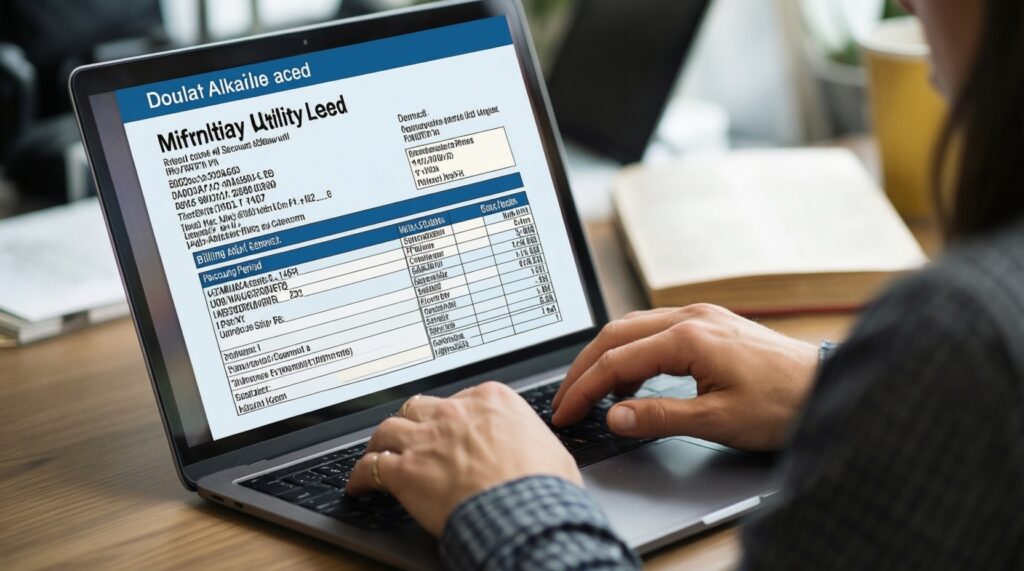
- Файл открывается локально без повторной авторизации и без "битых" страниц.
- В квитанции совпадают адрес и лицевой счёт с вашим объектом.
- Период (месяц/год) соответствует тому, что вы хотели скачать.
- Документ отображает начисления по нужным услугам (а не только часть или иной тип отчёта).
- Есть реквизиты получателя платежа и идентификаторы начислений (если они предусмотрены в вашем регионе/сервисе).
- Имя файла и место хранения понятны: вы сможете найти его через поиск по папке через несколько месяцев.
- При печати на бумагу не обрезаются поля, QR/штрих‑коды и реквизиты (если они есть).
- Файл не был изменён редакторами (нет следов пересохранения/вставок) - хранится оригинальная выгрузка.
Критичные промахи и как их избежать
- Скачали не тот период. Перед сохранением сверяйте месяц/год в названии документа и в шапке квитанции.
- Смешали лицевые счета. Если объектов несколько, всегда проверяйте активный ЛС перед выгрузкой.
- Сохранили через "Печать → Сохранить как PDF" вместо оригинала. Это может изменить структуру страниц; сначала ищите кнопку "Скачать PDF/Выгрузить".
- Редактировали квитанцию. Не правьте PDF и не вставляйте изображения: для подтверждения лучше хранить оригинал и отдельно - заметки.
- Вошли по фишинговой ссылке. Открывайте портал вручную, проверяйте домен и наличие защищённого соединения (https).
- Сохранили файл в мессенджер или временные загрузки. Перемещайте в постоянную папку и делайте резервную копию.
- Путают квитанцию и чек оплаты. ЕПД подтверждает начисления, а оплату - чек/выписка банка; храните оба при спорных ситуациях.
Варианты при других ограничениях
- Нет доступа к личному кабинету. Восстановите пароль/доступ по правилам сервиса; если не получается - обратитесь в поддержку расчётного центра/УК для восстановления привязки ЛС.
- Нужен документ для организации и есть сомнения в приёме файла. Уточните у принимающей стороны требования к виду документа; вопрос "электронная квитанция ЕПД юридическая сила" часто решается их регламентом (что именно они принимают: файл, распечатку, заверение).
- Нет нужного периода в списке. Проверьте фильтр по годам/статусам, затем запросите формирование/предоставление копии через поддержку сервиса.
- Скачивание не работает на телефоне. Повторите на ПК или смените браузер; иногда помогает отключение встроенного просмотрщика и сохранение файла через меню загрузок.
Разбор частых вопросов
В каком формате обычно приходит электронный ЕПД?
Чаще всего это PDF-файл, который открывается стандартными просмотрщиками. В некоторых сервисах сначала доступен просмотр, а затем - отдельная кнопка выгрузки PDF.
Можно ли распечатать электронную квитанцию и использовать как обычную?
Обычно да: распечатка из оригинального PDF выглядит как стандартная квитанция. Важно печатать без обрезки полей, чтобы сохранились реквизиты и коды, если они есть.
Чем отличается ЕПД от чека об оплате?
ЕПД фиксирует начисления за период, а чек/выписка банка подтверждает факт оплаты. Для спорных случаев полезно хранить оба документа.
Почему в личном кабинете не отображаются квитанции за прошлые месяцы?
Причины обычно в фильтрах по периоду, смене поставщика/расчётного центра или неверной привязке лицевого счёта. Проверьте выбор ЛС и год, затем обратитесь в поддержку сервиса.
Можно ли хранить ЕПД в облаке?
Можно, если облако защищено паролем и двухфакторной аутентификацией. Дополнительно сохраните резервную копию локально или в другом хранилище.
Что делать, если PDF не открывается или скачивается пустым?
Повторите скачивание в другом браузере или на ПК, очистите кэш, проверьте блокировщики. Если проблема сохраняется, попробуйте скачать документ за другой период и затем обращайтесь в поддержку.