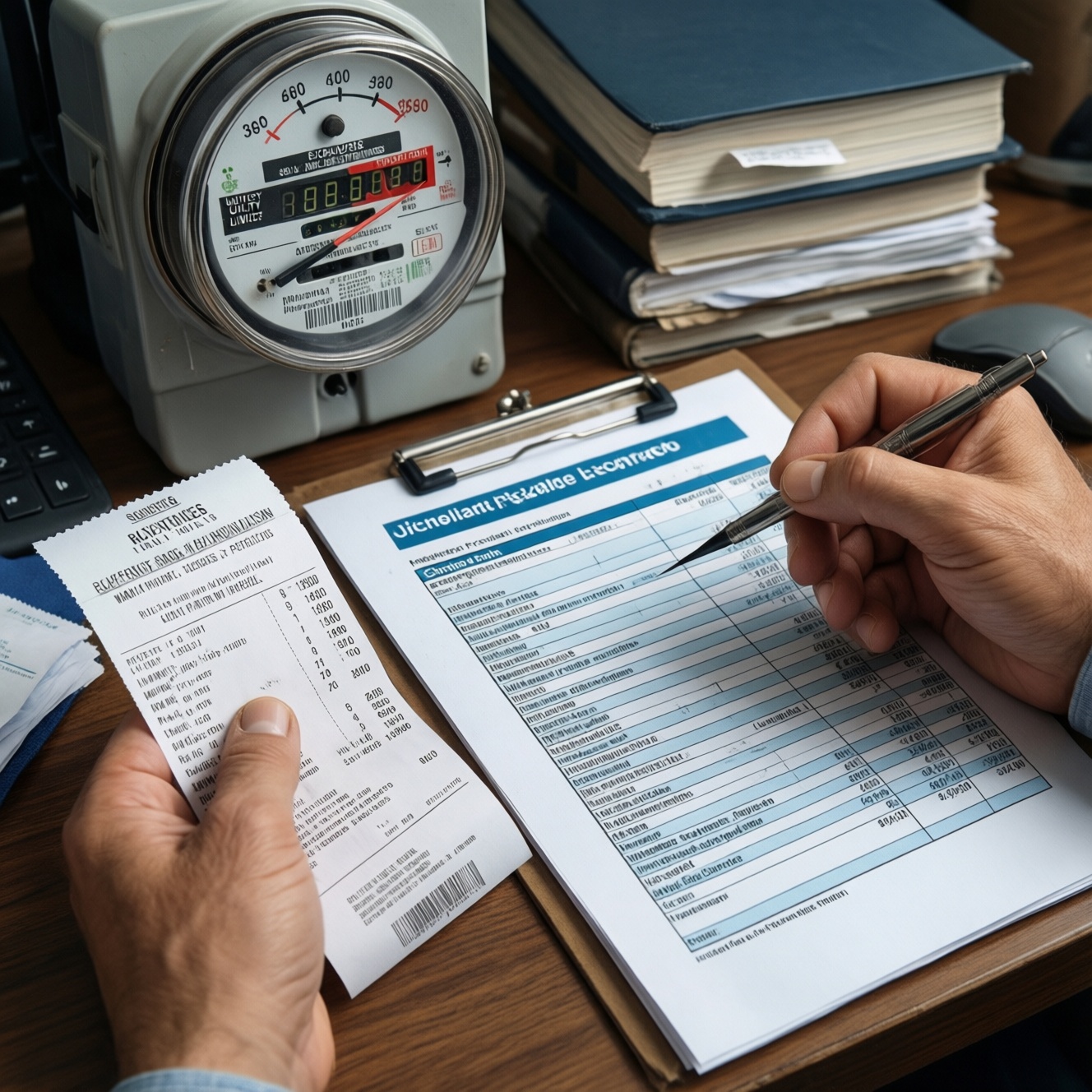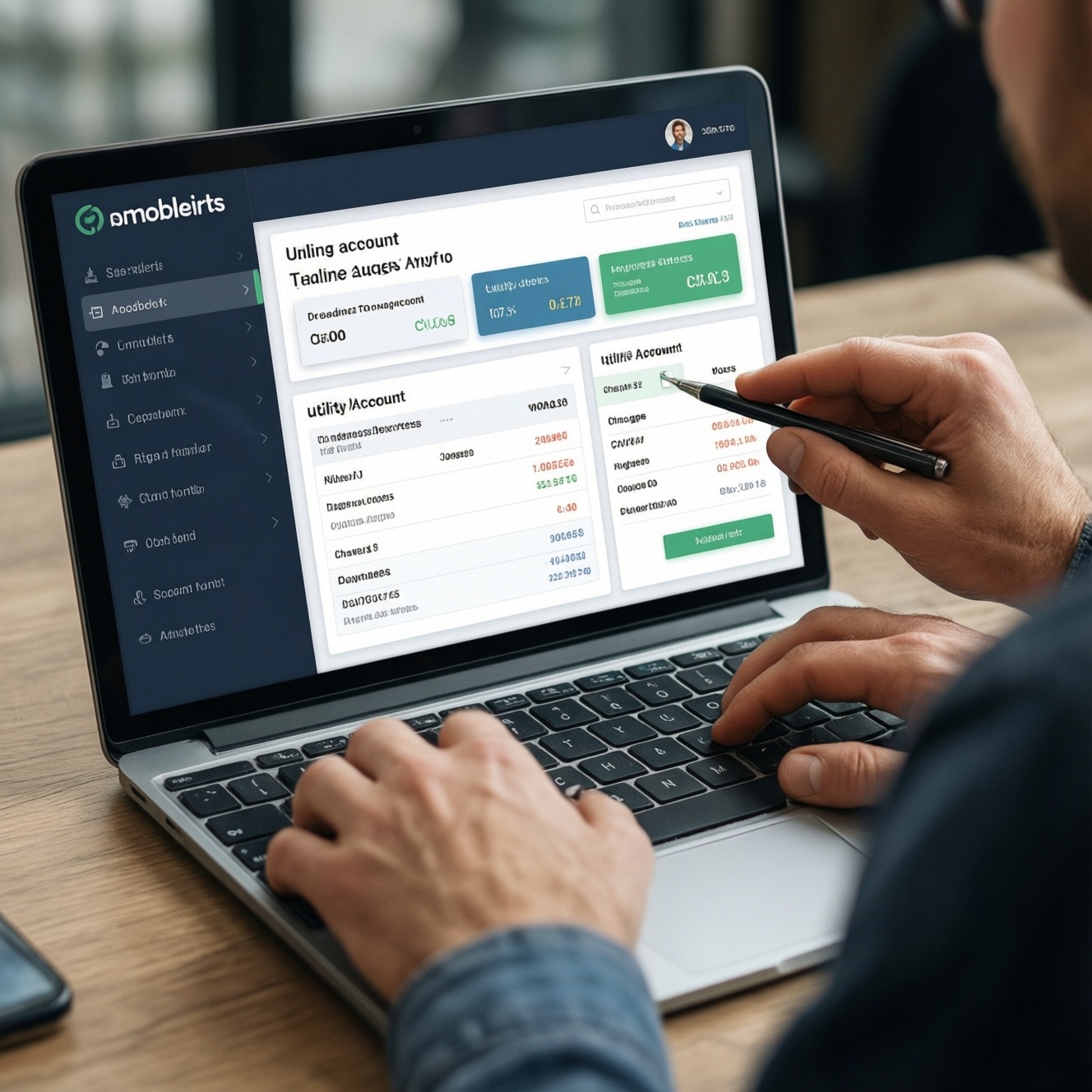
Чтобы настроить личный кабинет МособлЕИРЦ, выполните три задачи: зарегистрируйтесь и сделайте Мособлеирц личный кабинет вход, затем привяжите лицевой счёт к профилю и проверьте, что отображаются адрес, начисления и приборы учёта. После этого можно передавать показания и контролировать платежи, включая проверку задолженности по лицевому счету.
Краткая схема настройки и проверки
- Подготовьте номер лицевого счёта, данные плательщика и доступ к телефону/почте для кодов подтверждения.
- Зайдите в личный кабинет мособлеирц и завершите регистрацию (телефон/почта + пароль).
- Откройте раздел с лицевыми счетами и выполните "Добавить лицевой счёт".
- Проверьте, что подтянулись адрес, услуги, приборы учёта и история начислений.
- Настройте уведомления, способ оплаты и лимиты подтверждений (если доступны).
- Проведите тест: "передать показания" и "проверить задолженность" - без фактической оплаты.
Требования и подготовка документов для входа
Инструкция подходит, если вы оплачиваете услуги по квитанции МособлЕИРЦ и у вас есть доступ к телефону или e-mail, на который можно получать коды. Не начинайте настройку, если вы не уверены, что номер лицевого счёта относится к вашему адресу, или у вас нет прав плательщика/собственника - сначала уточните реквизиты в квитанции или у управляющей организации.
- Номер лицевого счёта (как в квитанции) и адрес (населённый пункт, улица, дом, квартира).
- ФИО плательщика (как в квитанции) - для сверки при привязке.
- Телефон и/или e-mail, доступные сейчас (для кодов подтверждения).
- Устройство с актуальным браузером; по возможности - один и тот же телефон/ПК на время настройки.
- Безопасность: не передавайте коды из SMS/письма и не выполняйте привязку с чужих устройств/публичного Wi‑Fi.
Регистрация и первый вход в Личный кабинет МособлЕИРЦ
Для "мособлеирц личный кабинет вход" обычно достаточно телефона или e-mail и пароля. Регистрация и вход лучше выполнять в одном сеансе, чтобы сразу привязать лицевой счёт и проверить корректность данных.
- Откройте страницу авторизации. Перейдите в раздел входа/регистрации личного кабинета и выберите способ: по телефону или по e-mail.
- Создайте учётную запись. Нажмите "Регистрация" (или "Создать аккаунт"), введите телефон/e-mail, задайте пароль и подтвердите кодом из SMS/письма.
- Войдите под созданной учётной записью. Введите логин (телефон/e-mail) и пароль, нажмите "Войти".
- Проверка результата: в верхней части интерфейса виден профиль (или меню "Профиль/Настройки"), а в меню присутствует раздел "Лицевые счета"/"Мои счета".
- Если код не приходит: проверьте папку "Спам", корректность номера/адреса, отключите VPN/блокировщики, запросите код повторно через 1-2 минуты.
Привязка лицевого счёта: пошаговый алгоритм
- Держите перед собой квитанцию: номер лицевого счёта и адрес должны совпадать символ в символ.
- Проверьте раскладку клавиатуры и отсутствие пробелов в начале/конце номера.
- Если лицевых счетов несколько (несколько объектов/родственники) - планируйте привязку по одному и подписывайте их понятными именами.
- Подготовьте доступ к телефону/e-mail для подтверждений привязки (если система запросит).
-
Откройте управление счетами. В личный кабинет мособлеирц зайдите в меню "Лицевые счета"/"Мои лицевые счета".
- Ищите кнопки/ссылки: "Добавить", "Добавить лицевой счёт", "Привязать лицевой счёт".
-
Запустите добавление лицевого счёта. Нажмите "Добавить лицевой счёт" и выберите вариант добавления по номеру.
- Если предлагается выбор региона/организации - убедитесь, что выбран Московская область/МособлЕИРЦ (по подсказкам интерфейса).
-
Введите реквизиты. В поле "Номер лицевого счёта" введите номер из квитанции; при наличии - заполните "Адрес"/"Квартира"/"Плательщик" по подсказкам формы.
- Не используйте автозамену/копипаст из мессенджера, если видите "скрытые" пробелы.
-
Подтвердите привязку. Нажмите "Привязать"/"Сохранить"; если запросили код подтверждения - введите его и подтвердите действие.
- Если показан выбор роли: "Собственник/Плательщик/Пользователь" - выбирайте фактический статус, чтобы корректно отображались услуги и доступы.
-
Дайте счёту понятное имя. Если есть поле "Название"/"Метка", укажите, например, "Дом, ул. ..., кв. ..." или "Дача".
- Это упрощает работу, если позже вы будете мособлеирц привязать лицевой счет для нескольких адресов.
-
Проверьте, что данные подтянулись. Откройте привязанный счёт и убедитесь, что отображаются услуги, начисления и приборы учёта.
- Контроль: в карточке счёта должен быть ваш адрес и список услуг (электроэнергия/вода/отопление и т. п. - по вашему дому).
Подтверждение и верификация данных собственника
- Адрес в карточке лицевого счёта полностью совпадает с квитанцией (включая корпус/строение/квартиру).
- ФИО плательщика (если отображается) соответствует квитанции; допускаются сокращения, но не другой человек.
- В разделе "Начисления"/"Квитанции" видны актуальные периоды, а не пустой список.
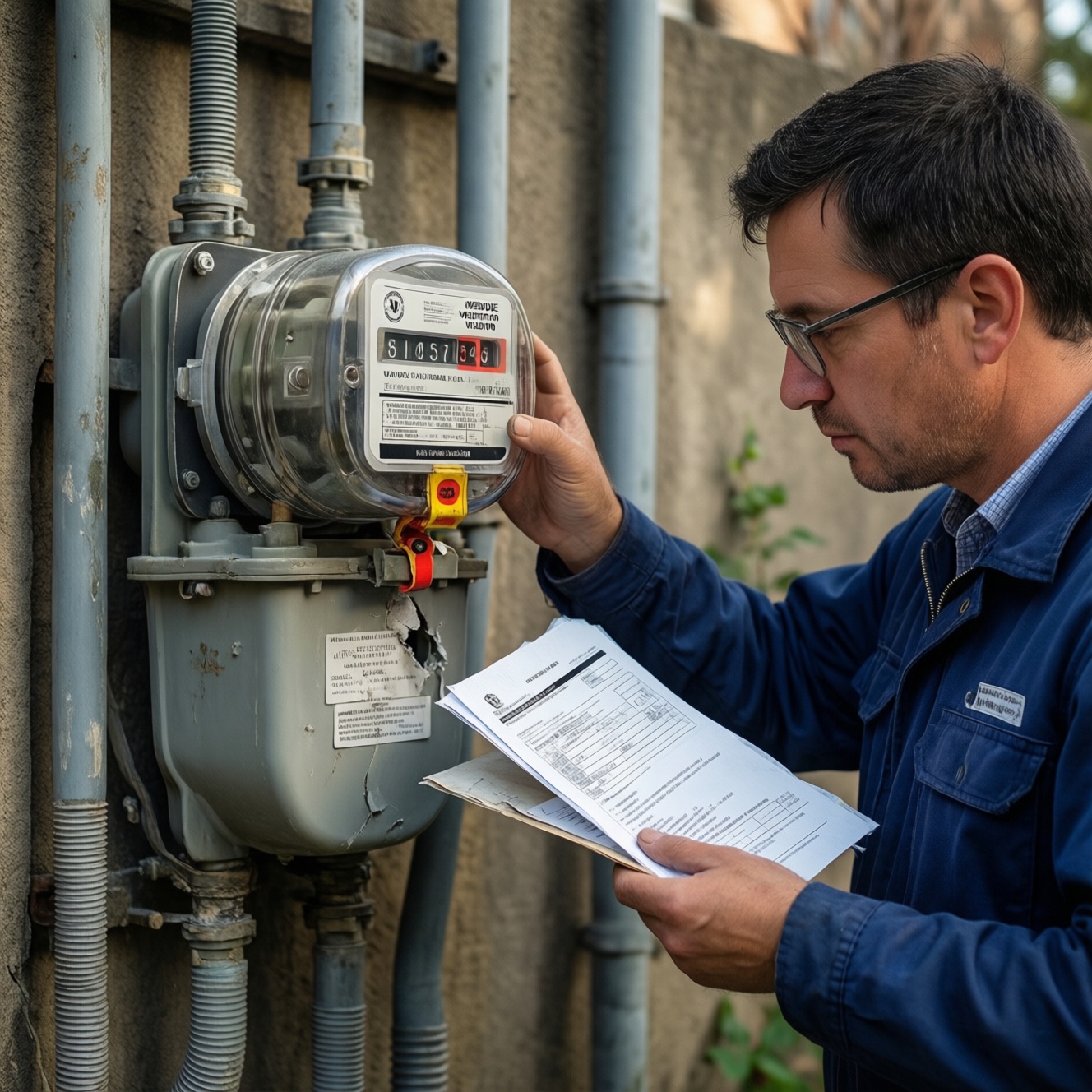
- В разделе "Приборы учёта" есть ваши счётчики и их номера (если в доме приборной учёт ведётся через ЛК).
- Доступно действие "Передать показания" для нужных услуг; вы понимаете, какие приборы относятся к воде/электроэнергии.
- В разделе задолженности/баланса корректно открывается экран, где можно мособлеирц проверить задолженность по лицевому счету.
- Если у вас несколько счетов - переключение между ними не меняет адрес "самопроизвольно".
- В "Профиль" указаны корректные контакты (телефон/e-mail), и вы можете получать уведомления/коды.
Настройка уведомлений и способов оплаты
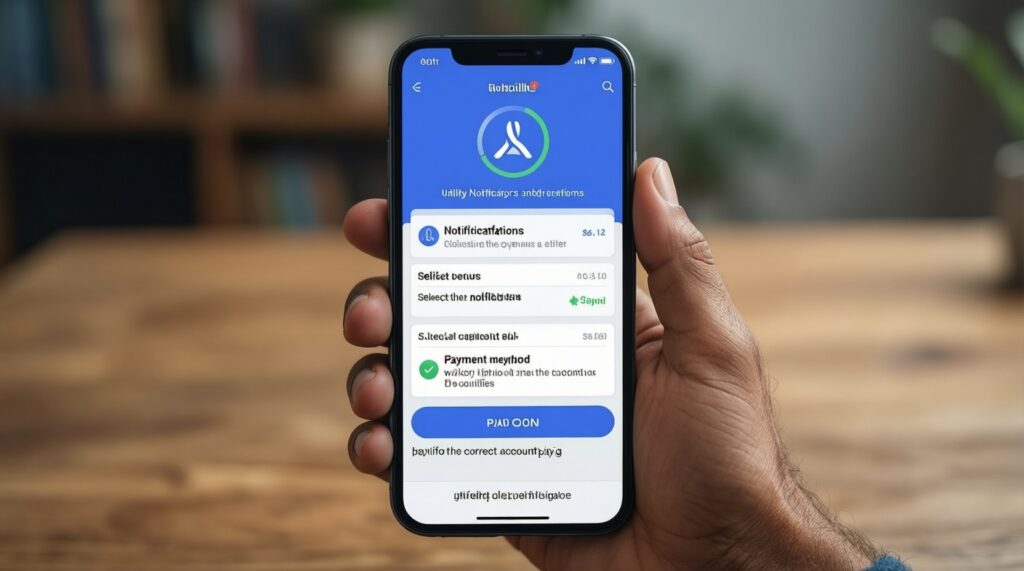
Настройки могут отличаться по версии интерфейса, но логика одинакова: включите уведомления, выберите способ оплаты и проверьте, что вы платите именно по нужному лицевому счёту. Для безопасного старта сначала выполните проверку без оплаты и передайте тестовые показания только в допустимый период.
- Ошибка: оплачиваете не тот счёт. Перед оплатой проверяйте выбранный лицевой счёт вверху экрана и адрес в карточке; при нескольких счетах используйте метки/названия.
- Ошибка: платеж не виден сразу. Обновите статус в "История платежей"/"Платежи", выйдите и войдите снова; при необходимости сохраняйте чек/номер операции.
- Ошибка: не удаётся включить уведомления. Проверьте подтверждение контакта в "Профиль" и разрешения уведомлений в браузере/на телефоне; смените канал (e-mail вместо SMS или наоборот).
- Ошибка: не получается Мособлеирц передать показания счетчиков через личный кабинет. Убедитесь, что выбран нужный прибор, введены только цифры, а период приёма показаний открыт; если есть поле "Дата" - не указывайте будущие значения.
- Ошибка: неверные показания отклоняются. Проверьте разрядность счётчика (сколько цифр на табло), не добавляйте ведущие нули без необходимости, не путайте горячую/холодную воду.
- Ошибка: карта не привязывается/платёж не проходит. Отключите VPN, проверьте лимиты/3‑D Secure в банке, попробуйте другой браузер/устройство; не повторяйте оплату много раз подряд без проверки истории операций.
- Ошибка: не видите начисления после привязки. Проверьте, что привязали правильный лицевой счёт; если всё верно - подождите синхронизацию и повторите вход позже.
- Безопасность. Никому не сообщайте коды подтверждения; оплату выполняйте только из своего аккаунта и проверяйте домен страницы в адресной строке.
Диагностика ошибок и восстановление доступа
Если что-то не работает, действуйте от простого к более "тяжёлым" мерам: сначала исключите проблемы с устройством и данными, затем восстановите доступ, и только после этого повторяйте привязку/оплату.
- Быстрая проверка окружения: обновите страницу, очистите кэш/куки для сайта, отключите VPN и расширения-блокировщики, попробуйте другой браузер или режим "Инкогнито".
- Восстановление входа: используйте "Забыли пароль" на экране "Войти", получите код на телефон/e-mail и задайте новый пароль; после этого заново выполните мособлеирц личный кабинет вход.
- Проблемы с привязкой счёта: перепроверьте номер лицевого счёта по квитанции, уберите пробелы/лишние символы, попробуйте привязку по адресу (если доступно) или добавьте счёт позже, когда подтверждены контакты.
- Если подозреваете доступ третьих лиц: сразу смените пароль, завершите активные сеансы (если есть такая опция), проверьте привязанные лицевые счета и контакты в "Профиль", затем повторно подтвердите доступ кодом.
Типичные затруднения и быстрые решения
Где найти номер лицевого счёта для привязки?
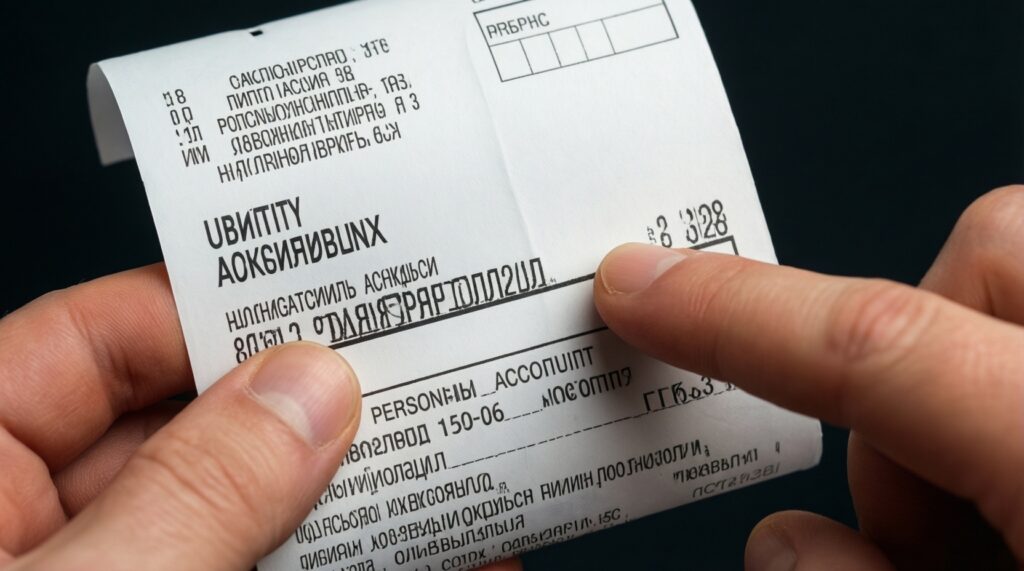
Возьмите его из квитанции: обычно он подписан как "Лицевой счёт"/"Л/с". Вводите номер без пробелов и дополнительных символов.
Почему не получается привязать лицевой счёт: пишет, что данные не найдены?
Чаще всего причина - неверный номер или несоответствие адреса. Сверьте реквизиты с квитанцией и попробуйте ввод вручную без копирования; при наличии выберите другой вариант поиска (по адресу).
Я вошёл, но не вижу начисления и квитанции по счёту
Проверьте, что выбран правильный лицевой счёт и адрес совпадает с вашим. Выйдите из аккаунта и зайдите снова; если список пуст - попробуйте повторить позже после обновления данных.
Как Мособлеирц передать показания счетчиков через личный кабинет корректно?
Откройте привязанный счёт → "Приборы учёта/Показания" → выберите нужный счётчик → введите только цифры и нажмите "Передать/Сохранить". Если система не принимает значение, проверьте разрядность и период приёма.
Где посмотреть и как Мособлеирц проверить задолженность по лицевому счету?
Откройте карточку лицевого счёта и перейдите в раздел "Задолженность/Баланс/Начисления" (название зависит от версии). Сверьте сумму и период, затем при необходимости откройте детализацию начислений.
Не приходит SMS/письмо с кодом подтверждения
Проверьте правильность номера/почты, папку "Спам", отключите VPN и запросите код повторно через короткое время. Если не помогает, выберите альтернативный канал подтверждения (e-mail вместо SMS или наоборот), если доступно.
Можно ли привязать несколько лицевых счетов в одном аккаунте?
Да, обычно можно: добавляйте по очереди через "Лицевые счета" → "Добавить лицевой счёт" и задавайте каждому понятное имя. Перед оплатой и передачей показаний всегда проверяйте, какой счёт выбран.