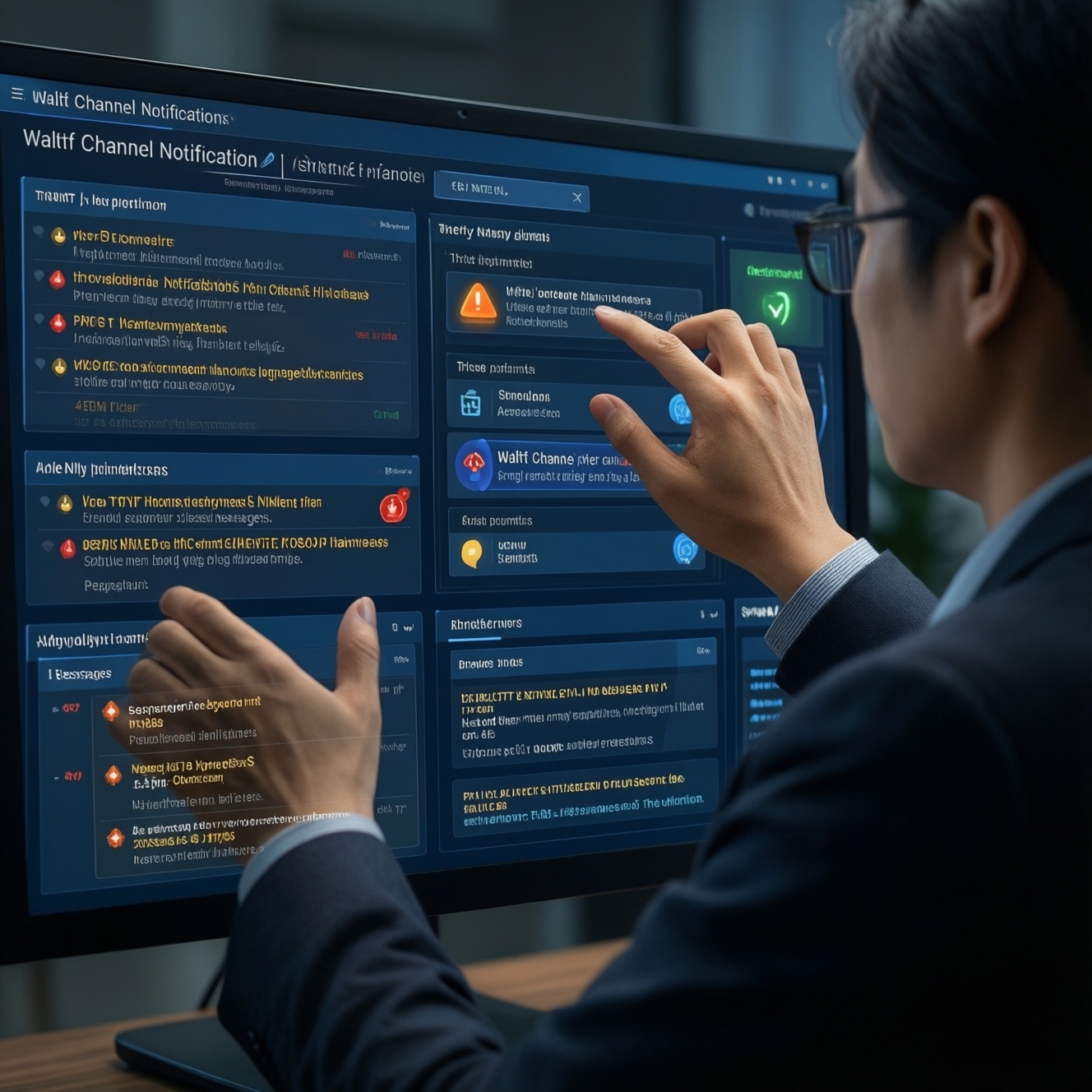
Чтобы не пропускать сроки, включите уведомления в личном кабинете сразу по нескольким каналам (e-mail, push, при необходимости SMS), задайте понятные тайминги напоминаний и проверьте доставку тестовыми событиями. Дальше отфильтруйте шум приоритизацией, добавьте резервный канал и регулярно корректируйте правила по фактическим сбоям и откликам.
Почему уведомления критичны для соблюдения сроков
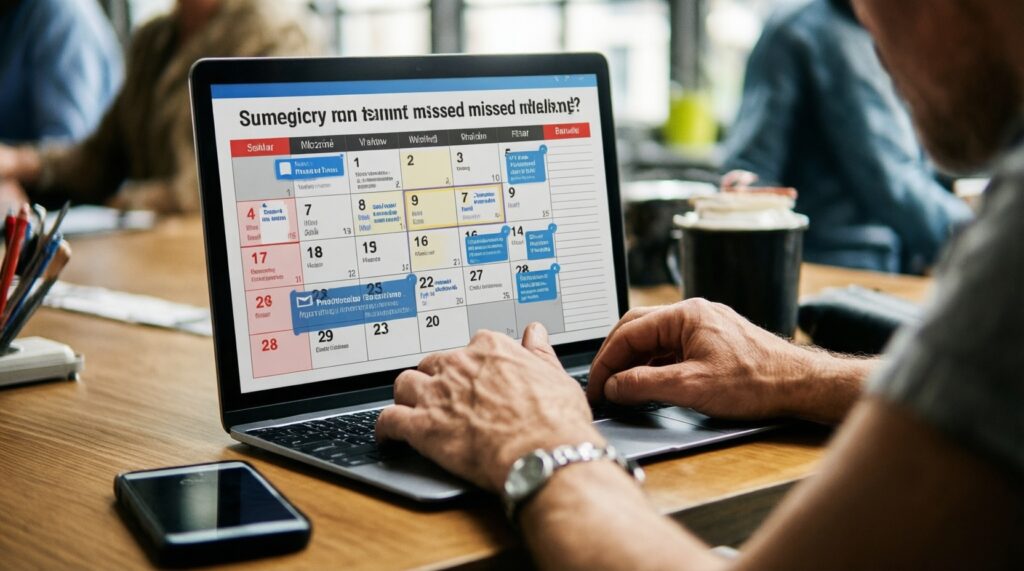
- Снижают риск пропуска дедлайна из-за занятости, отпусков и смены устройства.
- Дают резервирование: если push не дошёл, сработает e-mail или SMS.
- Позволяют заранее планировать действия, а не реагировать в последний день.
- Уменьшают количество штрафов/блокировок за просрочку за счёт ранних напоминаний.
- Фиксируют контекст: в сообщении сразу есть срок, сумма/задача и ссылка в личный кабинет.
Выбор каналов оповещений: e‑mail, push, SMS и внутрикабинетные
- Определите, где вы точно увидите сообщение: телефон, почта, сам личный кабинет.
- Включите минимум два канала: обычно это настройка push уведомлений и email уведомлений.
- Проверьте, что в профиле указаны актуальные e-mail и номер телефона.
- Настройте "тихий режим" для второстепенных тем, оставив критичное (сроки/платежи).
- Согласуйте один резервный канал на случай смены устройства или отключённых push.
Кому подходит: большинству пользователей - связка push + e-mail даёт оптимальный баланс скорости и надёжности.
Когда не стоит делать: не включайте SMS для всех событий, если тариф/лимиты или политика сервиса ограничивают отправку; не дублируйте каждое уведомление сразу во все каналы - быстро появится "баннерная слепота".
- Пример 1. Для сроков оплаты: push (быстро) + e-mail (архив/поиск) + SMS только для "последнего дня".
- Пример 2. Для статусов заявок: внутрикабинетные уведомления + e-mail, без SMS.
Стратегия напоминаний: частота, тайминги и правила ретрансляции
- Соберите список событий: платежи, подача показаний, продление подписки, истечение документов, задачи.
- Задайте "лесенку" таймингов: раннее, контрольное, финальное напоминание.
- Определите правила ретрансляции: когда дублировать в резервный канал.
- Проверьте доступы: права на уведомления, разрешения ОС для push, доступ к почте.
- Выберите ответственного за изменения правил (если это корпоративный/семейный аккаунт).
| Пункт | Ответственный | Дедлайн | Статус |
|---|---|---|---|
| Проверить актуальность e-mail/телефона и подтвердить контакты | Пользователь/админ аккаунта | До включения уведомлений | Не начато / В работе / Готово |
| Разрешить уведомления в ОС (push), отключить режимы, блокирующие доставку | Пользователь | В день настройки | Не начато / В работе / Готово |
| Определить критичные события и каналы (push/e-mail/SMS/внутрикабинетные) | Пользователь/владелец процесса | В день настройки | Не начато / В работе / Готово |
| Настроить тайминги напоминаний и резервный канал ретрансляции | Пользователь/админ | В день настройки | Не начато / В работе / Готово |
| Сделать тестовую проверку доставки и поправить фильтры/спам | Пользователь | Сразу после настройки | Не начато / В работе / Готово |
- Пример 1. Событие "платёж": за 7 дней (e-mail), за 2 дня (push), в день дедлайна (push + SMS при отсутствии оплаты).
- Пример 2. Событие "подача показаний": за 3 дня (push), в последний день (push), без e-mail, чтобы не засорять почту.
Тон и содержание сообщений: готовые шаблоны под сценарии
- Подготовьте список сценариев и единые поля: что сделать, крайний срок, сумма/объект, ссылка.
- Выберите короткий формат: 1 действие на 1 уведомление.
- Согласуйте нейтральный тон без "паники", но с чётким дедлайном.
- Заранее определите, где пользователь завершает действие: в приложении, на сайте, в личном кабинете.
Мини-чеклист подготовки перед написанием шаблонов:
- Запишите 3-5 самых критичных событий (то, что нельзя пропускать).
- Для каждого события определите "готово": оплата проведена, данные отправлены, документ продлён.
- Согласуйте единый формат даты/времени и валюты/единиц.
- Проверьте, что ссылки ведут прямо на нужный экран, а не на главную.
- Решите, что показывать в теме письма и что - в тексте.
-
Опишите действие в первом предложении. Пользователь должен понять, что сделать, не открывая личный кабинет. Добавляйте глагол: "оплатите", "передайте", "подтвердите".
- Шаблон: "Сделайте X до ДД.ММ".
-
Поставьте срок и контекст. Укажите дедлайн и объект: лицевой счёт, договор, услуга, адрес.
- Шаблон: "Срок: ДД.ММ, объект: ...".
-
Добавьте безопасную ссылку/маршрут. Лучше короткий маршрут: "ЛК → Платежи → Оплатить", чем длинные инструкции.
- Шаблон: "Откройте: ЛК → ... → ...".
-
Уточните условия ретрансляции. Если действие не выполнено, следующее напоминание должно отличаться (канал/частота/метка "последний день"), а не быть копией.
- Шаблон: "Если не выполнено до ..., отправим повторно в ...".
- Проверьте отсутствие лишних данных. Не включайте персональные данные, которые не нужны для действия (полные номера документов, избыточные реквизиты) - особенно в push и SMS.
- Пример 1 (платёж). "Оплатите начисления до 25.03. Откройте: ЛК → Платежи. Если оплата не пройдёт до 25.03, повторим уведомление в SMS".
- Пример 2 (срок подачи данных). "Передайте показания до 20.03: ЛК → Показания → Отправить. Напоминание повторится в день дедлайна".
Техническая настройка: триггеры, дедлайны и интеграции
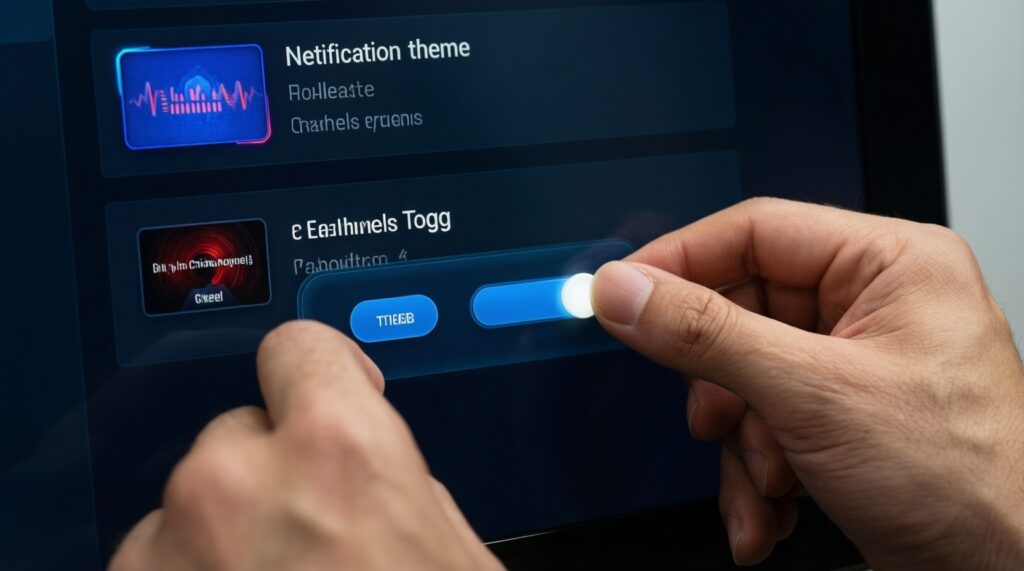
- Откройте профиль и раздел уведомлений: так проще настроить уведомления в личном кабинете без поиска по меню.
- Включите нужные темы и каналы (push/e-mail/SMS/внутрикабинетные), отключив второстепенное.
- Задайте тайминги и условия повтора (если доступны в настройках).
- Сохраните и выполните тест (письмо-подтверждение, тестовое push, пробный статус).
- Зафиксируйте, где меняются параметры: приложение, веб-версия, настройки ОС.
Проверка результата (чек-лист):
- Push разрешён в ОС и для приложения (уведомления не заблокированы, есть звук/баннер при необходимости).
- E-mail подтверждён, письмо не попадает в "Спам"; адрес отправителя добавлен в безопасные.
- Время/часовой пояс на устройстве корректны (иначе "уедут" дедлайны).
- Уведомления приходят при заблокированном экране и при закрытом приложении (если это ожидаемое поведение).
- Режим энергосбережения/оптимизация батареи не "душит" доставку push.
- Есть резервный канал для критичных событий (например, e-mail, если push нестабилен).
- Внутрикабинетные уведомления отображаются в центре уведомлений личного кабинета.
- Для событий со сроком настроены напоминания о сроках в личном кабинете минимум на 2 контрольные точки.
- Пример 1. Если push не приходит на Android, добавьте приложение в исключения энергосбережения и повторите тест.
- Пример 2. Если письма не видны, проверьте вкладки "Промоакции/Рассылки", затем добавьте отправителя в контакты.
Персонализация и приоритезация уведомлений для снижения шума
- Разделите события на уровни: критичные (сроки/деньги), важные (статусы), информационные (новости).
- Для критичных включите два канала, для остальных - один.
- Настройте "тихие" часы для некритичных уведомлений.
- Уберите дубли: одинаковый текст в push и e-mail без необходимости.
- Пересмотрите подписки раз в месяц и отключите лишнее.
Частые ошибки, из-за которых уведомления перестают работать:
- Включено всё подряд - пользователь начинает игнорировать любые сигналы, включая дедлайны.
- Нет различий между ранним и финальным напоминанием (одинаковый текст и тон).
- Слишком частые повторы без условия "если не выполнено".
- Тема письма без смысла ("Уведомление №...") - сложно найти в почте.
- Ссылки ведут на главную, а не на конкретный шаг действия.
- Запрос персональных данных в тексте (особенно в SMS) вместо перехода в защищённый личный кабинет.
- Смешивание рабочих и личных каналов без правил (например, важное уходит на корпоративную почту).
- Отключён звук/баннер для критичных push, и уведомление "теряется" среди фоновых.
- Пример 1. Для платежей оставьте push со звуком, а для новостей - только внутрикабинетные без звука.
- Пример 2. Если вы ведёте несколько лицевых счетов, персонализируйте тему: "Оплата: адрес/лицевой счёт, срок".
Тестирование, аналитика и корректировка стратегии оповещений
- Сделайте контрольный цикл: раннее напоминание → финальное → проверка, что действие отметилось как выполненное.
- Соберите "точки отказа": не дошёл push, письмо в спаме, пользователь не понял, что делать.
- Раз в 2-4 недели корректируйте тайминги и каналы по реальным пропускам.
- Документируйте правило: кто и где меняет настройки, чтобы не сломать рабочую схему.
Альтернативы, когда уместны:
- Календарь (Google/Apple/Outlook) - если сервис не даёт гибких таймингов, а вам нужен жёсткий дедлайн с повтором.
- Менеджер задач (Todoist/Things/Any.do) - если надо цепочка действий, а не одно событие.
- Сервис напоминаний о платежах и сроках - если вы ведёте много обязательств в разных системах и хотите единый центр контроля.
- Семейный/командный доступ - если уведомления должен получать не один человек (например, бухгалтер/родственник).
Если вы ищете, как включить уведомления и напоминания без лишних дубликатов, начните с двух каналов, выставьте 2-3 тайминга и обязательно проверьте доставку тестом. Дальше оптимизируйте правила под ваши реальные дедлайны и привычки.
Решения для типичных проблем при настройке уведомлений
Почему push включён, но уведомления не приходят?
Проверьте разрешения уведомлений в ОС, режим энергосбережения и доступ приложения к фоновой работе. Затем отправьте тестовое событие и убедитесь, что устройство онлайн.
Что делать, если письма приходят, но попадают в спам?
Добавьте отправителя в контакты/безопасные, проверьте правила фильтрации и вкладки "Промоакции/Рассылки". Подтвердите e-mail в профиле ещё раз, если сервис это позволяет.
Где обычно находится настройка уведомлений в личном кабинете?
Ищите в разделах "Профиль", "Настройки", "Безопасность" или "Уведомления". Если есть и веб, и приложение - проверьте оба: иногда набор параметров отличается.
Как снизить количество сообщений, чтобы не игнорировать напоминания?
Оставьте два уровня: критичные события (сроки/платежи) и остальные. Для критичных включите 2 канала, для остальных - 1 и/или только внутрикабинетные уведомления.
Почему напоминания приходят не вовремя и как это исправить?
Проверьте часовой пояс, формат даты и настройки "тихих часов". Убедитесь, что событие действительно имеет дедлайн, а не статус без времени.
Как получать уведомления по нескольким объектам (счета/договоры) в одном аккаунте?
Включите персонализацию темы (адрес/объект) и разделите уведомления по категориям. Если сервис поддерживает роли, добавьте второго получателя для критичных событий.
Почему хочу push и e-mail, но приходит только один канал?
Проверьте, включена ли конкретная тема для обоих каналов: часто каналы настраиваются отдельно. Убедитесь, что это не ограничение типа события (например, SMS только для критичных).