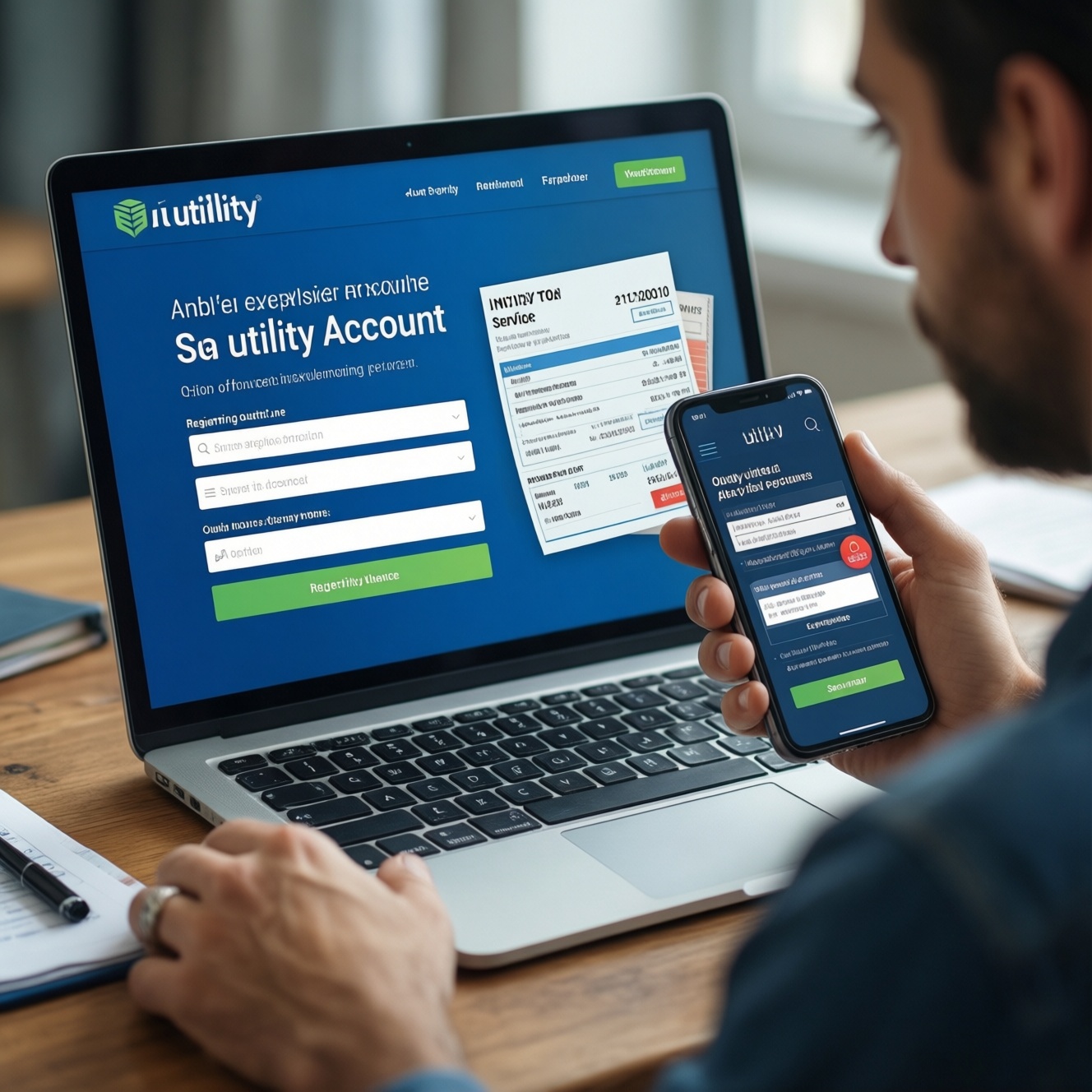
Чтобы начать пользоваться сервисом, выполните мособлеирц регистрация в личном кабинете: создайте учётную запись, подтвердите телефон и при необходимости пройдите верификацию, затем привяжите лицевые счета и проверьте адрес/начисления. После этого настройте оплату и уведомления. Так личный кабинет мособлеирц будет готов для передачи показаний и оплаты услуг.
Что подготовить перед началом регистрации
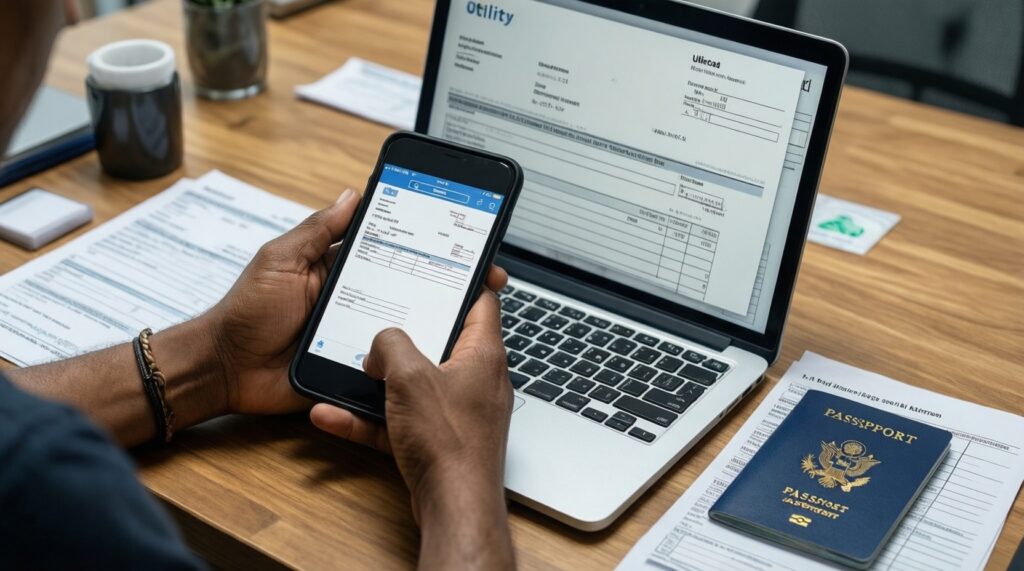
- Доступ к номеру телефона и электронной почте (для кодов подтверждения и восстановления доступа).
- Платёжный документ (квитанция) с номером лицевого счёта/плательщика и адресом обслуживания.
- Паспортные данные и СНИЛС (могут понадобиться на этапе подтверждения личности).
- Стабильный интернет и актуальный браузер; на телефоне - возможность принимать SMS.
- Понимание, кто будет владельцем аккаунта (собственник/наниматель/доверенное лицо) и какие счета нужно привязать.
Создание учётной записи в Личном кабинете МособлЕИРЦ: пошагово
- Выберите канал: веб-версия или мобильное приложение. Для первичной настройки чаще удобнее веб (легче сверять квитанции и данные).
- Откройте регистрацию: найдите на странице входа пункт регистрации (обычно рядом с формой). Это и есть старт мособлеирц регистрация в личном кабинете.
- Укажите контактные данные: введите телефон/почту, придумайте пароль и сохраните его в менеджере паролей.
- Подтвердите контакты: введите код из SMS/письма. После подтверждения станет доступен вход в личный кабинет мособлеирц.
- Проверьте, что вход работает: выйдите и войдите снова по логину/телефону и паролю - это снижает риск застрять на следующем шаге.
- Кому подходит: собственникам/нанимателям, которые хотят контролировать начисления, выполнять мособлеирц передать показания счетчиков через личный кабинет и оплачивать услуги онлайн.
- Когда не стоит делать самому: если вы не знаете номер лицевого счёта, не уверены в данных по объекту, или доступ к телефону/почте принадлежит другому человеку (лучше оформить отдельный профиль/доступ или решить вопрос с владельцем контактов).
Верификация личности: документы, СНИЛС и подтверждение номера
- Подтверждение номера телефона: держите телефон при себе и не запрашивайте код много раз подряд; при ошибке дождитесь следующей попытки.
- Документы под рукой: подготовьте паспорт (для сверки ФИО/даты рождения) и СНИЛС, если система предлагает расширенную проверку.
- Сверка персональных данных: вводите данные строго как в документе (включая Ё/Е, двойные фамилии, пробелы/дефисы).
- Безопасный режим: не отправляйте фото документов в чаты/мессенджеры помощникам; вводите данные только в официальной форме сервиса.
- Альтернатива, если не получается онлайн: используйте мобильное приложение (иногда стабильнее принимает коды) или уточните порядок подтверждения через колл‑центр.
Привязка лицевых счётов и проверка корректности данных
- Мини‑чек‑лист перед привязкой:
- Найдите на квитанции номер лицевого счёта/плательщика и адрес.
- Уточните, сколько лицевых счетов нужно (квартира, дача, гараж - часто отдельные).
- Определите, какой объект будет основным, чтобы не путаться в начислениях.
- Подготовьте последние показания (если будете сразу вносить).
- Откройте раздел счетов/объектов. В личном кабинете найдите пункт добавления лицевого счёта (обычно Добавить ЛС или Привязать счёт). Если вы не видите меню, проверьте, выполнен ли вход в личный кабинет мособлеирц под нужным пользователем.
-
Введите реквизиты лицевого счёта. Внесите номер ЛС/плательщика и дополнительные поля (например, адрес/квартиру), если система просит.
- Если номер не принимается, проверьте, не перепутаны 0 и О, 1 и I, лишние пробелы.
- Если у вас несколько квитанций, выбирайте ту, где указан именно ЛС, который обслуживается МособлЕИРЦ.
- Подтвердите привязку. Подтвердите действие кодом/паролем, если потребуется. После этого счёт должен появиться в списке объектов.
- Сверьте карточку объекта. Откройте привязанный счёт и проверьте ФИО плательщика, адрес, список услуг и период начислений. Несовпадения фиксируйте (скрин/заметка), чтобы быстро описать проблему поддержке.
-
Проверьте доступность показаний. Убедитесь, что для нужных приборов есть форма ввода. Так вы сможете мособлеирц передать показания счетчиков через личный кабинет без лишних обращений.
- Если формы нет, проверьте, привязан ли правильный ЛС, и не архивный ли он.
- Если приборы не отображаются, уточните, зарегистрированы ли счётчики по этому ЛС.
- Добавьте остальные счета (если есть). Повторите шаги для каждого объекта и подпишите их понятными названиями (например, Квартира, Дача), если доступно.
Настройка оплат: добавление карты, выбор способа и автоплатежи
- Выберите способ оплаты: через привязанную карту, по квитанции/начислению, либо через банк по реквизитам (если такой вариант доступен в вашем профиле).
- Добавьте карту безопасно: привязывайте карту только внутри раздела оплаты в кабинете/приложении; не вводите данные по ссылкам из писем/мессенджеров.
- Проверьте, к какому счёту относится платёж: перед подтверждением убедитесь, что выбран правильный лицевой счёт и период.
- Настройте автоплатёж (если нужен): задайте лимит/правило списания и включите уведомления о попытках списания.
- Сохраните подтверждения: после оплаты скачайте/сохраните чек в историю операций (или сделайте скрин с номером операции).
- Проверка результата (после настройки):
- В истории операций виден платёж по нужному ЛС.
- Платёж отражается в статусе (в обработке/принят) без ошибок.
- Способ оплаты выбран по умолчанию корректно (если доступно).
- Автоплатёж включён только для нужных счетов и с понятным правилом списания.
- Уведомления о платеже/автоплатеже приходят на актуальный канал (SMS/почта/пуш).
- В профиле нет чужих карт или дублирующихся способов оплаты.
Если цель - оплатить коммунальные услуги через личный кабинет мособлеирц, всегда проверяйте выбранный лицевой счёт и период до подтверждения операции, а после - наличие записи в истории платежей.
Уведомления, роли доступа и управление профилем
- Ошибка: уведомления не приходят. Решение: откройте профиль → уведомления → включите нужные каналы; проверьте, что номер/почта подтверждены; в телефоне разрешите уведомления для приложения.
- Ошибка: привязали не тот номер телефона. Решение: в профиле смените номер (если доступно) и заново подтвердите кодом; если смена заблокирована - обратитесь в поддержку с просьбой обновить контакт.
- Ошибка: не удаётся сменить e‑mail. Решение: проверьте, что новый адрес без опечаток; откройте письмо подтверждения и перейдите по ссылке/введите код; проверьте папку Спам.
- Ошибка: доступ к счетам нужен родственнику/бухгалтеру, но страшно давать пароль. Решение: используйте отдельные роли/доступы, если они предусмотрены; иначе - создайте отдельный профиль на его контакты и привяжите нужные ЛС по правилам сервиса, не передавая пароль от основного аккаунта.
- Ошибка: путаетесь в объектах. Решение: переименуйте счета (если доступно) и оставьте один основной на главном экране; остальные - через список объектов.
- Ошибка: не получается передать показания из‑за неверного периода. Решение: проверьте даты приёма показаний в карточке услуги/прибора; попробуйте снова в допустимый интервал или используйте альтернативный канал передачи.
- Ошибка: подозрение на чужой вход/устройство. Решение: смените пароль, завершите активные сессии (если есть пункт), проверьте привязанные контакты и способы оплаты, затем повторите вход в личный кабинет мособлеирц.
Типичные ошибки при регистрации и методы их устранения
- Не приходит SMS/код подтверждения: подождите несколько минут, проверьте блокировку SMS/спама у оператора и в телефоне; затем запросите код повторно. Альтернатива: попробуйте регистрацию/вход через мобильное приложение или уточните статус доставки кода через колл‑центр.
- Пользователь уже существует: используйте восстановление пароля по телефону/почте. Альтернатива: если доступ к старому номеру утрачен - решайте через поддержку с обновлением контакта.
- Лицевой счёт не привязывается: перепроверьте номер на квитанции и корректность адреса; попробуйте другой формат ввода (без пробелов/с дефисами как в квитанции). Альтернатива: привязать через оператора колл‑центра или оформить обращение на проверку данных по ЛС.
- Данные по объекту чужие или неполные: не оплачивайте и не передавайте показания до выяснения; сделайте скрин карточки счёта и сверьте реквизиты на квитанции. Альтернатива: обращение через поддержку/колл‑центр для сверки плательщика и актуализации базы.
Когда уместны альтернативные каналы: (1) веб-версия - удобна для первичной настройки и сверки квитанций; (2) мобильное приложение - часто проще для быстрых действий и уведомлений; (3) колл‑центр - для восстановления доступа, смены контактов и спорных данных; (4) очное обращение (если требуется по вашей ситуации) - когда нужно документально подтвердить право привязки счёта.
Частые ситуации и готовые решения
Я зарегистрировался, но не вижу начисления. Что делать?
Проверьте, привязан ли лицевой счёт и выбран ли нужный объект. Если счёт привязан, обновите данные/перезайдите; при расхождениях реквизитов обратитесь в поддержку для сверки ЛС.
Не получается выполнить вход в личный кабинет мособлеирц: пишет, что пароль неверный. Как восстановить доступ?
Сначала используйте восстановление пароля по телефону/почте. Если код восстановления не приходит, проверьте блокировку SMS/почты и попробуйте вход через приложение, затем обращайтесь в колл‑центр.
Где найти номер лицевого счёта для привязки?
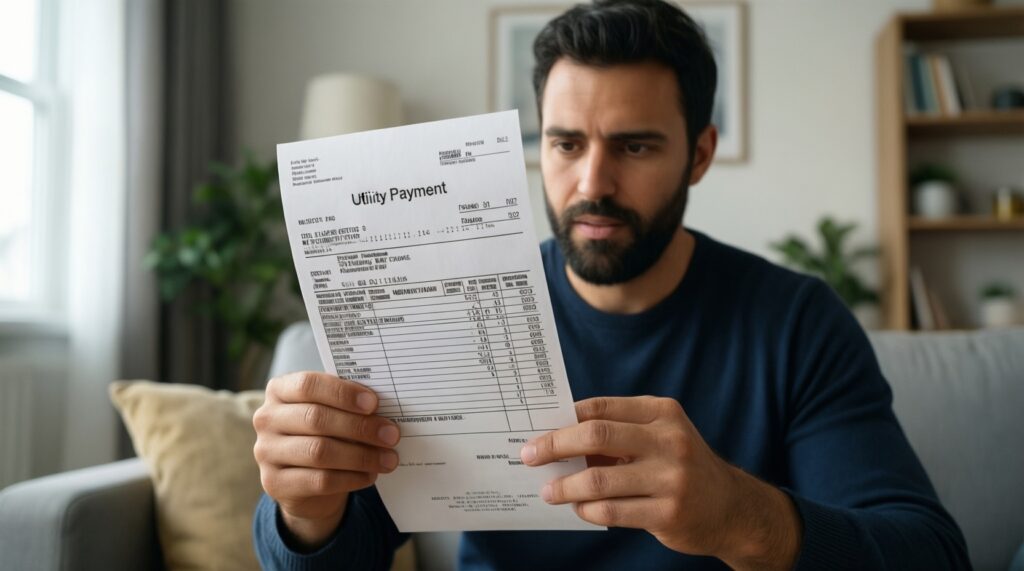
Ищите его на квитанции/платёжном документе по вашему адресу. Если квитанции нет, запросите реквизиты у управляющей организации или уточните через колл‑центр по адресу обслуживания.
Как мособлеирц передать показания счетчиков через личный кабинет, если счётчиков не видно?
Убедитесь, что привязан правильный лицевой счёт и выбран нужный объект. Если приборы не отображаются, вероятно, они не зарегистрированы по ЛС - уточните это через поддержку.
Хочу оплатить коммунальные услуги через личный кабинет мособлеирц, но боюсь ошибиться со счётом. Как проверить перед оплатой?
Перед оплатой проверьте выбранный ЛС, адрес и период начисления, затем сохраните чек в истории операций. Для регулярных платежей включайте автоплатёж только после 1-2 успешных ручных оплат.
Можно ли привязать несколько лицевых счетов в одном профиле?
Да, обычно можно привязать несколько объектов и переключаться между ними. Подписывайте счета понятными названиями, чтобы не перепутать оплату и показания.