

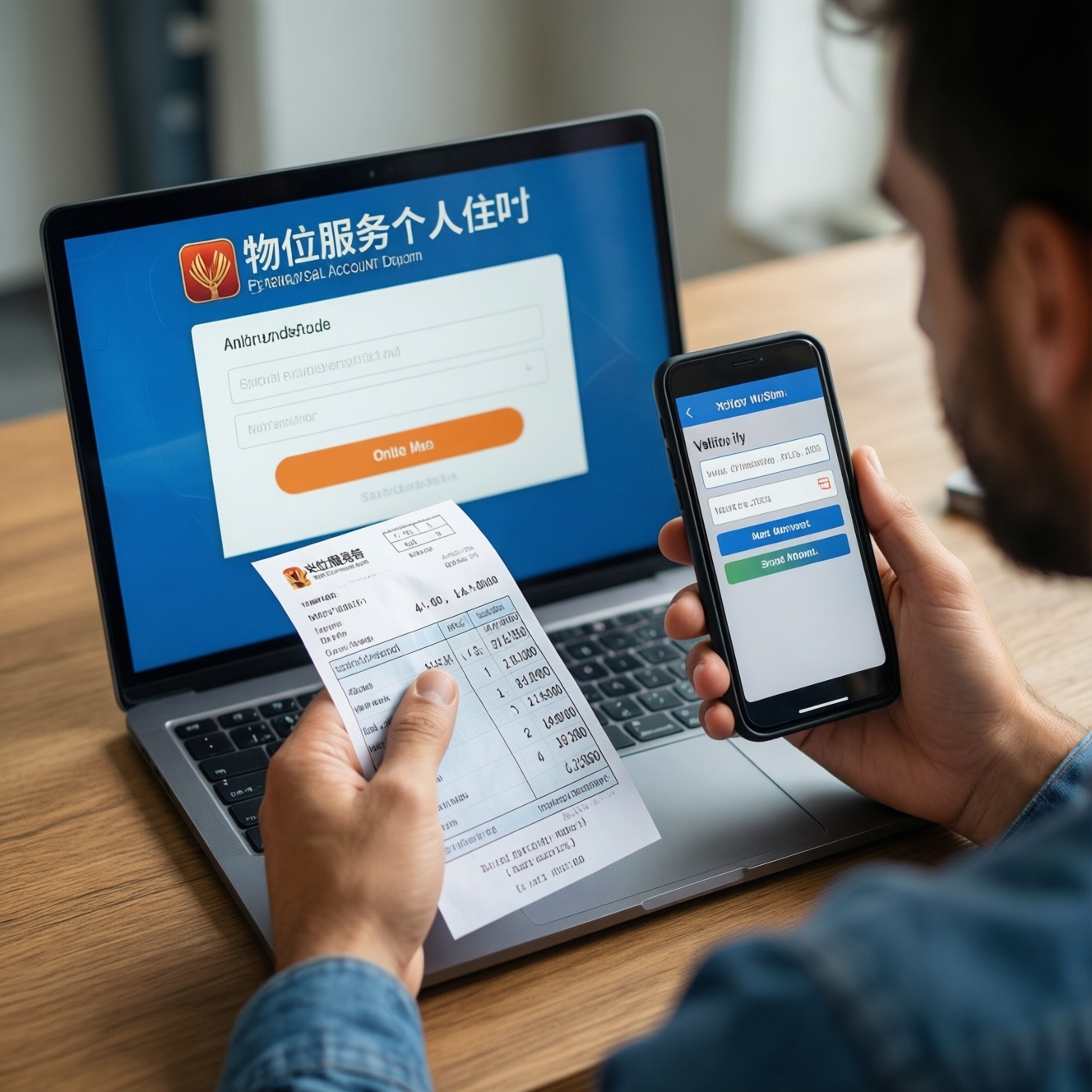
Чтобы создать личный кабинет МособлЕИРЦ, подготовьте лицевой счёт (из квитанции), актуальный телефон/e-mail и доступ к SMS. Затем выполните МособлЕИРЦ личный кабинет регистрация на сайте или через Госуслуги, подтвердите контакт и сделайте первый вход. После этого можно привязать лицевой счёт и в МособлЕИРЦ личный кабинет передать показания.
Что подготовить перед регистрацией в Личном кабинете МособлЕИРЦ
- Номер лицевого счёта и/или данные из квитанции (адрес, плательщик) для привязки услуг.
- Телефон с доступом к SMS и/или e-mail, который вы реально контролируете.
- Паспорт/документ, подтверждающий полномочия (если действуете как представитель).
- Устройство с актуальным браузером и доступом к почте/СМС (без публичного Wi‑Fi, если возможно).
- Менеджер паролей или надёжный способ сохранить пароль (не в заметках на общем устройстве).
Требования и документы: какой набор данных нужен для регистрации
- Проверьте, что у вас есть доступ к телефону/e-mail для подтверждений.
- Найдите квитанцию: нужен лицевой счёт и корректный адрес объекта.
- Уточните вашу роль: собственник, наниматель, член семьи, представитель.
Регистрация подходит, если вы оплачиваете услуги ЖКХ по квитанциям МособлЕИРЦ и хотите контролировать начисления онлайн. Набор данных обычно включает контакт (телефон/e-mail) и информацию для привязки лицевого счёта.
Что понадобится физическому лицу (плательщику)
- Телефон или e-mail для подтверждения.
- Данные для МособлЕИРЦ регистрация по лицевому счету: номер ЛС и адрес (как в квитанции).
Когда регистрацию лучше отложить
- Нет уверенного доступа к телефону/e-mail (например, номер оформлен не на вас и часто меняется).
- Лицевой счёт не на руках, а адрес/квитанция указаны с ошибками (сначала уточните у управляющей организации или в клиентском офисе).
- Вы действуете как представитель, но нет доверенности/документа, подтверждающего полномочия (иначе привязка может не пройти).
Заметка для собственников и представителей
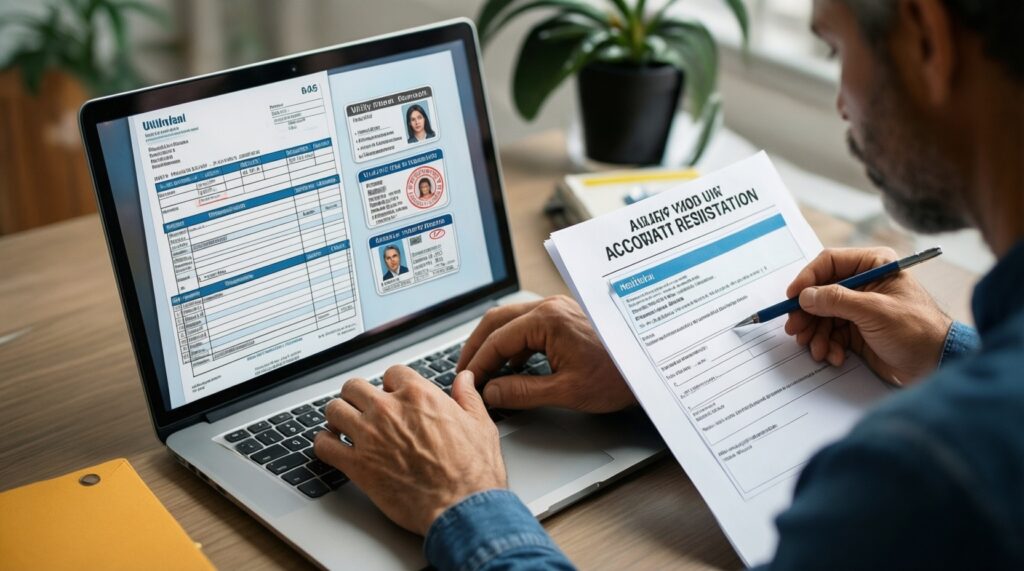
Если вы собственник, но платёжные документы оформлены на другое лицо (нанимателя/предыдущего владельца), регистрация возможна, но привязка лицевого счёта может потребовать точного совпадения данных. Представителю безопаснее использовать отдельный профиль и подтверждать полномочия документами по запросу.
Пошаговая регистрация на сайте МособлЕИРЦ: от формы до подтверждения
- Подготовьте телефон/e-mail и убедитесь, что можете принять код подтверждения.
- Откройте официальный сайт МособлЕИРЦ в новом сеансе браузера (лучше без VPN/прокси).
- Заранее придумайте уникальный пароль и сохраните его в менеджере паролей.
- Проверьте раскладку клавиатуры и отключите автозамену на телефоне.
- Перейдите в раздел личного кабинета. На сайте выберите вход/регистрацию в личный кабинет мособлеирц и откройте форму создания учётной записи.
- Заполните регистрационные поля. Укажите телефон/e-mail, придумайте пароль и проверьте, что контакт введён без ошибок (частая проблема - лишний пробел или неверный домен почты).
- Подтвердите контакт. Введите код из SMS или письма. Если код не приходит, сначала проверьте спам/фильтры, затем запросите повторную отправку.
- Завершите создание профиля. После подтверждения система создаст учётную запись; далее выполните вход и настройте профиль (см. раздел про первый вход).
Если вы не можете завершить подтверждение
- Письмо уходит в спам: добавьте отправителя в адресную книгу и запросите код повторно.
- SMS не приходит: проверьте, что на телефоне не включены блокировки коротких номеров/антиспам оператора.
- Ошиблись в контакте: лучше сразу исправить и повторить регистрацию, чем пытаться восстановить доступ к чужому e-mail/номеру.
Регистрация через портал Госуслуги: привязка аккаунта и преимущества
- Проверьте, что можете войти в Госуслуги (пароль, доступ к приложению/СМС).
- Подготовьте лицевой счёт и адрес для привязки услуг в МособлЕИРЦ.
- Закройте лишние вкладки и не используйте общий компьютер без режима гостя.
-
Откройте вход в МособлЕИРЦ через Госуслуги.
На странице входа выберите вариант авторизации через Госуслуги и дождитесь переадресации на портал. -
Авторизуйтесь на Госуслугах.
Введите логин/пароль и подтвердите вход удобным способом, который настроен в вашем аккаунте.- Если включена двухфакторная защита, используйте приложение/СМС по правилам портала.
- Не вводите коды подтверждения на сайтах, адрес которых вызывает сомнения.
-
Разрешите передачу базовых данных.
Подтвердите согласие на передачу необходимых данных в МособлЕИРЦ для создания/привязки профиля. -
Проверьте профиль в МособлЕИРЦ и завершите настройку.
После возврата на сайт МособлЕИРЦ убедитесь, что профиль создан, и переходите к привязке лицевого счёта и настройкам безопасности.
Чем полезна авторизация через Госуслуги
- Меньше ручного ввода данных и ниже риск ошибок в контактах.
- Проще восстановление доступа, если вы поддерживаете актуальность профиля на Госуслугах.
- Удобно, если вы планируете входить с разных устройств и хотите единый контур подтверждений.
Первый вход в кабинет: верификация, смена пароля и настройка профиля
- Подготовьте доступ к телефону/e-mail (могут прийти коды).
- Откройте сайт в приватном окне, если ранее были ошибки входа.
- Держите под рукой квитанцию, чтобы сразу привязать лицевой счёт.
Для сценария МособлЕИРЦ войти в личный кабинет используйте только официальный сайт и сохранённые учётные данные. После первого входа выполните проверку, чтобы убедиться, что аккаунт готов к работе.
- Проверьте, что вы вошли под своим профилем (верный телефон/e-mail, нет посторонних объектов).
- Если пароль был временный или простой - смените на уникальный и длинный; сохраните в менеджере паролей.
- Проверьте контактные данные и при необходимости подтвердите их повторно.
- Настройте уведомления (начисления/задолженность/показания), если такая опция доступна.
- Проверьте раздел с начислениями и периодами: корректность адреса и списка услуг.
- Найдите раздел передачи показаний, чтобы позже быстро выполнить действие "мособлеирц личный кабинет передать показания".
- Выйдите из аккаунта и повторно войдите, чтобы убедиться, что пароль сохранён корректно и вход стабильный.
Заметка по устройствам и общему доступу
Если вы входите с чужого компьютера, не сохраняйте пароль в браузере и всегда завершайте сеанс через кнопку выхода. На мобильном устройстве избегайте автозаполнения в сторонних клавиатурах, если не уверены в их безопасности.
Как добавить и привязать лицевой счет: проверка адреса и детализация услуг
- Подготовьте лицевой счёт и точное написание адреса из квитанции.
- Уточните, по какому объекту вы платите (квартира/дом/нежилое помещение).
- Если объектов несколько - запишите, какие ЛС к какому адресу относятся.
- Откройте раздел привязки лицевого счёта. Обычно он находится в профиле/объектах обслуживания или в настройках услуг.
- Введите данные лицевого счёта. Используйте номер без лишних символов; при необходимости добавьте данные по адресу.
- Подтвердите привязку. Следуйте подсказкам системы: иногда требуется дополнительная проверка данных плательщика.
- Проверьте список услуг. Убедитесь, что отображаются нужные услуги и корректные начисления по этому объекту.
Частые ошибки при привязке и как их исправить
- Лицевой счёт введён с ошибкой: сравните с квитанцией, уберите пробелы, не добавляйте лишние нули или символы.
- Адрес не совпадает с квитанцией: вводите так, как указано в платёжном документе (формат корпуса/строения важен).
- Вы пытаетесь привязать ЛС, оформленный на другого плательщика: проверьте данные плательщика и основания (особенно при смене собственника).
- Несколько ЛС на один адрес: привязывайте каждый отдельно и переименуйте объекты в профиле, чтобы не путаться.
- Система не находит объект: попробуйте альтернативное написание улицы/населённого пункта или проверьте, что ваш дом обслуживается через МособлЕИРЦ.
- Не отображаются приборы учёта: проверьте, выбран ли правильный объект/услуга, и актуален ли список счётчиков в начислениях.
- Не удаётся выполнить мособлеирц регистрация по лицевому счету из-за несовпадения данных: сначала завершите регистрацию профиля, затем привязывайте ЛС; при повторяющихся ошибках готовьте документы для обращения в поддержку/офис.
Заметка для представителей (родственники, арендаторы, управляющие)
Если вы передаёте показания и оплачиваете услуги за другого человека, договоритесь о правилах доступа заранее: отдельный профиль и прозрачная привязка ЛС снижают риск блокировок и спорных ситуаций. При запросе подтверждений готовьте доверенность/согласие и документы по объекту.
Защита аккаунта и типичные ошибки при входе: как их предотвратить
- Проверьте, что вы используете официальный адрес сайта и защищённое соединение.
- Обновите браузер и отключите расширения, которые подменяют страницы/вставляют формы.
- Подготовьте безопасный способ восстановления доступа (актуальные телефон и e-mail).
Типичные ошибки при входе и быстрые действия
- Неверный пароль: проверьте Caps Lock/раскладку, затем используйте восстановление доступа, а не многократные попытки.
- Код подтверждения не приходит: проверьте спам/фильтры, блокировки коротких номеров, повторите отправку позже.
- Страница входа "зацикливается": очистите cookies для сайта, откройте приватное окно, временно отключите VPN/прокси.
- Подозрение на фишинг: не вводите данные, закройте вкладку и откройте сайт вручную из закладок или через официальный поиск.
Альтернативные варианты, если войти не получается
- Восстановление доступа по телефону/e-mail. Уместно, если вы уверены, что контакт ваш и доступ к нему сохранён.
- Вход через Госуслуги. Подходит, когда регистрация на сайте вызывает ошибки или вы не хотите хранить отдельный пароль.
- Обращение в поддержку/клиентский офис. Уместно при спорной привязке лицевого счёта, смене собственника, несовпадении данных плательщика или подозрении на несанкционированный доступ.
- Создание нового профиля (как крайний вариант). Делайте только если старый профиль недоступен и восстановление не работает; заранее оцените, не потеряете ли доступ к уже привязанным объектам.
Практические разъяснения по спорным моментам регистрации и входа
Можно ли зарегистрироваться, если квитанция оформлена на другого человека?
Аккаунт создать можно, но привязка лицевого счёта часто требует совпадения данных плательщика. Если вы представитель, подготовьте документ, подтверждающий полномочия, и будьте готовы к дополнительной проверке.
Что делать, если не приходит код подтверждения на телефон или e-mail?
Проверьте спам и фильтры, блокировки коротких номеров и корректность введённого контакта. Затем запросите повторную отправку и попробуйте позже; при повторении проблемы используйте альтернативный способ входа (например, через Госуслуги).
Можно ли привязать несколько объектов (квартира и дача) в одном профиле?
Обычно можно: привязывайте каждый лицевой счёт отдельно и переименуйте объекты в профиле, чтобы не путать услуги и показания.
Я ввожу лицевой счёт, но система не находит его - это значит, что дом не обслуживается МособлЕИРЦ?
Не обязательно: иногда проблема в формате адреса или ошибке в номере ЛС. Если после проверки данных объект не находится, уточните обслуживающую организацию и способ выставления квитанций.
Как безопасно выполнить вход, если я пользуюсь общим компьютером?
Входите в приватном режиме, не сохраняйте пароль в браузере и обязательно выходите из аккаунта. Не используйте общедоступный Wi‑Fi для операций с персональными данными, если есть альтернатива.
Можно ли передавать показания без привязки лицевого счёта?
Как правило, для корректной передачи показаний в кабинете нужно привязать лицевой счёт, чтобы система понимала, по какому объекту и прибору учёта вы отправляете данные.
