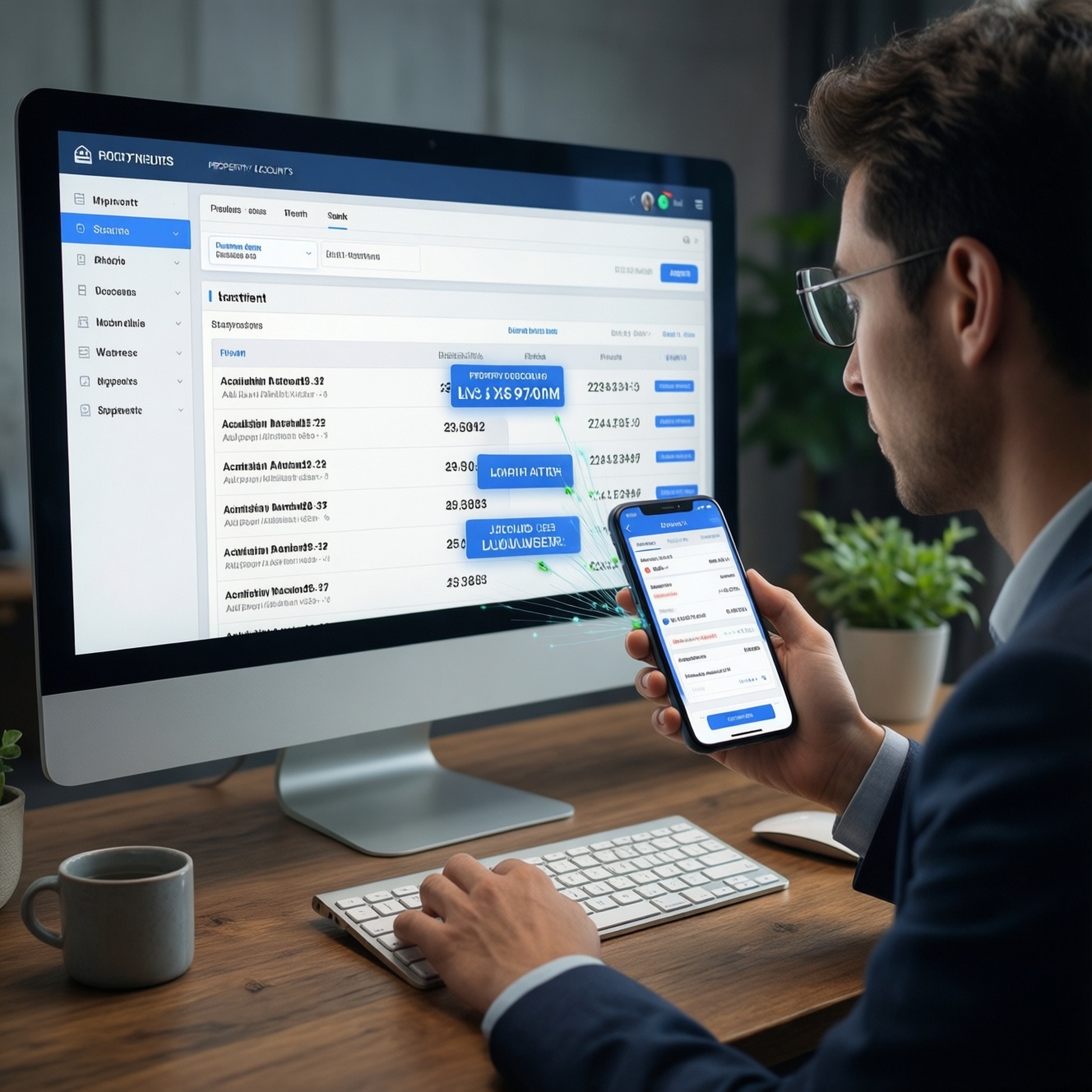
Чтобы вести несколько объектов в одном профиле, нужно поочередно привязать к аккаунту дополнительные лицевые счета/адреса и проверить, что они отображаются в списке объектов. Процедура одинаковая по смыслу для веб-версии и приложения: подготовить данные по ЛС, войти в кабинет, добавить объект через раздел управления, затем убедиться, что начисления и платежи подтянулись.
Краткий план действий перед добавлением
- Подготовьте номер лицевого счета (ЛС) и точный адрес так, как он указан в квитанции.
- Проверьте, что у вас есть доступ к подтверждению (SMS/почта) и стабильный интернет.
- Решите, какой сценарий нужен: добавить новый адрес или привязать второй/третий ЛС к текущему аккаунту.
- Добавляйте счета по одному и после каждого шага проверяйте, что объект появился в списке.
- Если счет не находится, сначала проверьте корректность ввода и ограничения (ниже), а уже потом обращайтесь в поддержку/офис.
Подготовка данных: что нужно иметь под рукой
Инструкция подходит, если вы хотите мособлеирц личный кабинет управление несколькими адресами (квартира родителей, дача, съемное жилье, несколько объектов на вас/семью) в одном аккаунте. Не стоит начинать привязку, если у вас нет точного номера ЛС или есть спор по собственнику/долгу - сначала уточните данные в квитанции или у управляющей организации/ресурсоснабжающей.
Мини-чеклист подготовки (3-6 пунктов)
- Обязательно: номер лицевого счета (обычно 8-12 цифр; берите из квитанции без пробелов).
- Обязательно: адрес в формате "населенный пункт, улица, дом, корпус/строение (если есть), квартира".
- Обязательно: доступ к телефону/почте, на которые зарегистрирован личный кабинет (для подтверждений и восстановления).
- Желательно: последняя квитанция/скрин с реквизитами ЛС (чтобы сверять написание адреса и код).
- Желательно: ФИО собственника/нанимателя, как в договоре/платежке (иногда помогает при сверке в поддержке).
Что вводить в поля: примеры форматов
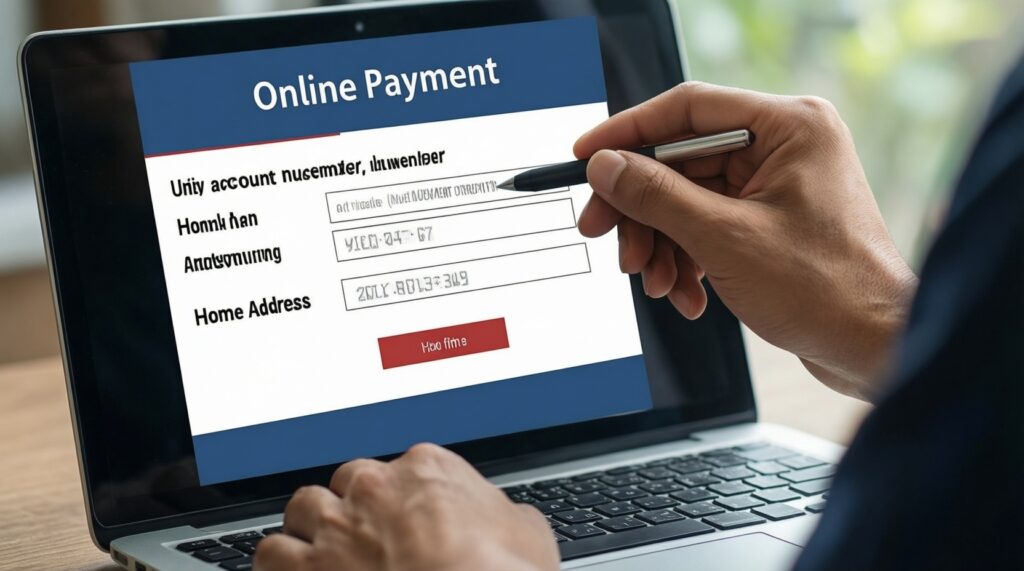
- Лицевой счет: вводите только цифры, без "№", пробелов и дефисов.
- Адрес: "г. Химки, ул. Молодежная, д. 12, кв. 34" (корпус/строение указывайте только если есть в платежке).
- Документы: в большинстве сценариев достаточно ЛС и адреса; паспорт/СНИЛС обычно не требуются для простого добавления, но могут понадобиться при разборе спорных случаев через поддержку.
Проверка совместимости и ограничений лицевых счетов
Перед тем как добавить лицевой счет в личный кабинет мособлеирц, убедитесь, что добавляемые ЛС действительно относятся к обслуживаемым МособлЕИРЦ услугам и корректно заведены в базе. Также заранее проверьте, что вы добавляете тот объект, за который хотите платить, а не похожий адрес (особенно в СНТ/новостройках).
Чек-лист требований и доступов
- Обязательно: ваш аккаунт активен (вы помните пароль, вход выполняется без ошибок).
- Обязательно: ЛС относится к МособлЕИРЦ/подключенному поставщику (иначе он не подтянется в поиске).
- Обязательно: корректный ввод: цифры ЛС без лишних символов; адрес - без "сокращений от себя".
- Часто важно: объект может быть уже привязан к другому аккаунту (тогда понадобится подтверждение права/перепривязка через поддержку).
- Полезно: обновленный браузер/приложение; отключенные блокировщики, если кнопки/разделы не открываются.
Когда не получится "сразу"
- Адрес новый и еще не "выгружен" в личный кабинет (тогда поможет ожидание обновления базы или обращение в МособлЕИРЦ).
- В квитанции несколько ЛС (например, разные услуги/поставщики), а вы вводите "не тот".
- По объекту есть несоответствие данных (корпус/строение/литера), из-за чего поиск не находит запись.
Вход и навигация по личному кабинету МособлЕИРЦ
Ниже - безопасная последовательность действий, чтобы подготовить кабинет к добавлению второго объекта и не перепутать активный адрес. Этот блок помогает, когда вы ищете, как добавить адрес в личный кабинет мособлеирц, и не можете найти нужный раздел.
Перед началом: короткий чек-лист безопасности
- Входите только по сохраненной закладке или вручную набранному адресу сайта; не переходите по ссылкам из сомнительных SMS/писем.
- Не сообщайте коды подтверждения и пароль никому, включая "сотрудников" в мессенджерах.
- Если кабинет открываете на чужом устройстве - используйте приватный режим и выйдите из аккаунта после завершения.
-
Выполните вход в аккаунт.
Проверьте, что открылась главная страница личного кабинета, и вы видите текущий объект/лицевой счет. Если вход не проходит, сначала восстановите пароль, а не пытайтесь создавать новый аккаунт для тех же счетов. -
Найдите раздел управления объектами/лицевыми счетами.
Обычно он расположен в профиле, настройках или на главной странице как список объектов (адресов) и кнопка добавления.- Ориентиры названий: "Лицевые счета", "Объекты/Адреса", "Мои адреса", "Управление".
-
Сверьте, какой объект выбран активным.
Перед добавлением запомните текущий активный адрес, чтобы после привязки не оплачивать "не тот" счет. -
Подготовьтесь к добавлению нового объекта.
Держите под рукой ЛС и квитанцию: при ошибке ввода вы сможете сразу сравнить цифры и написание адреса.
Пошаговое добавление адреса через веб-интерфейс
Сценарий "веб" чаще всего удобнее, если нужно мособлеирц как привязать несколько лицевых счетов: проще контролировать, какой адрес выбран, и легче видеть список всех объектов. Ниже - универсальная логика действий (названия кнопок могут незначительно отличаться).
-
Откройте список адресов/лицевых счетов.
Перейдите в раздел, где отображаются подключенные объекты, и нажмите "Добавить"/"Привязать лицевой счет". -
Выберите тип добавления.
Если предлагается выбор, выбирайте добавление по номеру лицевого счета (надежнее, чем поиск только по адресу). -
Введите номер ЛС и/или адрес.
Вводите ЛС строго цифрами. Адрес вводите так, как в квитанции, включая корпус/строение, если он указан. -
Подтвердите добавление.
Если система просит подтверждение (код/уведомление) - выполните его и дождитесь сообщения об успехе. -
Проверьте, что объект появился в списке.
Переключитесь на новый адрес и убедитесь, что отображаются начисления/история/суммы к оплате.
Чек-лист проверки результата (5-10 пунктов)
- Новый адрес/ЛС появился в списке объектов без дублей.
- Вы можете переключаться между объектами (адресами) и видите, какой из них активен.
- По новому объекту отображаются начисления/квитанции (если период уже сформирован).
- При формировании оплаты выбран правильный ЛС (проверьте перед подтверждением платежа).
- История показаний/платежей относится к выбранному адресу (не "смешалась" с другим объектом).
- Название/детали адреса корректны: дом/корпус/квартира совпадают с квитанцией.
- Если добавляли второй объект: первый не исчез и по-прежнему доступен.
Добавление лицевого счета через мобильное приложение и альтернативные пути
В приложении логика похожа: откройте управление объектами, добавьте ЛС, подтвердите и проверьте переключение. Этот сценарий часто используют, когда нужно мособлеирц личный кабинет добавить второй лицевой счет "на ходу", но именно здесь чаще встречаются ошибки из-за автозаполнения и кеша.
Как действовать в приложении (коротко)
- Обновите приложение. Устаревшая версия может не показывать раздел добавления объектов.
- Откройте профиль/настройки и найдите "Лицевые счета/Адреса".
- Нажмите "Добавить" и введите ЛС (предпочтительно) или адрес.
- Дайте приложению время синхронизироваться и затем перезапустите его, если объект не появился сразу.
Частые ошибки: причина → действие → результат (5-10 пунктов)
- ЛС не находится → сверьте цифры по квитанции, уберите пробелы/символы → поиск начинает находить счет или вы исключаете опечатку.
- Адрес найден, но "не ваш" → уточните корпус/строение/квартиру ровно как в платежке → выбирается корректная запись.
- Объект добавился, но начислений нет → проверьте, сформирован ли период/квитанция; попробуйте обновить/перезапустить → данные подтягиваются после синхронизации или в следующем расчетном периоде.
- Не приходит код подтверждения → проверьте связь, папку спама, корректность телефона/почты в профиле → восстановление доступа/подтверждение становится возможным.
- Кнопка добавления не нажимается/раздел пустой → очистите кеш приложения, обновите, временно отключите VPN/фильтры трафика → интерфейс начинает отображаться корректно.
- Счет уже привязан к другому аккаунту → не пытайтесь "ломать" доступ; подготовьте документы/квитанцию и обратитесь в поддержку для перепривязки → счет корректно переносится или добавляется по регламенту.
- Дубли адресов в списке → удалите лишний дубль (если доступно) или обратитесь в поддержку, указав оба варианта отображения → список объектов приводится к одному корректному.
Как диагностировать ошибки и подтвердить успешное добавление
Если после добавления непонятно, "привязалось ли", сначала подтвердите это в интерфейсе: объект должен быть в списке, переключаться и показывать данные по начислениям. Когда проблема упирается в базу или привязку к другому пользователю, используйте альтернативные каналы.
Диагностика по приоритету: что проверить самому
- Список объектов: новый адрес виден и доступен для выбора.
- Реквизиты: номер ЛС в деталях совпадает с квитанцией.
- Раздел оплаты: при формировании платежа выбран нужный объект (перед подтверждением).
- Синхронизация: обновление страницы/перезапуск приложения не меняет результат (тогда проблема не в кеше).
Альтернативные варианты, когда уместны (2-4)
- Поддержка МособлЕИРЦ - если ЛС не находится, уже привязан, или адрес отображается неверно; приложите номер ЛС и скрин/фото квитанции.
- Личный визит в офис обслуживания - если нужна перепривязка/коррекция данных по собственнику или спорная ситуация; берите документ, подтверждающий право (по требованию), и квитанцию.
- Проверка данных у УК/ТСЖ/поставщика - если в квитанции есть расхождения по адресу/корпусу или ЛС недавно изменили/переоткрыли.
- Временный отдельный аккаунт (как крайний случай) - только если поддержка подтверждает, что объединение невозможно; затем согласуйте перенос/объединение, чтобы не плодить учетные записи.
Типичные вопросы и быстрые ответы по процессу
Можно ли привязать несколько объектов к одному аккаунту?
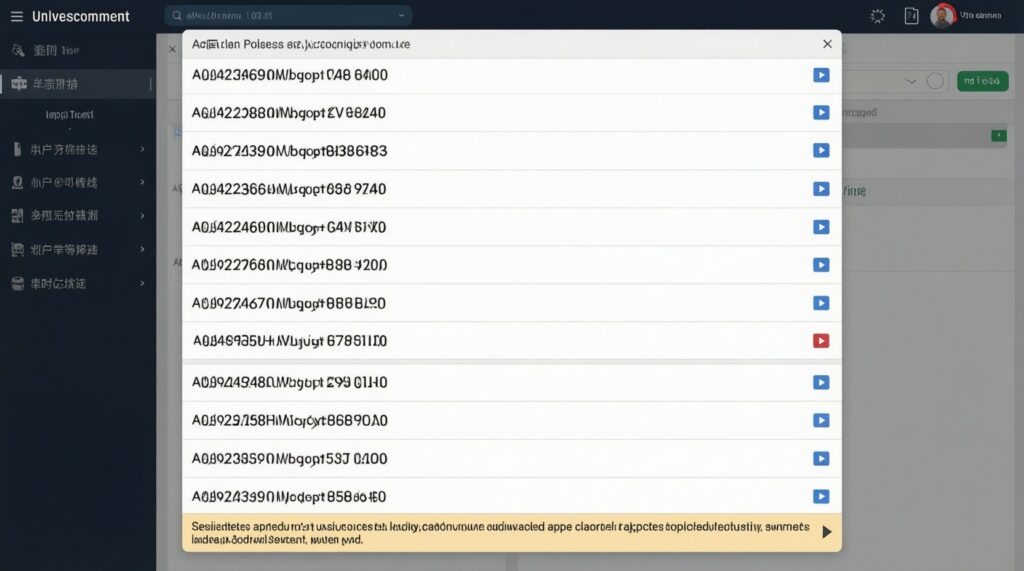
Да, обычно можно: вы поочередно добавляете дополнительные адреса/ЛС, после чего переключаетесь между ними в списке объектов. Если конкретный ЛС уже закреплен за другим пользователем, понадобится перепривязка через поддержку.
Где именно искать добавление адреса/ЛС в кабинете?
Ищите список объектов/лицевых счетов в профиле, настройках или на главной странице кабинета. Раздел часто называется "Лицевые счета", "Адреса", "Мои объекты" или похожим образом.
Что важнее вводить - адрес или номер лицевого счета?
Надежнее вводить номер лицевого счета: он однозначнее, чем адрес с вариантами написания корпуса/строения. Адрес используйте как дополнительную проверку и для поиска, если система его требует.
Почему второй лицевой счет не добавляется, хотя номер верный?
Частые причины: счет еще не доступен в базе личного кабинета, уже привязан к другому аккаунту или есть расхождение по деталям адреса. Действие: перепроверьте ввод и затем обратитесь в поддержку с ЛС и квитанцией.
Как понять, что добавление прошло успешно?
Объект должен появиться в списке, переключаться и показывать реквизиты ЛС, соответствующие квитанции. Перед оплатой проверьте, что активен нужный адрес.
Можно ли платить за родственников со своего кабинета?
Технически это часто возможно через добавление их ЛС, но правовые/организационные нюансы зависят от правил привязки и статуса счета. Если ЛС не добавляется из-за привязки к другому аккаунту, решайте через поддержку.
Что делать, если адрес добавился дважды?
Попробуйте удалить лишний дубль, если функция доступна, и перезайдите в кабинет. Если удалить нельзя - отправьте в поддержку номера ЛС и скрин списка объектов, чтобы они устранили дубль.