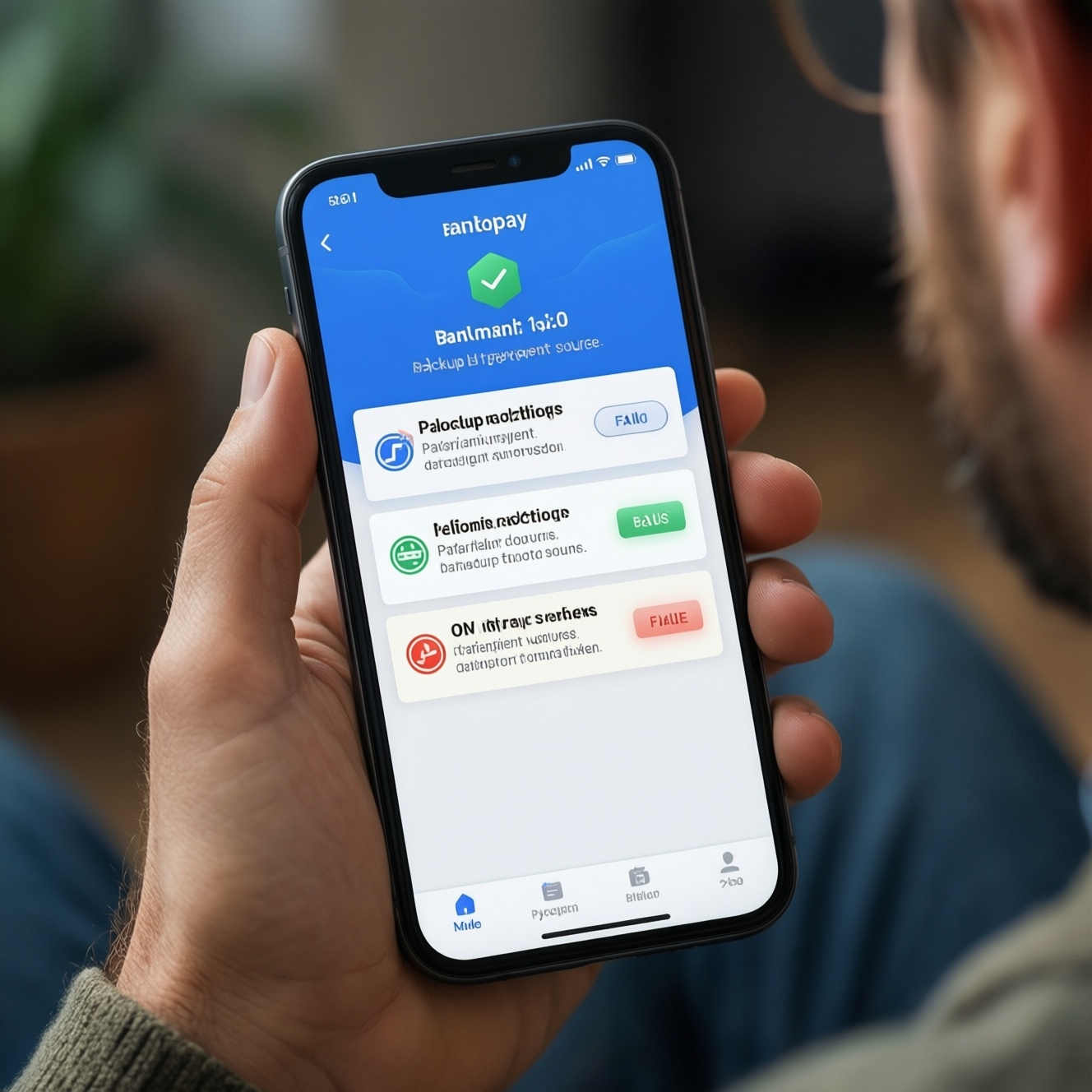
Чтобы не пропускать сроки оплаты, подключите автоплатеж для регулярных списаний и параллельно включите уведомления о каждом платеже и неудачной попытке списания. Оптимальная схема: автоплатеж по дате или по порогу, лимиты и резервный источник списания, плюс push/SMS/email-оповещения. После настройки проверьте тестовым платежом и сохраните сценарий отмены.
Краткий план подключения автоплатежей и уведомлений
- Определите тип автоплатежа: по расписанию, по порогу или по событию (счет/инвойс).
- Подготовьте доступы: интернет-банк/приложение, подтверждение операций, актуальный номер телефона.
- Создайте шаблон платежа и на его основе подключите автоплатеж с лимитами и датой списания.
- Включите push/SMS/email и отдельно уведомления о неудачных списаниях и изменениях лимитов.
- Сделайте контрольную проверку: тестовая оплата/малый платеж, затем сверка статуса и истории операций.
Варианты автоплатежей: периодические, пороговые и одноразовые триггеры
Периодический (по дате/периоду) удобен для фиксированных платежей: аренда, подписки, услуги с одинаковой суммой. Пороговый подходит для пополнений: связь, транспортные карты, кошельки - списание срабатывает, когда баланс опускается ниже заданного уровня. По событию/счету применяется там, где банк подтягивает выставленный счет (например, некоторые провайдеры ЖКУ или штрафы).
Когда не стоит делать автосписание: если суммы сильно плавают и нет понятного лимита; если платеж критичен к точности реквизитов (ручная проверка важнее); если у вас нестабильный остаток и высок риск просрочки по другим обязательствам.
Требования банков, карт и провайдеров сервисов для автосписаний
- Доступ к каналам банка: мобильное приложение или интернет-банк, возможность управлять шаблонами и автоплатежами.
- Подтверждение операций: push-подтверждения/одноразовые коды/биометрия (настройка зависит от банка).
- Карта или счет-источник: активная карта, разрешенные операции (онлайн/платежи), отсутствие блокировок и ограничений по MCC/категориям.
- Данные получателя: лицевой счет, договор, ИНН/реквизиты, назначение платежа. Для "автоплатеж за коммунальные услуги подключить" часто нужен лицевой счет и регион/поставщик.
- Лимиты и безопасность: дневные/разовые лимиты, уведомления о списаниях, при необходимости - отдельная карта для автосписаний.
- Связь и актуальный номер: чтобы подключить смс уведомления о списаниях по карте и получать сообщения, номер должен быть подтвержден в банке.
Пошаговая настройка автоплатежа в интернет‑банке и в мобильном приложении
-
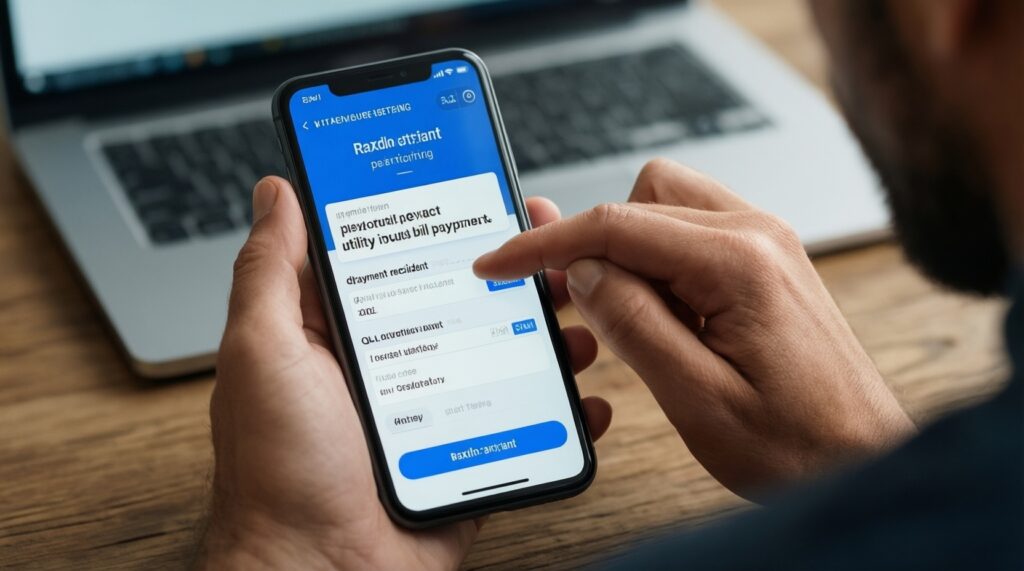
Выберите объект платежа. Найдите услугу/получателя в разделе "Платежи" (ЖКУ, связь, интернет, налоги, подписки) или начните с обычного разового платежа.
- Если цель - автоплатеж за коммунальные услуги подключить, используйте поиск по поставщику или добавьте лицевой счет, чтобы банк корректно подтягивал начисления (если поддерживается).
-
Создайте шаблон с реквизитами. Сохраните введенные данные как шаблон: получатель, лицевой счет/договор, назначение, сумма (если фиксированная).
- Проверьте один раз реквизиты вручную: ошибка в одной цифре приведет к регулярным неверным списаниям.
-
Включите автоплатеж из шаблона. Откройте "Автоплатежи/Регулярные платежи" и выберите созданный шаблон, затем нажмите "Подключить автоплатеж".
- Именно на этом шаге чаще всего "подключить автоплатеж" проще через шаблон, а не "с нуля".
-
Настройте триггер и календарь. Выберите тип: по расписанию (дата/период), по порогу (остаток/баланс), по счету (если доступно).
- Для периодического платежа выставьте дату списания с запасом 2-3 рабочих дня до дедлайна, чтобы учесть возможные задержки обработки.
- Для порогового задайте порог и сумму пополнения так, чтобы не уходить "в ноль".
-
Ограничьте сумму и частоту. Установите максимальную сумму списания и, если доступно, ограничение "не чаще N раз в период".
- Так вы безопаснее настроите автоплатеж банковской карты: даже при ошибке начисления или сбое сервис не спишет больше установленного лимита.
-
Выберите источник списания и резерв. Укажите карту/счет, с которого будет списание; при наличии функции добавьте резервный источник или правило "пополнить счет/карту заранее".
- Если банк поддерживает выбор нескольких карт, выделите отдельную карту для автосписаний с контролируемым остатком.
-
Подтвердите и проверьте первый запуск. Подтвердите подключение, затем проверьте: статус автоплатежа, следующий запуск, историю операций и уведомления.
- Если возможно - выполните тестовый платеж (минимально допустимой суммой) и убедитесь, что получатель видит оплату.
Быстрый режим
- Сделайте один обычный платеж и сохраните его как шаблон.
- Из шаблона включите автоплатеж по дате или по порогу и установите лимит.
- Выберите карту/счет, проверьте дату следующего списания.
- Включите push/SMS/email и уведомления о неудачных списаниях.
Интеграция уведомлений: выбор каналов, шаблонов и частоты оповещений
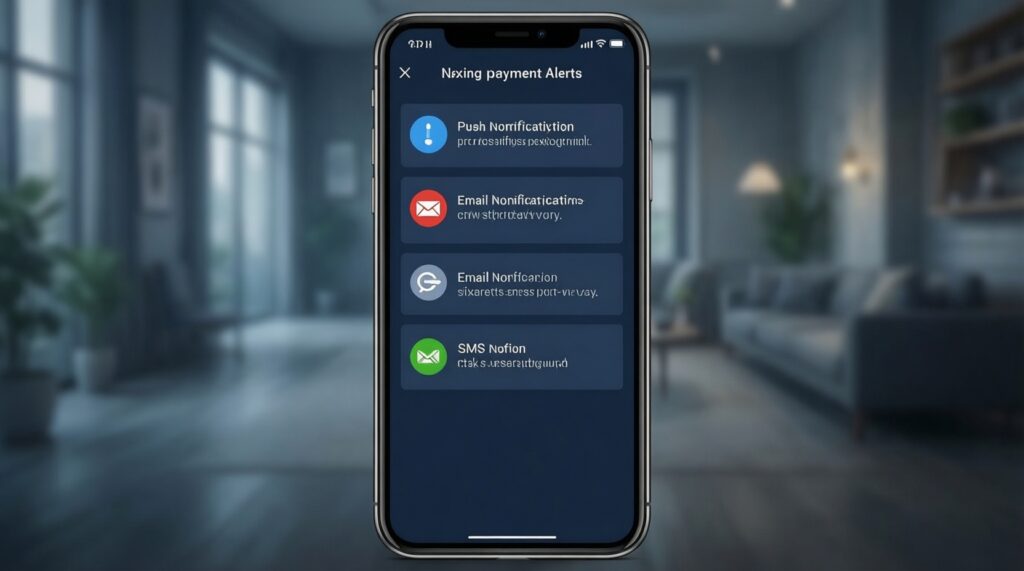
Чтобы подключить уведомления о платежах в банке и реально видеть события, используйте минимум два канала (например, push + email), а для критичных списаний добавьте SMS.
- Включены push-уведомления в приложении и разрешены уведомления на уровне ОС.
- Подключены SMS по карте, если нужно подключить смс уведомления о списаниях по карте (проверьте тариф/пакет уведомлений в банке).
- Добавлен email как резервный канал и подтвержден адрес.
- Включены отдельные события: "списание", "отмена/возврат", "неудачная попытка", "изменение лимитов", "подключение/отключение автоплатежа".
- Настроена частота: моментально по факту операции, без "дайджестов" для критичных платежей.
- Отдельно включены уведомления по счету/карте-источнику (не только по услуге), чтобы видеть все списания.
- Проверена видимость текста уведомления: сумма, получатель, последние 4 цифры карты/счет.
- Сделана проверка: тестовый платеж и подтверждение, что уведомления приходят во всех выбранных каналах.
Алгоритмы обработки неудачных списаний и порядок отмены автоплатежа
- Недостаточно средств: проверьте остаток и лимиты, пополните карту заранее; при возможности включите резервный источник.
- Превышен лимит: увеличьте лимит автоплатежа или снизьте сумму/разбейте платежи (если сервис позволяет), затем повторите запуск.
- Карта перевыпущена/сменился номер: перепривяжите источник списания и проверьте, что автоплатеж не остался на старой карте.
- Истек срок действия карты: замените карту и заранее обновите автосписания (лучше сразу после перевыпуска).
- Сбой у провайдера: повторите попытку позже и держите ручной сценарий оплаты; сохраняйте подтверждение операции.
- Неверные реквизиты/лицевой счет: отключите автоплатеж, исправьте шаблон, сделайте один ручной платеж для валидации.
- Дублирование автоплатежей: проверьте, нет ли второго правила (например, в другом канале банка или на другом продукте), отключите лишнее.
- Как отменить: в разделе "Автоплатежи" откройте правило → "Отключить/Удалить"; затем убедитесь, что статус изменился и нет запланированных запусков.
Мониторинг, лимиты и меры безопасности при автоматических списаниях
Если автосписания кажутся рискованными, используйте альтернативы, которые сохраняют контроль, но уменьшают шанс пропустить срок:
- Напоминания без автосписания: включите уведомления и календарные напоминания, а оплату подтверждайте вручную (уместно при плавающих суммах).
- Отдельная карта для автоплатежей: держите на ней ограниченный баланс и строгие лимиты (уместно для подписок и регулярных сервисов).
- Автоплатеж с малым лимитом + ручная доплата: базовая часть списывается автоматически, остаток закрываете вручную (уместно для услуг с непредсказуемой итоговой суммой).
- Пороговое пополнение вместо оплаты: пополняйте баланс сервиса по порогу, а списания происходят уже внутри сервиса (уместно для связи/транспорта).
- Проверяйте раз в месяц: активные автоплатежи, следующие даты, лимиты, привязанные карты и каналы уведомлений.
- Отключайте автоплатежи, которыми не пользуетесь: это снижает риск скрытых списаний.
- Не передавайте коды подтверждения и не подтверждайте изменения лимитов, если вы их не инициировали.
Разрешение типичных сомнений и нестандартных ситуаций
Можно ли настроить автоплатеж банковской карты, если сумма каждый месяц разная?
Да, но безопаснее ставить лимит и включать уведомления о сумме перед списанием (если банк поддерживает). Если лимит часто "упирается", лучше оставить напоминания и оплачивать вручную.
Что выбрать для ЖКУ: по дате или по счету?
Если банк подтягивает начисления по лицевому счету, удобнее автоплатеж "по счету". Если такой функции нет, выбирайте по дате с запасом и фиксируйте лимит; так проще автоплатеж за коммунальные услуги подключить без сюрпризов.
Почему автоплатеж включен, но списания не было?
Чаще всего причина в недостатке средств, лимитах или недоступности провайдера в момент списания. Проверьте статус операции в истории и включены ли уведомления о неудачных попытках.
Как подключить уведомления о платежах в банке, чтобы не пропустить просрочку?
Включите минимум push и email, а для критичных операций добавьте SMS. Обязательно активируйте уведомления о неуспешных списаниях и изменении лимитов.
Можно ли подключить смс уведомления о списаниях по карте только для автоплатежей?
Обычно SMS подключаются на все операции по карте, а не только на автоплатежи. Если нужно разделение, используйте отдельную карту для автосписаний или фильтры в push/почте (если доступны).
Что делать при перевыпуске карты, чтобы автоплатежи не слетели?
Сразу после перевыпуска проверьте список автоплатежей и источник списания в каждом правиле. При необходимости перепривяжите карту и сделайте тестовую оплату.
Как быстро и безопасно подключить автоплатеж впервые?
Сделайте разовый платеж, сохраните его как шаблон, затем подключите автоплатеж с минимально достаточным лимитом и включите уведомления. Первую неделю контролируйте историю операций и статус правила.