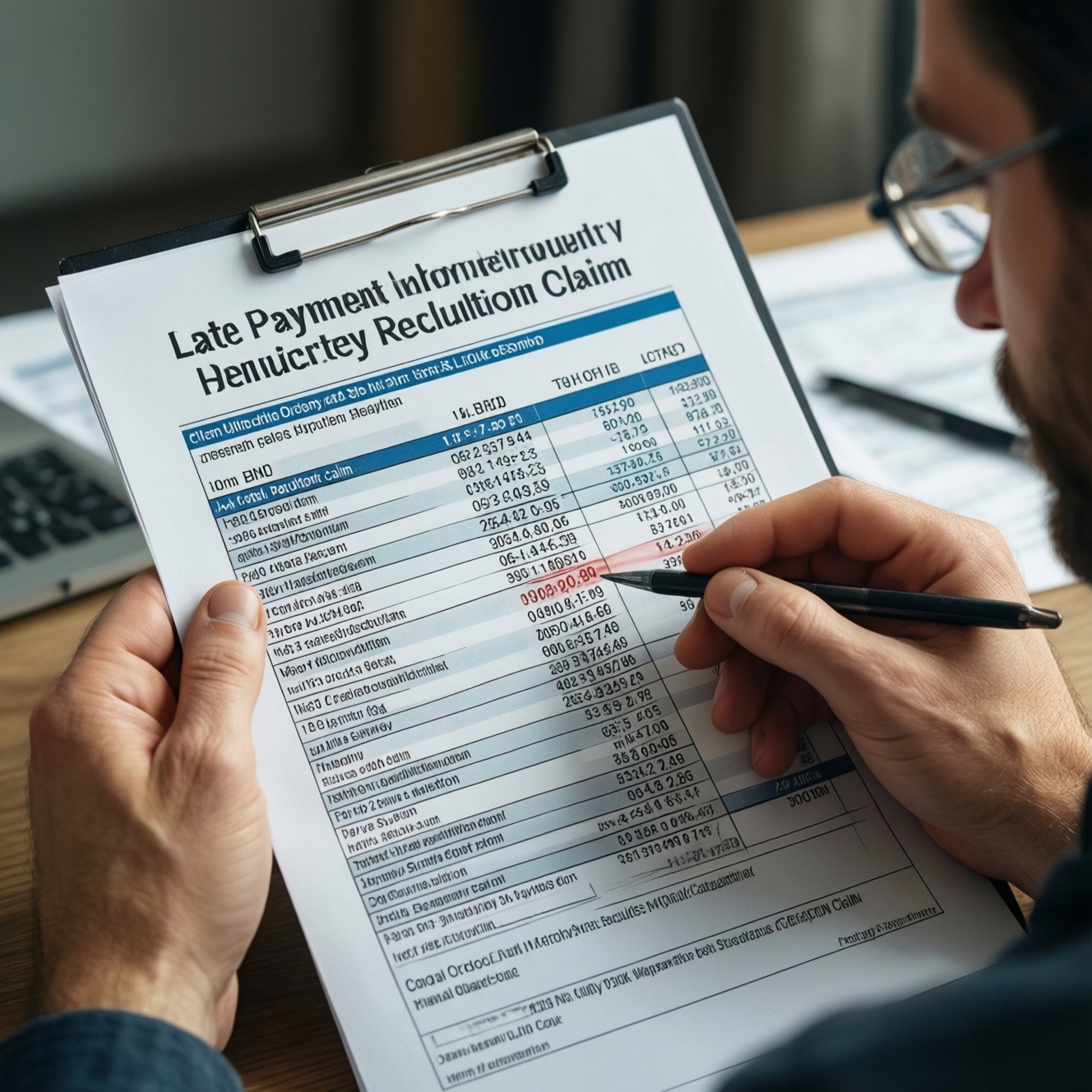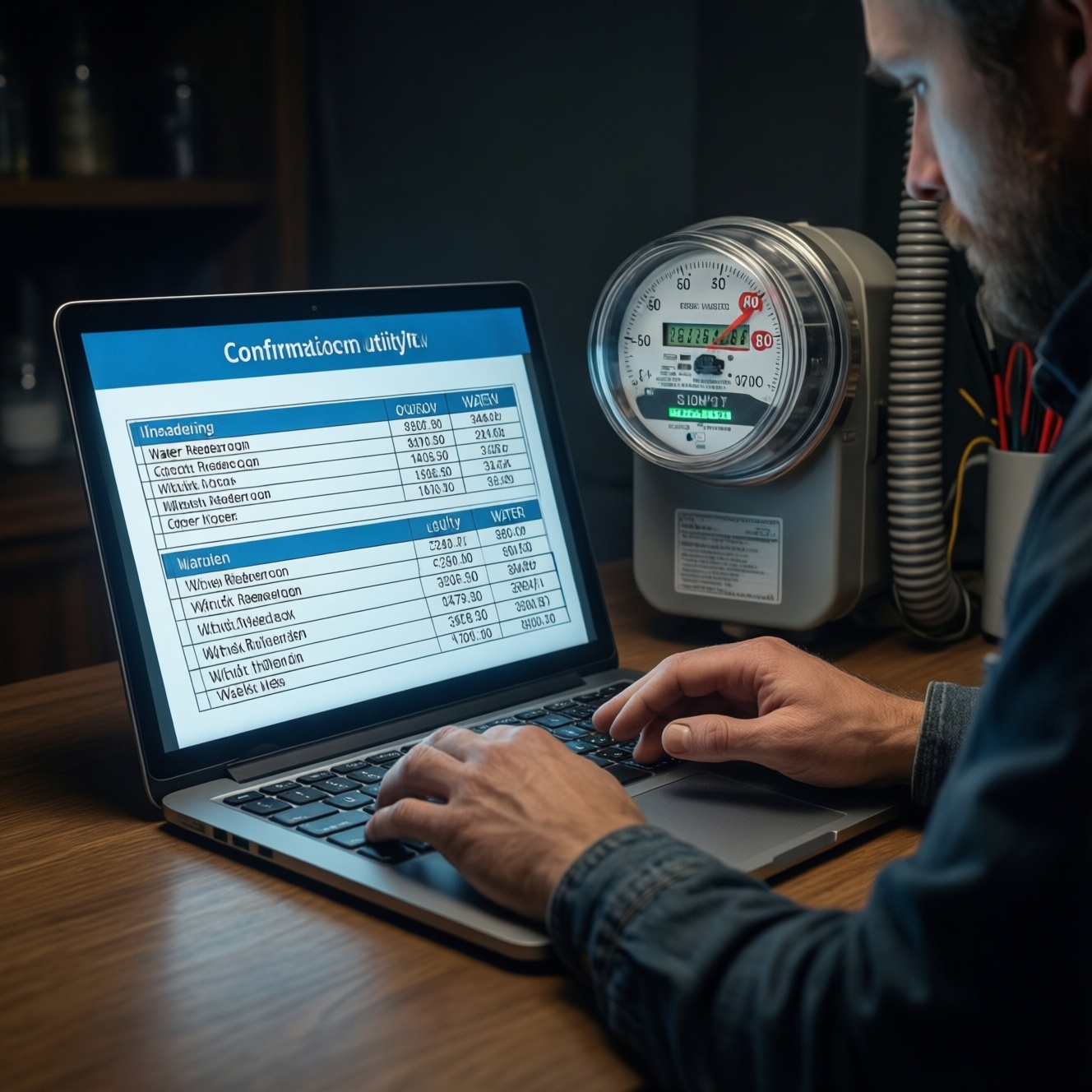
Чтобы передать показания счетчиков через личный кабинет, подготовьте актуальные цифры с приборов (вода/электроэнергия), войдите в ЛК поставщика или УК, выберите лицевой счёт и услугу, введите показания в правильном формате и сохраните подтверждение отправки. Далее проверьте статус обработки и уложитесь в сроки передачи показаний счетчиков воды и электроэнергии, принятые вашей организацией.
Что важно проверить перед отправкой показаний
- Вы вошли в нужный личный кабинет (именно вашего поставщика/УК) и выбран правильный лицевой счёт.
- Списали показания с правильного счётчика (номер/услуга/тариф совпадают с карточкой прибора в ЛК).
- Вводите только целые значения (или по правилам поставщика), без лишних символов и разделителей.
- Новые показания не меньше предыдущих (если счётчик не меняли и не было переполнения/сброса).
- Есть подтверждение отправки: статус, номер обращения, квитанция/история начислений.
Кому и какие счётчики нужно передавать через личный кабинет
Личный кабинет подходит, если поставщик/УК принимает данные дистанционно и ваш лицевой счёт привязан к ЛК. Обычно так передают показания по ХВС/ГВС и выполняют передачу показаний электроэнергии через личный кабинет (по однотарифному или многотарифному счётчику). Не стоит отправлять через ЛК "наугад", если вы не уверены, куда привязан лицевой счёт, или в системе отмечена поверка/замена прибора.
- Уточните, где именно у вас приём показаний: УК, ЕИРЦ/РСО, энергосбыт, водоканал.
- Проверьте, что услуга "Вода" и/или "Электроэнергия" активна в ЛК.
- Сверьте номер прибора учёта в ЛК с номером на корпусе счётчика.
- Если счётчик недавно меняли/поверяли - убедитесь, что новый прибор уже внесён в базу.
- При наличии нескольких объектов (квартира/дача) - выберите правильный адрес.
Когда лучше выбрать другой канал: нет доступа в ЛК, лицевой счёт не подтягивается, в карточке прибора ошибка (номер/дата поверки), нужно подать документы по замене/вводу в эксплуатацию, или ЛК временно не принимает показания.
Регистрация, вход и восстановление доступа: готовимся к отправке
Чтобы передать показания счетчиков онлайн без сбоев, заранее подготовьте доступы и данные для привязки лицевого счёта. В разных системах регистрация может идти по телефону/e-mail, номеру лицевого счёта, адресу или коду плательщика из квитанции.
- Найдите номер лицевого счёта/кода плательщика в квитанции или договоре.
- Подготовьте телефон/e-mail, к которым есть доступ (для кода подтверждения).
- Проверьте, что всплывающие окна и SMS-коды не блокируются.
- Сохраните пароль в менеджере паролей, чтобы не восстанавливать каждый месяц.
- Если вход по Госуслугам доступен - используйте его, чтобы уменьшить риск блокировок.
Если забыли пароль: используйте "Восстановление доступа" в ЛК, проверьте папку "Спам" и корректность номера телефона. Если лицевой счёт не привязывается, чаще всего причина - неверный формат номера, не тот поставщик (например, вода в одном ЛК, электричество в другом) или задолженность/изменение собственника, требующее актуализации данных.
Пошаговая инструкция: заполнение и отправка показаний в 5 шагах
- Снимите показания при хорошем освещении, перепроверьте цифры дважды.
- Подготовьте фото табло (по возможности) и запишите дату снятия.
- Уточните, какой счётчик какой услуге соответствует (ХВС/ГВС/день/ночь).
- Проверьте, что новые значения логичны относительно прошлого месяца.
- Откройте ЛК заранее: в последние дни приёма нагрузка обычно выше.
-
Войдите в личный кабинет и выберите лицевой счёт. Откройте раздел, где можно передать показания счетчиков через личный кабинет, и убедитесь, что выбран нужный адрес/объект.
- Если объектов несколько - переключите объект до ввода цифр.
- Если лицевой счёт не найден - проверьте источник (УК/РСО/ЕИРЦ) и формат номера.
-
Откройте услугу и найдите форму ввода по прибору. Для воды обычно есть отдельные поля ХВС и ГВС, для электричества - одно поле или несколько по тарифам (T1/T2/T3).
- Сверьте последние принятые показания в истории - это базовая точка контроля.
- Если счётчик отмечен как "неактивный" - не вводите данные, сначала уточните статус прибора.
-
Введите показания в правильном формате. Вводите только те разряды, которые требует форма: обычно целые значения без пробелов, запятых и единиц измерения.
- Если система ругается на "слишком большое значение" - проверьте, не ввели лишний ноль.
- При многотарифном учёте не путайте "день/ночь" местами.
-
Прикрепите фото (если ЛК просит) и отправьте. Фото чаще требуется в спорных случаях или при резком скачке потребления; если поле необязательное, всё равно полезно приложить снимок для истории.
- Фото должно читаться: номер прибора и цифры на табло видны без бликов.
- Если прикрепление недоступно - отправьте без фото и сохраните снимок у себя.
-
Зафиксируйте подтверждение и проверьте статус. Убедитесь, что показания сохранились и отображаются как "принято/отправлено/на обработке".
- Сделайте скриншот страницы с итогом отправки или сохраните номер заявки.
- Через время откройте историю - новые значения должны появиться в списке.
Если вам нужно как передать показания счетчиков воды через личный кабинет и одновременно отправить электроэнергию, делайте это в одном сеансе, но по очереди: сначала проверьте лицевой счёт и услугу, затем вводите ХВС/ГВС, после - электричество (особенно если разные поставщики используют разные ЛК).
Форматы данных, фото и сопроводительные документы: требования поставщика
- Подготовьте показания в виде цифр без единиц измерения (без "м³", "кВт·ч").
- Запишите дату снятия показаний (полезно при споре по периоду).
- Проверьте, требуется ли ввод по тарифам (T1/T2/T3) для электричества.
- Уточните, принимает ли ЛК десятичные доли (если да - в каком виде), иначе вводите только целые.
- Сделайте фото табло и, при возможности, фото серийного номера прибора.
Проверка перед нажатием "Отправить" (универсальный чек-лист):
- Поля заполнены для всех нужных услуг (ХВС/ГВС/электроэнергия, нужные тарифы).
- Значения введены без пробелов, тире, запятых (если они не разрешены правилами формы).
- Новые показания не меньше предыдущих; при переполнении счётчика есть комментарий/фото.
- Резкий рост/падение расхода объясним (гости, ремонт, утечка, простои) и подтверждаем фото.
- При смене прибора внесены документы (акт ввода/замены) по каналу, который принимает поставщик.
- Фото читаемое: цифры и, по возможности, номер прибора различимы.
- Вы не перепутали ХВС и ГВС (частая причина некорректных начислений).
- Сохранено подтверждение отправки (скрин/номер/история операций).
| Что проверить | Вода (ХВС/ГВС) | Электроэнергия | Где смотреть в личном кабинете | Если не получается |
|---|---|---|---|---|
| Срок приёма | Ориентируйтесь на "окно приёма" в вашем ЛК/квитанции (точные сроки зависят от организации) | Ориентируйтесь на "окно приёма" в вашем ЛК/квитанции (точные сроки зависят от организации) | Раздел "Передача показаний" / "История показаний" / уведомления на главной | Если окно закрыто - отправьте в следующий период и зафиксируйте фото с датой; при споре обратитесь в поддержку |
| Формат ввода | Чаще целые значения; ХВС и ГВС отдельно | Одно значение или по тарифам T1/T2/T3 | Подсказка под полем ввода, значок "i", правила в разделе "Помощь" | Уберите пробелы/знаки, проверьте тарифы и корректность разрядов |
| Фото/документы | Иногда просят фото при аномалии или смене прибора | Иногда просят фото при аномалии или смене прибора | Кнопка "Прикрепить файл" или комментарий к показаниям | Если вложение не грузится - отправьте без файла, сохраните фото и передайте через поддержку/электронную приёмную |
| Подтверждение отправки | Статус "принято/отправлено/в обработке" | Статус "принято/отправлено/в обработке" | История операций, уведомления, карточка услуги | Сделайте скриншот; если статуса нет - обновите страницу, проверьте историю или повторите отправку один раз |
| Контакты | Контакты вашей УК/РСО указаны в ЛК и в квитанции | Контакты энергосбыта указаны в ЛК и в квитанции | Раздел "Контакты" / "Поддержка" / "Обращения" | Пишите через "Обращение" в ЛК, прикладывайте фото и указывайте лицевой счёт |
Крайние сроки приёма показаний, обработка и последствия просрочки
Крайние сроки различаются по регионам и организациям, поэтому ориентируйтесь на сроки передачи показаний счетчиков воды и электроэнергии, указанные именно в вашем личном кабинете или квитанции. После отправки данные обычно попадают в обработку и затем фиксируются в истории; если отправили поздно, начисление может пройти по среднему/нормативу до уточнения.
- Заранее уточните "окно приёма" в ЛК (часто показывается баннером/подсказкой в форме).
- Планируйте отправку не в последний день, чтобы избежать ошибок из-за нагрузки.
- Храните фото показаний и дату съёмки минимум до появления начисления.
- Проверяйте статус "принято" в истории, а не только сообщение на экране.
- Если есть несколько тарифов - приготовьте данные по каждому заранее.
Частые ошибки, из-за которых показания не принимаются или приводят к некорректным начислениям:
- Перепутан лицевой счёт или объект (особенно при нескольких адресах).
- Перепутаны ХВС и ГВС или тарифы T1/T2/T3.
- Введены лишние символы: пробелы, запятые, "м3", "кВт".
- Введено значение меньше предыдущего без причины (система часто блокирует).
- Добавлен лишний разряд (ошибка на один ноль) - выглядит как аномально большой расход.
- Показания отправлены после закрытия окна - они не попали в расчёт текущего периода.
- Счётчик в ЛК отмечен как "не действующий" (замена/поверка не оформлена в базе).
- Отправка "прервалась": нет статуса в истории, пользователь думает, что отправил.
- Параллельная отправка по разным каналам (ЛК + телефон) приводит к дублям и спорным данным.
Лайфхаки и чек-листы: автоматизация, контроль и спорные ситуации
- Поставьте ежемесячное напоминание за несколько дней до закрытия окна приёма.
- Ведите короткий журнал показаний (дата, ХВС, ГВС, T1/T2/T3) в заметках.
- Делайте фото каждого прибора рядом с листком с датой (или фиксируйте дату в названии файла).
- Проверяйте "Историю показаний" и "Начисления" после обработки - это разные экраны.
- При споре собирайте пакет: скрин статуса, фото табло, номер лицевого счёта, период.
Альтернативные варианты, когда удобнее не ЛК:
- Мобильное приложение того же поставщика - уместно, если на сайте часто сессия "падает", а в приложении стабильнее; логика ввода обычно та же, что и "передать показания счетчиков через личный кабинет".
- Передача через обращение в ЛК (тикет) - подходит, когда форма ввода закрыта/не принимает данные, но нужно зафиксировать показания с фото.
- Телефон/чат поддержки - используйте при критических ошибках в карточке прибора (не тот номер, неверная дата поверки, прибор "неактивен").
- Очный визит/ящик для показаний - крайний вариант, если цифровые каналы недоступны или требуется подать оригиналы актов.
Если ваша задача - передать показания счетчиков онлайн без риска, придерживайтесь простого правила: один канал в период, обязательное подтверждение (история/статус) и фото на случай расхождений.
Типичные затруднения и готовые решения
Показания отправились, но в истории их нет?
Обновите страницу и проверьте раздел "История показаний" именно по нужной услуге. Если записи нет - отправьте повторно один раз и сохраните скриншот результата.
ЛК пишет, что показания меньше предыдущих?
Проверьте, не перепутали ХВС/ГВС или тарифы, и не потеряли разряд. Если был сброс/переполнение/замена прибора - отправляйте через обращение с фото и пояснением.
Как передать показания счетчиков воды через личный кабинет, если два водомера?
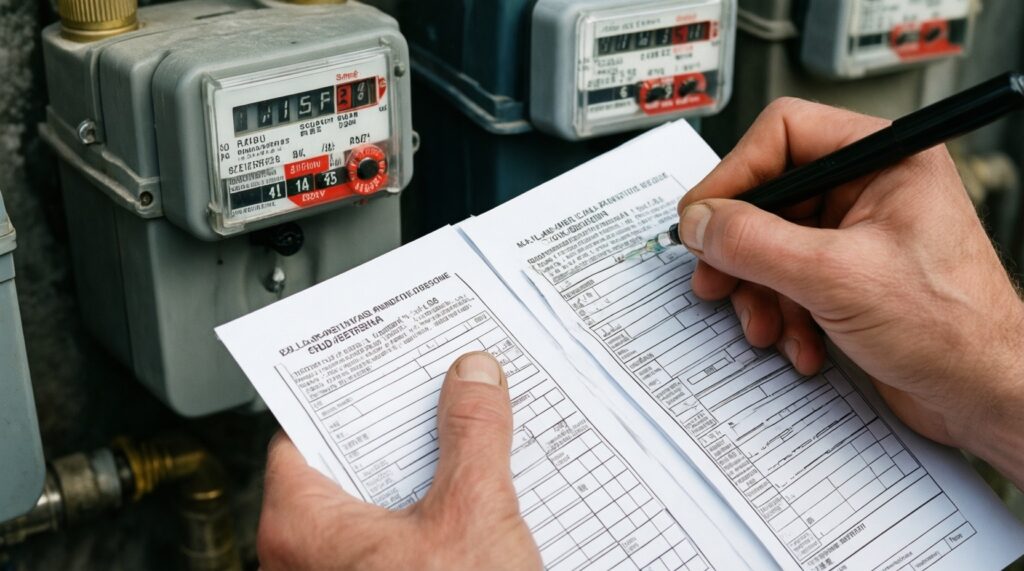
Вводите ХВС и ГВС в отдельные поля, сверяясь с назначением каждого прибора и его номером в карточке. Не ориентируйтесь только на расположение в сантехническом шкафу - сверяйте маркировку.
Почему передача показаний электроэнергии через личный кабинет не принимает значения по тарифам?
Убедитесь, что у вас действительно многотарифный тариф в договоре и в ЛК активированы поля T1/T2/T3. Если форма показывает одно поле - вводите суммарное значение только если так требует система вашего поставщика.
Что делать, если я пропустил сроки передачи показаний счетчиков воды и электроэнергии?
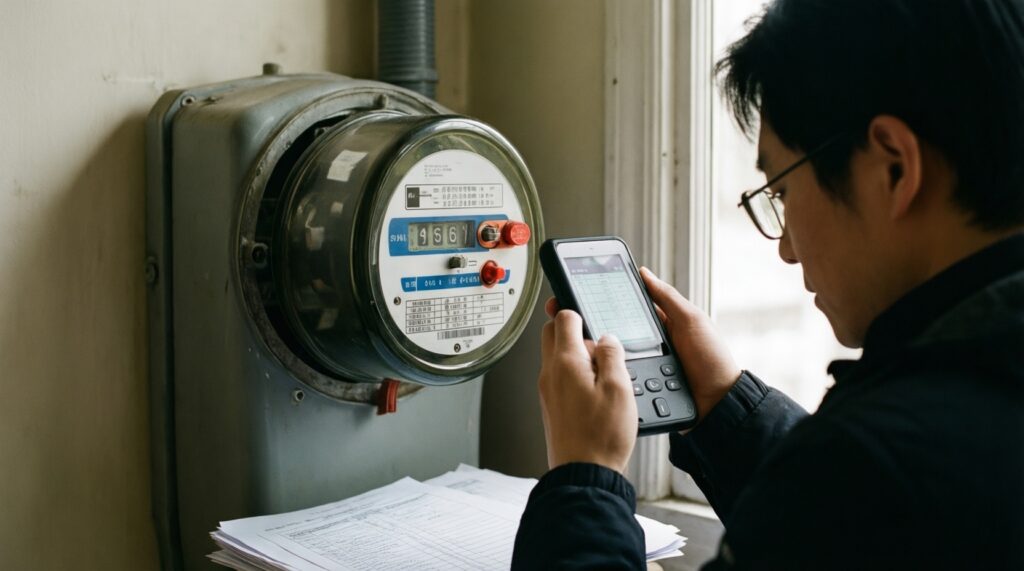
Отправьте показания в ближайшее доступное окно и сохраните фото с датой. Если начисление уже прошло по среднему/нормативу - подайте обращение на перерасчёт с подтверждающими материалами по правилам вашей организации.
Почему лицевой счёт не привязывается, хотя данные верные?
Проверьте, в правильном ли ЛК вы регистрируетесь (УК/РСО/ЕИРЦ могут быть разные). Если не помогает - создайте обращение в поддержку и приложите фото/скан квитанции с лицевым счётом.
Можно ли передать показания счетчиков онлайн, если счётчик заменили вчера?
Сначала нужно, чтобы новый прибор появился в базе (обычно после оформления акта/заявки). До этого не отправляйте показания в старую карточку - передайте документы через доступный канал и дождитесь обновления данных.