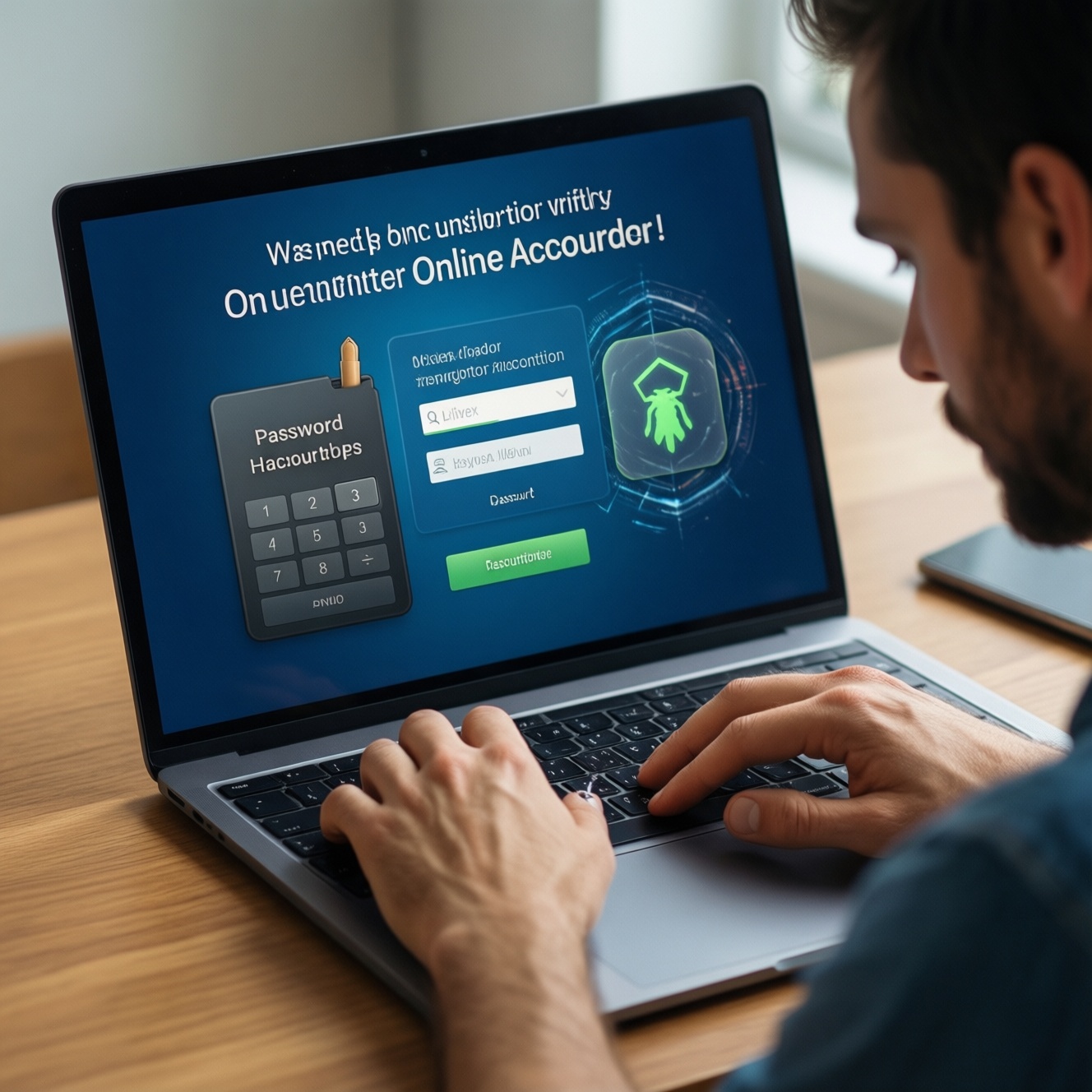
Чтобы защитить личный кабинет, сосредоточьтесь на трёх вещах: уникальные длинные пароли в менеджере, включённая 2FA и дисциплина против фишинга. Это базовая безопасность аккаунта: вы перекрываете подбор и утечки паролей, перехват сессий и социальную инженерию, а также заранее готовите способы как восстановить доступ к аккаунту.
План действий для немедленной защиты аккаунта
- Смените пароль на уникальный длинный и сохраните его в менеджере паролей; отключите повторное использование старых паролей.
- Проверьте активные сессии/устройства в настройках и завершите все подозрительные входы.
- Двухфакторная аутентификация подключить: включите 2FA через приложение-аутентификатор и сохраните резервные коды офлайн.
- Закрепите почту: смените пароль, включите 2FA, проверьте пересылки/фильтры и резервные контакты.
- Включите уведомления о входах и изменениях безопасности (почта/SMS/push) и проверьте, что они приходят.
- Обновите ОС и браузер на всех устройствах, отключите подозрительные расширения.
Пароли: создание, хранение и переход на менеджер паролей
Кому подходит. Практически всем, кто использует несколько сервисов и хочет снизить риск взлома через утечки и подбор. Менеджер паролей особенно полезен, если у вас есть личные кабинеты в банках, госуслугах, маркетплейсах, почте.
Когда не стоит делать прямо сейчас (кратко). Если вы не готовы защитить само устройство (нет блокировки экрана/обновлений) или собираетесь хранить мастер-пароль в заметках/мессенджере - сначала закройте эти базовые дыры.
Немедленно
- Смените пароль на уникальный для каждого сервиса (не используйте вариации типа Пароль2025!, Пароль2026!).
- Сделайте пароль длинным и случайным: фраза из нескольких несвязанных слов или генерация менеджером.
- Проверьте, не использовался ли этот пароль где-то ещё, и замените все повторы.
В течение недели
- Переезжайте на менеджер паролей: создайте мастер-пароль-фразу и включите блокировку менеджера по биометрии/ПИН устройства.
- Разберите "хвосты": старые регистрации, неиспользуемые сервисы, аккаунты с одинаковыми логинами/паролями.
Для профилактики
- Не передавайте пароли в чатах и по телефону; используйте приглашения/делегирование доступа, если сервис это поддерживает.
- Не храните пароли в браузере без мастер-пароля/защиты профиля; особенно на общих компьютерах.
Двухфакторная аутентификация: виды, настройка и уязвимости
2FA добавляет второй "ключ" к паролю: даже если пароль утёк, злоумышленнику нужно пройти вторую проверку. Самый практичный вариант - приложение-аутентификатор (TOTP). SMS-коды часто используются, но уязвимее к перехвату через подмену SIM и социальную инженерию.
Что понадобится перед включением 2FA
- Доступ к аккаунту и его настройкам безопасности (пароль уже известен и работает).
- Смартфон с приложением-аутентификатором (TOTP) или аппаратный ключ (если поддерживается).
- Возможность сохранить резервные коды: бумага в сейф/папка с документами, офлайн-хранилище, зашифрованный архив.
- Проверенная резервная почта и/или номер телефона (как запасной канал), если сервис требует.
Как настроить безопаснее (приоритетность)
- Немедленно: включите 2FA через TOTP там, где это возможно; распечатайте/запишите резервные коды и уберите офлайн.
- В течение недели: замените SMS-2FA на TOTP/ключ, где это доступно; проверьте список доверенных устройств.
- Для профилактики: включите уведомления о входах и попытках восстановления, запретите "вход без 2FA" на доверенных устройствах, если это не критично для удобства.
Типичные уязвимости, о которых важно помнить
- "Подтвердите вход" в push-уведомлении по просьбе "сотрудника поддержки" - это часто обман, а не реальная верификация.
- Коды 2FA нельзя диктовать никому, включая "службу безопасности": поддержке они не нужны.
- Если 2FA завязана на SMS, риск выше при утере SIM/оформлении дубликата; минимизируйте этот канал как основной.
Фишинг и социальная инженерия: признаки и алгоритм проверки
Фишинг обычно выглядит как срочное сообщение "подтвердите вход", "аккаунт будет заблокирован", "получите выплату" с ссылкой на поддельный сайт или просьбой назвать код. Задача - проверить канал, адрес и контекст, прежде чем вводить пароль/коды. Это ядро того, как распознать мошенников в интернете.
-
Остановитесь и снимите "срочность".
Если вас торопят ("только сейчас", "последнее предупреждение"), считайте это красным флагом и не переходите по ссылке.- Не отвечайте в том же чате/письме - сначала проверьте источник другим способом.
-
Проверьте адрес отправителя и домен ссылки.
Откройте полные заголовки письма/контакта и посмотрите домен: подмена часто в одной букве, лишнем дефисе или зоне.- На телефоне удерживайте ссылку, чтобы увидеть полный URL до перехода.
- Не доверяйте "красивому" тексту ссылки - ориентируйтесь на фактический домен.
-
Ничего не вводите через ссылку из сообщения.
Введите адрес сайта вручную или откройте приложение сервиса и выполните действие изнутри.- Если это "подтверждение входа" - смотрите раздел "Активные устройства/Сессии" в настройках.
-
Сверьте событие с реальностью.
Если пришло "восстановление пароля" или "вход с нового устройства", а вы этого не делали - это инцидент, а не "ошибка системы".- Сразу меняйте пароль и завершайте все сессии.
-
Проверьте, что сайт не подменён браузером/расширением.
Подозрительные расширения могут подменять страницы входа.- Временно отключите расширения, откройте сайт в приватном окне или другом браузере.
-
Фиксируйте и сообщайте.
Сохраните скриншот/письмо, отметьте как спам/фишинг и отправьте в поддержку сервиса через официальный сайт/приложение.
Быстрый режим
- Не кликайте ссылку из сообщения; откройте сервис вручную.
- Проверьте домен/контакт отправителя и историю входов в аккаунте.
- Если не вы - смените пароль, выйдите из всех устройств, включите/усильте 2FA.
- Проверьте почту на пересылки/фильтры и обновите резервные данные.
Защита почты и связанных сервисов: привычки и настройки
Почта - главный "ключ" к большинству восстановлений. Если злоумышленник контролирует почту, он часто обходит даже хороший пароль на отдельном сервисе. Относитесь к почте как к самому важному личному кабинету.
Проверка результата: чек-лист настроек
- На почте включена 2FA (желательно TOTP), сохранены резервные коды офлайн.
- Пароль почты уникальный и не совпадает ни с одним другим сервисом.
- Проверены и удалены неизвестные пересылки, фильтры, правила и "автоудаление" писем.
- Проверен список устройств/сеансов, выполнен выход со всех незнакомых.
- Резервная почта и номер телефона актуальны и принадлежат вам (не рабочие/временные).
- Включены уведомления о входе, смене пароля и изменении настроек безопасности.
- Убран доступ "сторонних приложений"/интеграций, которыми вы не пользуетесь.
- Проверены связки "Войти через Google/Apple/ВК" и отключены лишние привязки.
Безопасность устройств: обновления, шифрование и антивирусы
Даже идеальные пароли не спасут, если устройство заражено или доступно посторонним. Закройте базу: обновления, блокировка экрана, шифрование и контроль приложений/расширений.
Частые ошибки, которые приводят к потере доступа
- Откладывать обновления ОС и браузера неделями - уязвимости закрываются именно там.
- Использовать один и тот же PIN/графический ключ "на всё" или вообще не ставить блокировку экрана.
- Давать приложениям лишние разрешения (SMS, "Спецвозможности", доступ к уведомлениям) без понятной причины.
- Ставить APK/расширения "для скидок/промокодов/бесплатного VPN" из непроверенных источников.
- Оставлять аккаунт в браузере на чужом/рабочем компьютере без выхода из профиля и очистки сессий.
- Игнорировать предупреждения о подозрительных входах и "непонятных" запросах на подтверждение.
- Отключать защиту устройства (антивирус/защитник) ради "ускорения".
- Не включать шифрование/защиту резервных копий (особенно если копии уходят в облако).
Восстановление доступа: подготовка, резервные контакты и сценарии
Хорошая защита - это ещё и заранее отработанный путь возврата. Подготовьте резервные методы, чтобы "как восстановить доступ к аккаунту" не превращалось в долгую переписку с поддержкой и потерю времени.
Альтернативы и когда они уместны
-
Резервные коды 2FA (recovery codes).
Уместно, если вы теряете телефон или ломается приложение-аутентификатор; храните офлайн и отдельно от устройства. -
Резервная почта и номер телефона.
Уместно как запасной канал, но не делайте его единственным (особенно SMS), и регулярно проверяйте актуальность. -
Аппаратный ключ безопасности.
Уместно для критичных аккаунтов (почта, финансы, админ-доступ); снижает риск фишинга, но требует дисциплины хранения второго ключа. -
Процедура поддержки с подтверждением личности.
Уместно, если все методы утеряны; заранее соберите доказательства владения (история платежей, даты регистрации, документы - по правилам сервиса) и подавайте заявку только через официальный сайт/приложение.
Разбор типичных инцидентов и практические рекомендации
Пришло письмо "подтвердите вход", но я не входил - что делать?
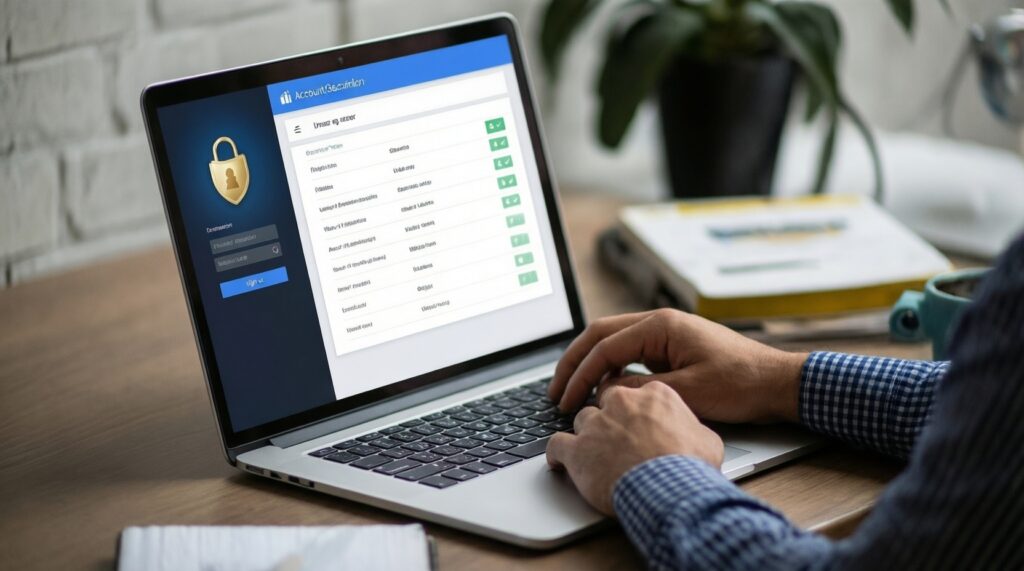
Не переходите по ссылкам. Откройте сервис вручную, смените пароль, завершите все сессии и включите/усильте 2FA, затем проверьте почту на фильтры и пересылки.
Мне позвонили "из службы безопасности" и попросили код - это нормально?
Нет: коды 2FA и SMS подтверждения никому не сообщают. Завершите разговор и самостоятельно свяжитесь с поддержкой через официальный сайт/приложение.
Как понять, что сайт входа поддельный?
Смотрите на домен в адресной строке, а не на логотип. Если сомневаетесь, не вводите данные: введите адрес вручную или откройте приложение и выполните вход там.
2FA включена, но приходят запросы на подтверждение - что это значит?
Часто это попытка входа с вашим паролем. Срочно смените пароль на уникальный, проверьте активные сессии и убедитесь, что резервные коды не скомпрометированы.
Я потерял телефон с аутентификатором - как восстановиться?
Используйте резервные коды или резервный метод, указанный в настройках. Если их нет, запускайте восстановление через поддержку сервиса и параллельно защищайте почту и SIM.
Как быстро оценить безопасность аккаунта после настройки?
Проверьте три пункта: уникальный пароль в менеджере, включённая 2FA (не только SMS) и чистая история входов/сеансов. Затем убедитесь, что уведомления о входах приходят на защищённую почту.