

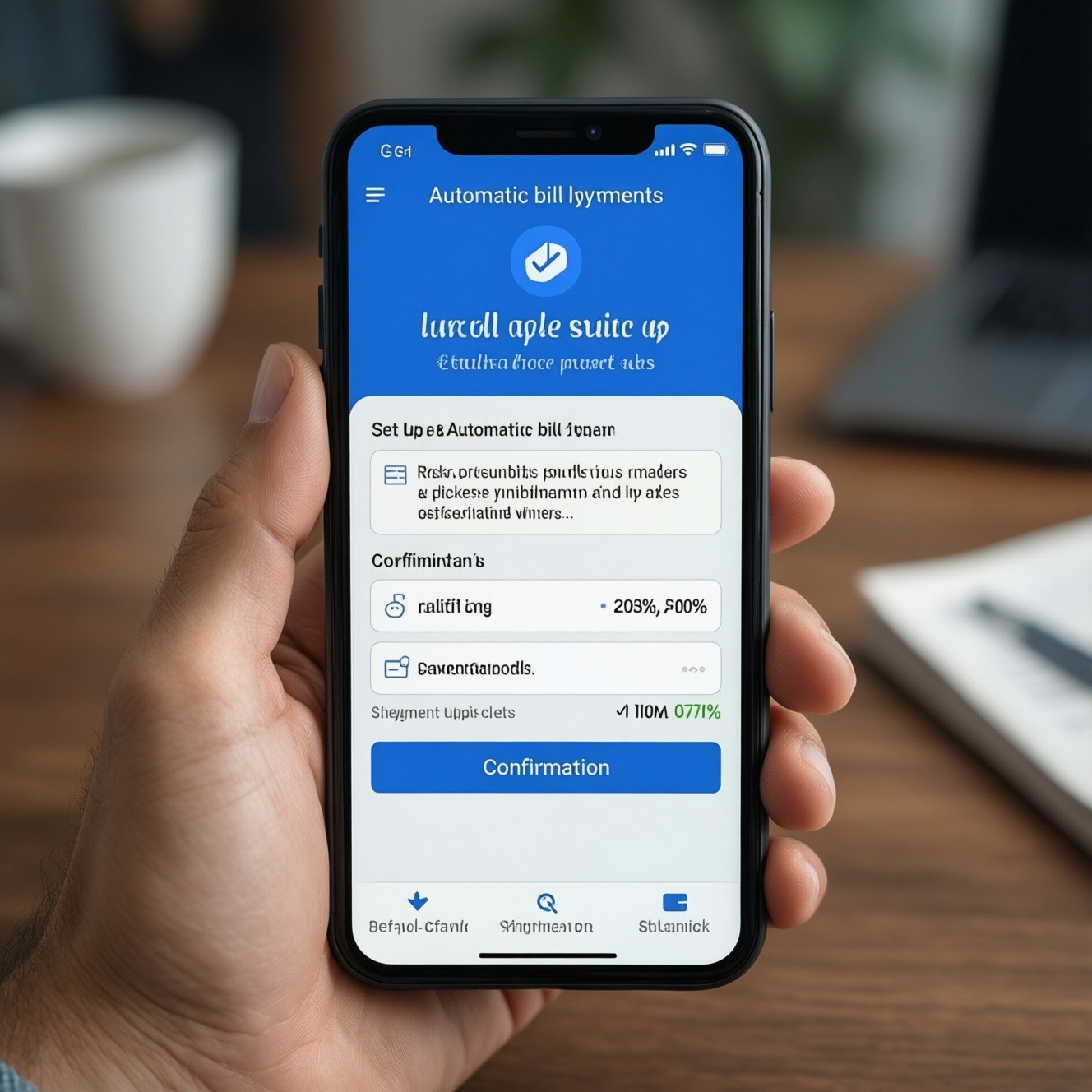
Чтобы не пропускать сроки оплаты, настройте автоплатеж в личном кабинете и продублируйте его напоминаниями (SMS/push/e-mail) за несколько дней до списания. Ключевое: выбрать корректный лицевой счёт, ограничить сумму лимитом, включить подтверждение операций и проверять статус списаний. Так вы автоматизируете платежи и сохраните контроль.
Что обязательно проверить перед включением автоплатежа
- Выбран правильный лицевой счёт/услуга (особенно если у вас несколько адресов или договоров).
- Есть актуальная задолженность/начисление: автоплатеж привязывайте к реальным суммам и периодам, а не "на глаз".
- На карте/счёте включены онлайн-платежи и достаточно средств с учётом лимита и возможной комиссии банка.
- Заданы лимиты: максимальная сумма списания и допустимая частота (раз в месяц/по выставлению).
- Включены уведомления о попытке списания и результате (успех/отказ), а контакты подтверждены.
- Включена 2FA (подтверждение входа/операций) и вы понимаете, где смотреть историю и статус автоплатежа.
Как правильно подключить автоплатеж: пошаговый чеклист
Кому подходит: регулярные платежи с понятным периодом (ЖКУ, связь, подписки), когда важно не пропускать дату и удобнее платить автоматически.
Когда не стоит делать: если сумма каждый раз непредсказуемо меняется и вы хотите утверждать каждый платёж вручную; если карта часто меняется/блокируется; если есть риск оплатить "не туда" из-за нескольких лицевых счетов.
Мини-чеклист подготовки (перед тем как настроить автоплатеж в личном кабинете):
- Обновите приложение/браузер и проверьте, что вход в личный кабинет работает без ошибок.
- Подготовьте: номер лицевого счёта/договора, сумму/правило списания, дату (или период), карту/счёт.
- Проверьте актуальные контакты для уведомлений: телефон, e-mail, push.
- Убедитесь, что по карте разрешены интернет-операции и подключены уведомления банка о списаниях.
- Найдите раздел автоплатежей. Откройте "Платежи", "Автоплатежи/Шаблоны" или "Регулярные платежи" в личном кабинете. Ожидаемый результат: видите кнопку "Подключить" или список существующих автоплатежей.
- Выберите услугу и идентификатор. Укажите лицевой счёт, договор или адрес, к которому будет привязан платёж. Ожидаемый результат: система подставляет получателя и назначение платежа без ручного ввода реквизитов.
- Задайте правило списания. Выберите "по расписанию" (например, раз в месяц) или "по выставлению счёта", если доступно. Ожидаемый результат: определена дата/период, когда система будет пытаться списать.
- Привяжите способ оплаты. Выполните настройку автоплатежа банковской карты для регулярных платежей или выберите счёт/кошелёк. Ожидаемый результат: способ оплаты сохранён, а доступ к нему защищён подтверждением (3‑D Secure/коды/биометрия - если предусмотрено банком).
- Поставьте лимиты и ограничения. Задайте максимум на один платёж и при необходимости лимит на период. Ожидаемый результат: даже при ошибке начисления списание не превысит заданную границу.
- Сохраните и проверьте статус. Подтвердите подключение и убедитесь, что автоплатеж активен. Ожидаемый результат: в списке автоплатежей отображается "Активен", видны дата следующей попытки и лимиты.
Если вы ищете, автоплатеж онлайн как подключить без лишних рисков: начните с небольшого лимита и включите уведомления о каждой попытке списания.
Выбор счёта, карты и лимитов списаний - на что обратить внимание
- Доступы: актуальный логин/пароль личного кабинета, подтверждённый телефон/e-mail, возможность получать коды подтверждения.
- Инструменты: карта с разрешёнными онлайн-платежами или банковский счёт; уведомления банка о списаниях.
- Привязка: один автоплатеж = один лицевой счёт/договор (так проще диагностировать ошибки).
- Лимит: установите максимальную сумму списания и правило, что делать при превышении (отмена/ручное подтверждение - если доступно).
- Резерв: если карта часто меняется, заранее продумайте запасной сценарий (напоминание + ручная оплата).
| Параметр | Как поставить безопасно | Ожидаемый результат | Что пойдёт не так, если пропустить |
|---|---|---|---|
| Идентификатор платежа | Выберите лицевой счёт/договор из списка, не вводите вручную, если есть автоподстановка | Платёж уходит правильному получателю | Оплата "не туда", долг останется |
| Способ оплаты | Используйте карту/счёт с включёнными интернет-операциями и уведомлениями банка | Списание проходит, вы видите подтверждения | Отказы по лимитам/запретам, вы узнаете поздно |
| Лимит на операцию | Поставьте потолок и пересматривайте при изменении тарифов/площади/состава услуг | Защита от неожиданных списаний | Списание больше ожидаемого |
| Дата/период | Ставьте попытку списания за 2-5 дней до дедлайна оплаты | Есть время на повтор/ручную оплату | Просрочка при первой же неудаче |
| Уведомления | Включите минимум два канала: push + e-mail или SMS | Не пропустите сбой и успеете исправить | Автоплатеж "молча" не сработает |
Если ваша цель - автоплатеж коммунальных услуг подключить, закрепите отдельные автоплатежи по каждому лицевому счёту и включите уведомления по каждой операции: так проще заметить сбой по одному адресу.
Настройка напоминаний: каналы, время и шаблоны уведомлений
-
Определите событие напоминания. Выберите, что именно должно запускать уведомление: "за X дней до даты оплаты", "в день выставления начисления", "после неуспешного списания". Ожидаемый результат: напоминание связано с понятным триггером, а не "примерной датой".
- Для регулярных платежей ставьте напоминание за 3-5 дней до дедлайна.
- Для плавающих сумм добавьте напоминание "после выставления счета".
- Выберите каналы доставки. Включите push в приложении и дублирование на e-mail; SMS оставьте как резерв, если push недоступен. Ожидаемый результат: вы увидите сообщение даже при смене телефона или сбое одного канала.
- Задайте время отправки. Установите дневное окно, когда вы точно читаете уведомления (например, утром или вечером). Ожидаемый результат: напоминание не теряется среди ночных сообщений и не попадает в "беззвучный" режим.
- Привяжите напоминание к конкретному автоплатежу. Убедитесь, что уведомления включены для нужной услуги/лицевого счёта, а не "в целом по кабинету". Ожидаемый результат: сообщение содержит конкретику - сумму/дату/статус и ссылку на платеж.
- Проверьте тексты и включите критические уведомления. Оставьте уведомления об отказе и превышении лимита включенными всегда. Ожидаемый результат: при проблеме вы получаете сигнал сразу, а не через долг/пеню.
Короткие шаблоны сообщений (для понимания, что должно приходить):
- Предупреждение: "Через 3 дня планируется автоплатеж: услуга/лицевой счёт, лимит, дата. Проверьте баланс и лимиты".
- Успех: "Автоплатеж выполнен: сумма, дата, идентификатор операции. Квитанция доступна в истории".
- Отказ: "Автоплатеж не выполнен: причина (недостаточно средств/запрет онлайн/ошибка 3‑D Secure). Оплатите вручную или повторите попытку".
- Превышение лимита: "Сумма начисления выше лимита. Платёж остановлен. Измените лимит или оплатите вручную".
Если вы настраиваете, как включить напоминание об оплате в личном кабинете, начните с двух уведомлений: "за несколько дней до списания" и "при неудаче" - это закрывает большинство сценариев пропуска оплаты.
Что делать при неудачном платеже: алгоритм действий и fallback‑сценарии
- Откройте историю операций и найдите запись с отказом: зафиксируйте дату/время/причину, если она показана.
- Проверьте баланс и доступный лимит карты/счёта с запасом на сумму платежа.
- Убедитесь, что по карте разрешены интернет-платежи и не включены ограничения по MCC/региону/типу операций (если банк это поддерживает).
- Проверьте срок действия карты и актуальность токена/привязки (после перевыпуска привязка часто "ломается").
- Проверьте, не превышен ли лимит автоплатежа: при необходимости временно увеличьте лимит и верните обратно после оплаты.
- Повторите попытку списания вручную из карточки автоплатежа (если доступно) и убедитесь, что статус изменился на "Успешно".
- Если повтор не проходит, оплатите вручную из личного кабинета и сохраните квитанцию/чек в истории.
- Переведите автоплатеж в режим "пауза" до выяснения причин, чтобы не получить серию неудачных попыток.
- После успешной ручной оплаты проверьте, не будет ли дубля: убедитесь, что следующий автоплатеж не стоит "сегодня/завтра".
Безопасность автоплатежей: защита реквизитов, 2FA и мониторинг
- Не подключайте автоплатеж с общего/чужого устройства и не сохраняйте пароль в публичном браузере.
- Включите 2FA на вход в личный кабинет и подтверждение чувствительных действий (изменение карты, лимитов, контактов).
- Ставьте отдельный лимит на автоплатеж, а не общий максимальный лимит по карте "на всё".
- Не используйте одну и ту же карту для всех сервисов без необходимости: критичные платежи держите на отдельном "платежном" инструменте.
- Не отключайте уведомления о списаниях в банке: это второй контур контроля помимо личного кабинета.
- Регулярно проверяйте список привязанных устройств/сессий и завершайте неизвестные.
- Не подтверждайте коды/пуши, если вы не инициировали действие (особенно "привязка карты", "смена телефона", "изменение лимита").
- Проверяйте получателя в деталях операции: одинаковые названия услуг могут вести на разные организации/лицевые счета.
Регулярная проверка работоспособности: тесты, логи и отчётность
- Режим "напоминание + ручная оплата". Уместно, если суммы часто меняются и вы хотите утверждать платеж каждый месяц. Ожидаемый результат: контроль сохраняется, просрочки уменьшаются за счет дисциплины напоминаний.
- Шаблон платежа вместо автосписания. Уместно, если вы хотите платить быстро в два клика, но без автоматического списания. Ожидаемый результат: минимум ошибок в реквизитах, но решение о платеже остаётся за вами.
- Автоплатеж с ограничением и ежемесячной сверкой. Уместно для ЖКУ и других обязательных платежей: автосписание + проверка истории раз в месяц. Ожидаемый результат: стабильная оплата без кассовых разрывов и быстрый поиск сбоев.
- Резервный метод оплаты. Уместно, если критично оплатить в срок: держите альтернативный канал (вторую карту/перевод/банк) и напоминание на случай сбоя. Ожидаемый результат: меньше зависимость от одного провайдера.
Практика контроля для intermediate: раз в месяц откройте личный кабинет и проверьте "статус автоплатежа", "последний успешный платёж", "причины отказов" и актуальность контактов. Это занимает минуты и предотвращает цепочку просрочек.
Ответы на типичные затруднения при автоплатежах
Почему автоплатеж активен, но деньги не списались?
Чаще всего причина в недостатке средств, запрете онлайн-операций по карте, превышении лимита или сбое подтверждения (3‑D Secure). Проверьте причину в истории и включите уведомление об отказе, чтобы видеть проблему сразу.
Как сделать, чтобы списание шло раньше крайнего срока оплаты?
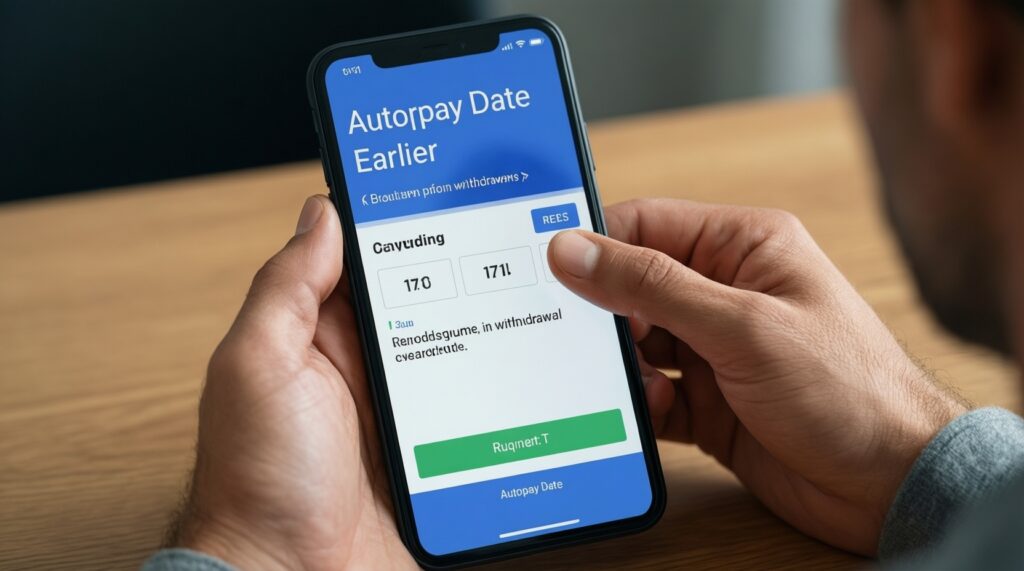
Сдвиньте дату автоплатежа на 2-5 дней раньше дедлайна и добавьте напоминание за 3-5 дней до списания. Так останется время на повтор или ручную оплату.
Можно ли настроить разные лимиты для разных услуг?
Да, безопаснее задавать лимит на каждый автоплатеж отдельно. Для коммунальных услуг поставьте лимит с запасом, но не максимальный по карте.
Что делать после перевыпуска карты?
Проверьте, не отвязалась ли карта от автоплатежа, и при необходимости привяжите новую. Затем сделайте тест: убедитесь, что следующий платёж отображается как запланированный.
Как понять, что оплата не задублируется после ручного платежа?
Сразу после ручной оплаты проверьте "следующую дату списания" и статус текущей попытки. При риске дубля поставьте автоплатеж на паузу и включите напоминание на следующий период.
Где безопаснее подключать: в приложении банка или в личном кабинете поставщика?
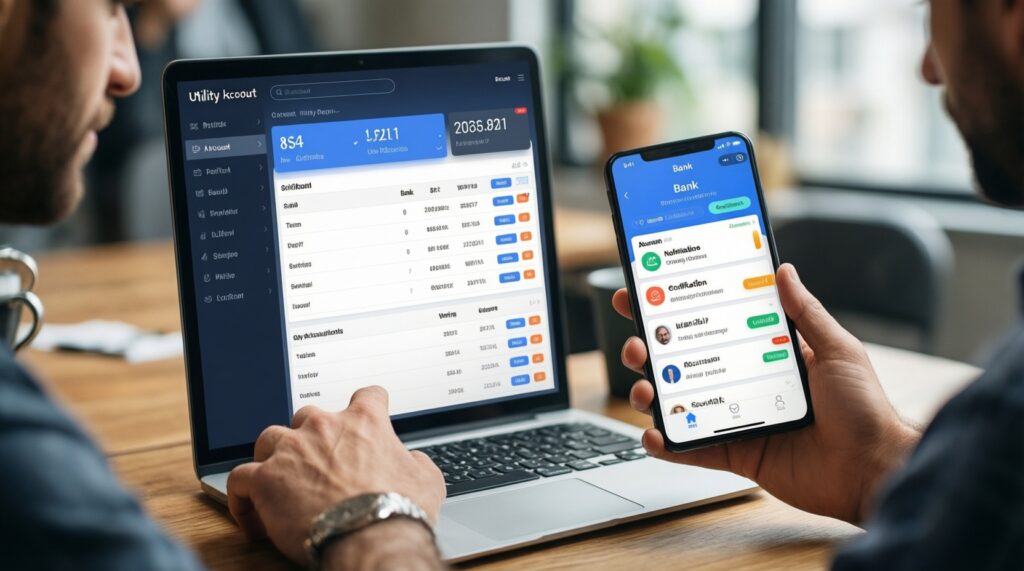
Подключайте там, где проще контролировать получателя и статус: в личном кабинете - удобнее видеть начисления и лицевой счёт; в банке - удобнее контролировать карту и лимиты. В любом случае включайте уведомления в двух местах.
Как быстро настроить автоплатеж, если у меня несколько адресов/лицевых счетов?
Создайте отдельный автоплатеж на каждый лицевой счёт и подпишите их понятными названиями (адрес/услуга). Это снижает риск оплаты "не туда" и упрощает диагностику.
Комментарии