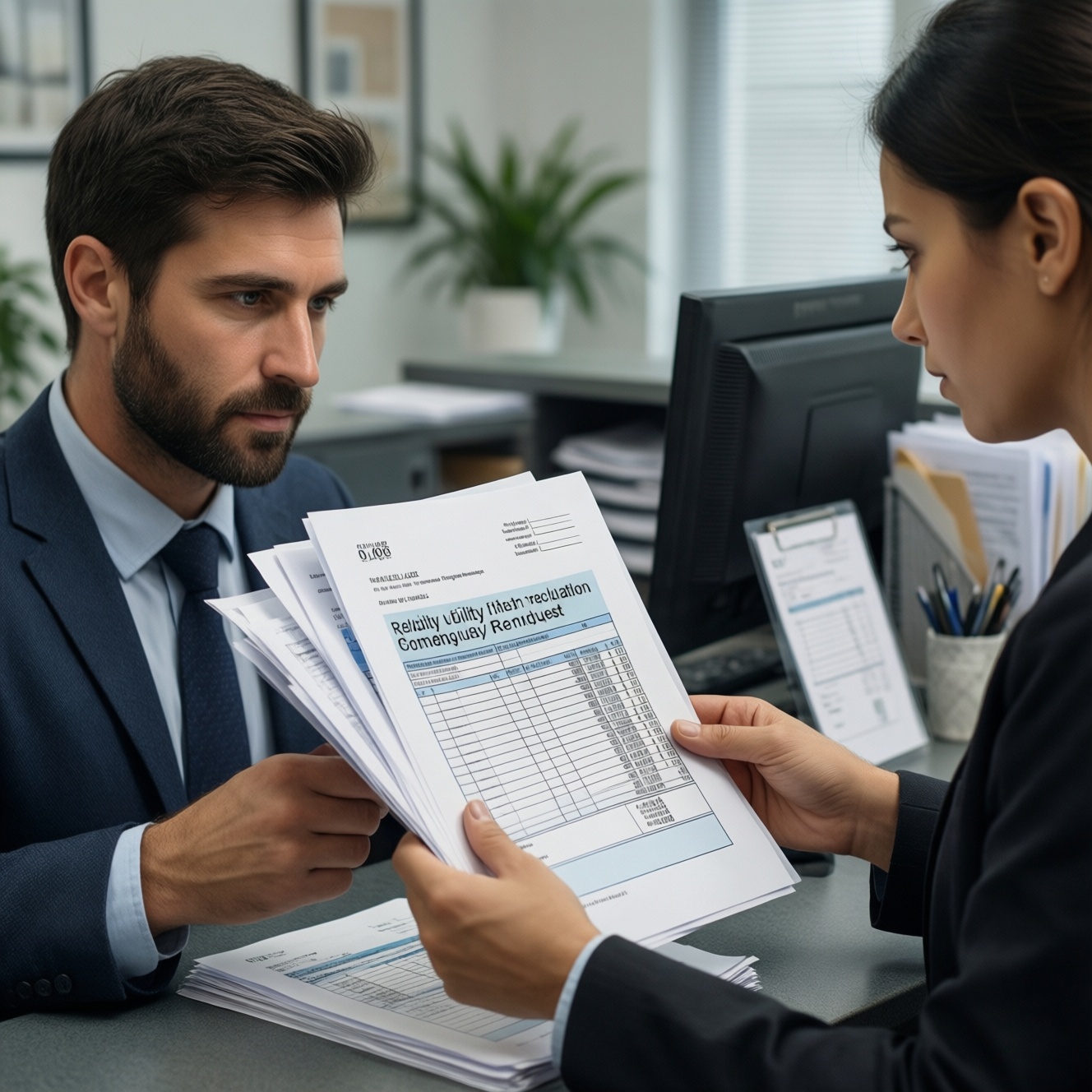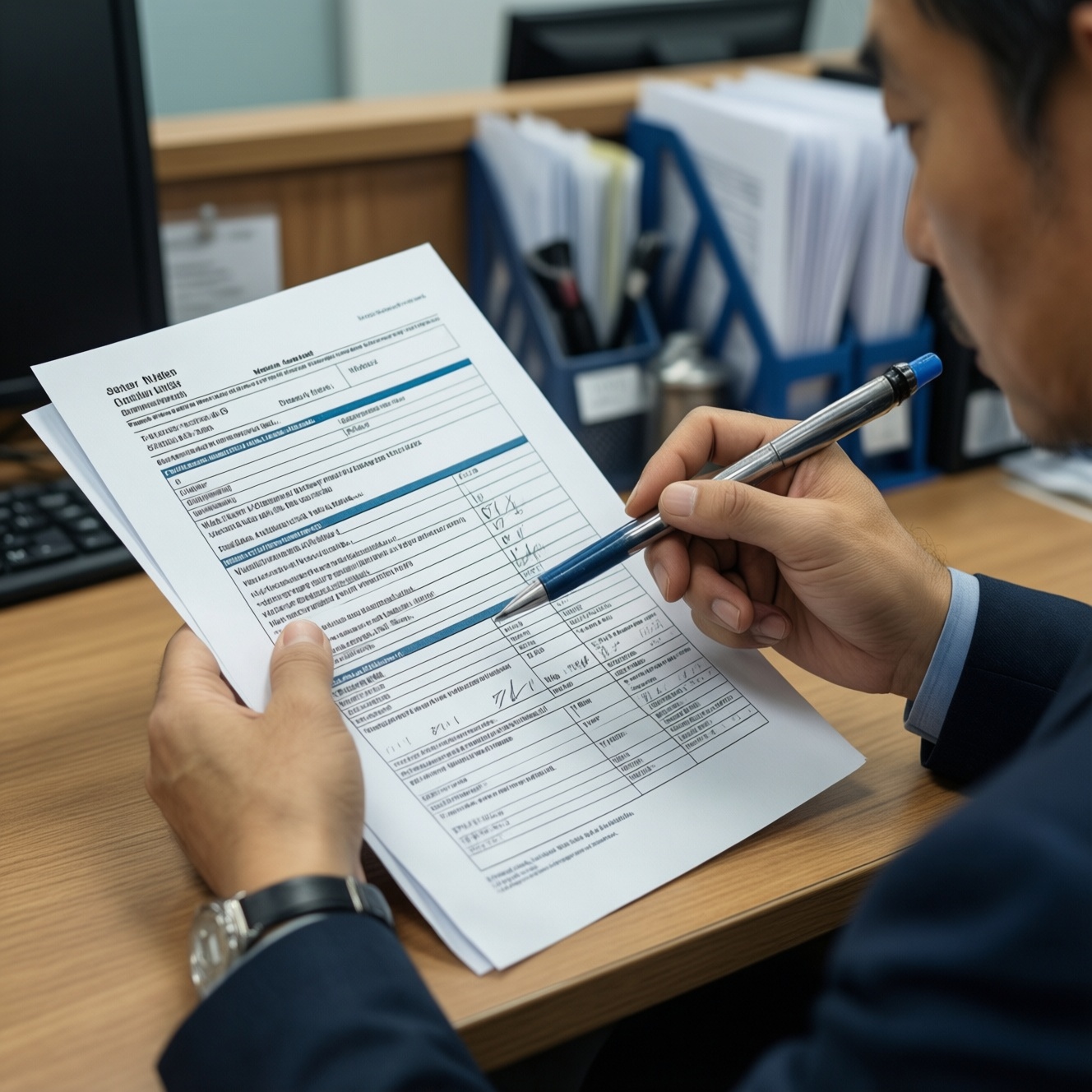

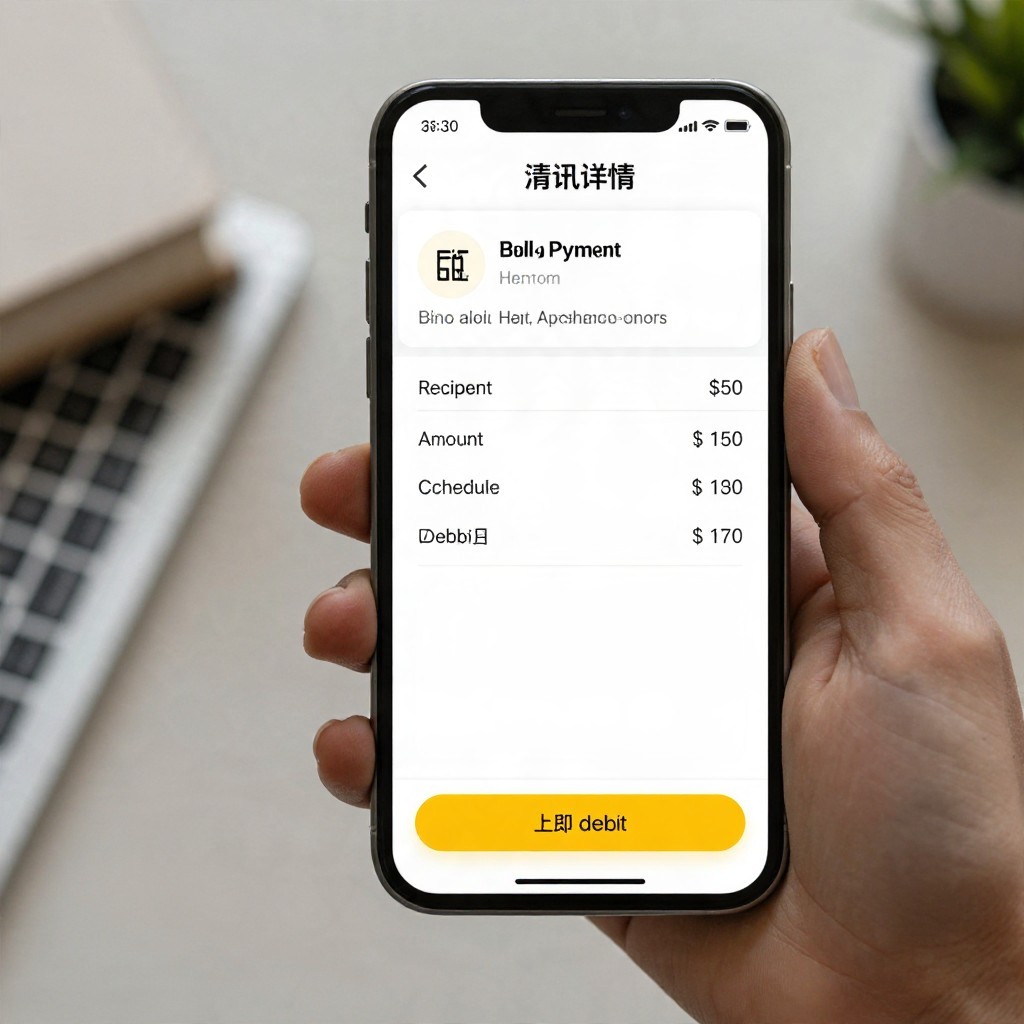
Автоплатёж настраивают в приложении банка или у поставщика услуги: выбирают получателя, сумму и периодичность, затем проверяют дату первого списания и уведомления. Чтобы не платить дважды, до подключения найдите действующие подписки и поручения, а после настройки сохраните подтверждение. Не вводите данные карты и коды подтверждения по ссылкам из неожиданных сообщений.
Контрольные точки перед запуском автоплатежа
- Уточните у получателя сумму, периодичность и дату платежа.
- Проверьте в банковском приложении и личном кабинете услуги, нет ли уже активного списания.
- Подключайте автоплатёж только в официальном приложении или на сайте, введя адрес самостоятельно.
- Задайте лимит и включите уведомления о списаниях.
- После подключения проверьте статус поручения и сохраните подтверждение.
Проверьте условия платежа и дату списания
Автоплатёж удобен для регулярных счетов и услуг, если сумма и график понятны, а на счёте обычно достаточно средств. Перед настройкой выясните, фиксированная ли сумма или она зависит от начислений, когда получатель передаёт запрос на оплату и можно ли отменить поручение до очередного списания.
Не подключайте автоплатёж, если вы не уверены, кому уйдут деньги, не понимаете условия списания или уже оплачиваете услугу другим способом. При пробном подключении новой услуги сначала проверьте её условия вручную.
Подключите автоплатёж в приложении банка или сервиса
Перед тем как настроить автоплатёж, подготовьте:
- доступ к официальному приложению или личному кабинету банка либо поставщика услуги;
- реквизиты получателя: например, номер лицевого счёта, договора или телефона - в зависимости от услуги;
- карту или счёт, с которого разрешено списание;
- данные о сумме, периодичности и дате оплаты.
В приложении банка: найдите раздел платежей, шаблонов или регулярных операций, выберите получателя и укажите условия списания. Названия разделов зависят от банка; перед подтверждением сверьте реквизиты и сумму.
В приложении или кабинете поставщика услуги: откройте раздел оплаты или подписки, выберите регулярную оплату и привяжите карту по инструкции сервиса. Проверьте, какой именно вариант оплаты будет действовать, чтобы не оставить одновременно активными два поручения.
Если сервис просит подтвердить привязку карты через банк, выполняйте подтверждение только в официальном банковском приложении или на защищённой странице, на которую вы перешли самостоятельно. Не сообщайте коды из сообщений сотрудникам и не пересылайте их в чатах.
Настройте лимиты, уведомления и резервный способ оплаты
Перед началом настройки сверьте получателя, условия оплаты и уже действующие поручения. Держите под рукой данные услуги и выбранную карту; не сохраняйте коды подтверждения и пароль рядом с ними.
- Выберите место настройки. Используйте либо приложение банка, либо кабинет поставщика услуги. Если требуется подключение на стороне получателя, следуйте его инструкции и затем проверьте результат в банковском приложении.
- Укажите получателя и реквизиты. Введите номер договора, лицевого счёта или другие данные без пробелов и ошибок. Перед продолжением сравните их с документом или личным кабинетом.
- Задайте сумму и расписание. Выберите периодичность и дату, учитывая сроки выставления счёта. Если сумма может меняться, установите доступный лимит или включите запрос подтверждения, если такая функция предусмотрена.
- Выберите источник оплаты. Укажите карту или счёт, с которого разрешено списание, и проверьте доступный остаток. Не добавляйте резервную карту, если сервис автоматически спишет деньги с неё без отдельного понятного согласия.
- Включите уведомления. Настройте сообщения о предстоящей оплате и совершённом списании, если приложение предлагает такие уведомления. Они помогут заметить ошибочную сумму или повторную операцию.
- Подтвердите и проверьте статус. Подтверждайте действие только после проверки итоговых условий. Убедитесь, что поручение отображается как активное и записаны верные дата, сумма и получатель.
Убедитесь, что регулярное списание не дублирует другое поручение
Проверьте настройки до первого списания и повторите проверку, если меняете способ оплаты или карту.
- В банковском приложении нет второго активного автоплатежа тому же получателю.
- В личном кабинете услуги не включена отдельная регулярная оплата.
- Нет подписки или платёжного поручения через магазин приложений либо платёжный сервис.
- Совпадают получатель и реквизиты в активном поручении и счёте за услугу.
- Дата списания не совпадает с уже запланированной ручной оплатой.
- Понятно, кто инициирует платёж - банк или поставщик услуги.
- Сохранено подтверждение подключения с условиями и статусом.
Если обнаружили два активных поручения, оставьте только одно. Перед отключением проверьте, к какому каналу привязана услуга, чтобы не отменить оплату, которая должна продолжаться.
Проведите тестовую проверку и сохраните подтверждение
Частые ошибки при запуске автоплатежа:
- выбрана похожая организация или неверный номер договора;
- дата списания не совпадает с датой выставления счёта;
- указана фиксированная сумма, хотя начисление меняется;
- подключено два поручения - в банке и у поставщика услуги;
- не включены уведомления, поэтому списание остаётся незамеченным;
- не проверен статус после подтверждения;
- сохранён только скриншот, на котором не видны условия или реквизиты.
Сверьте статус операции в приложении и у получателя. Сохраните электронное подтверждение или снимок экрана с названием услуги, суммой, периодичностью и датой; не включайте в него полные данные карты и коды безопасности.
Что делать, если деньги списались дважды
- Проверьте обе операции. Сравните даты, суммы, получателей и статусы. Иногда одна запись может быть ожидающей, поэтому уточните в банке, завершено ли списание.
- Обратитесь к получателю услуги. Передайте сведения об операциях через официальный канал поддержки и попросите проверить дублирование и порядок возврата.
- Свяжитесь с банком. Если операции завершены, получатель неизвестен или вы не согласны со списанием, сообщите об этом банку через официальное приложение или по номеру с карты либо сайта банка.
- Отключите лишнее поручение. Найдите активный автоплатёж в том месте, где его настраивали, и отмените дублирующий вариант. Как отключить автоплатёж: откройте список регулярных операций или подписок, выберите нужное поручение и подтвердите отмену, затем проверьте его статус.
Если видите подозрительную операцию, не переходите по ссылкам из сообщений о возврате и не сообщайте коды подтверждения. Для вопроса "двойное списание с карты что делать" безопасный порядок действий - проверить статус операций, обратиться к получателю и банку через официальные каналы. Чтобы понять, как избежать двойного списания при автоплатеже, перед повторным подключением отключите дублирующее поручение и проверьте статус отмены.
Разбор ситуаций с регулярными списаниями
Можно ли настроить автоплатёж только в приложении банка?
Да, если банк поддерживает регулярные платежи нужному получателю. После настройки проверьте, что у поставщика услуги не включено отдельное списание.
Где безопаснее подключить автоплатёж: в банке или у поставщика?
Используйте официальный канал, который подходит для этой услуги. Независимо от места подключения сверяйте получателя, сумму и расписание, а также проверяйте активные поручения в другом канале.
Как подключить автоплатёж с карты, если сервис требует привязку?
Откройте официальный сайт или приложение сервиса, выберите регулярную оплату и выполните привязку по инструкции. Подтверждение проводите через официальное приложение банка; не передавайте коды третьим лицам.
Что делать, если автоплатёж не сработал?
Проверьте статус поручения, остаток средств, правильность реквизитов и уведомления от банка или сервиса. Не создавайте новое поручение, пока не выясните, не находится ли первое списание в обработке.
Как отключить автоплатёж и убедиться, что он отменён?
Откройте раздел регулярных платежей в том приложении или кабинете, где подключали поручение, выберите его и подтвердите отмену. Затем проверьте статус и при необходимости уточните дату, с которой отмена действует.
Можно ли получить возврат за повторную оплату?
Обратитесь к получателю и попросите проверить операции и условия возврата. Если списание не удаётся идентифицировать или вы с ним не согласны, обратитесь в банк через официальный канал.