
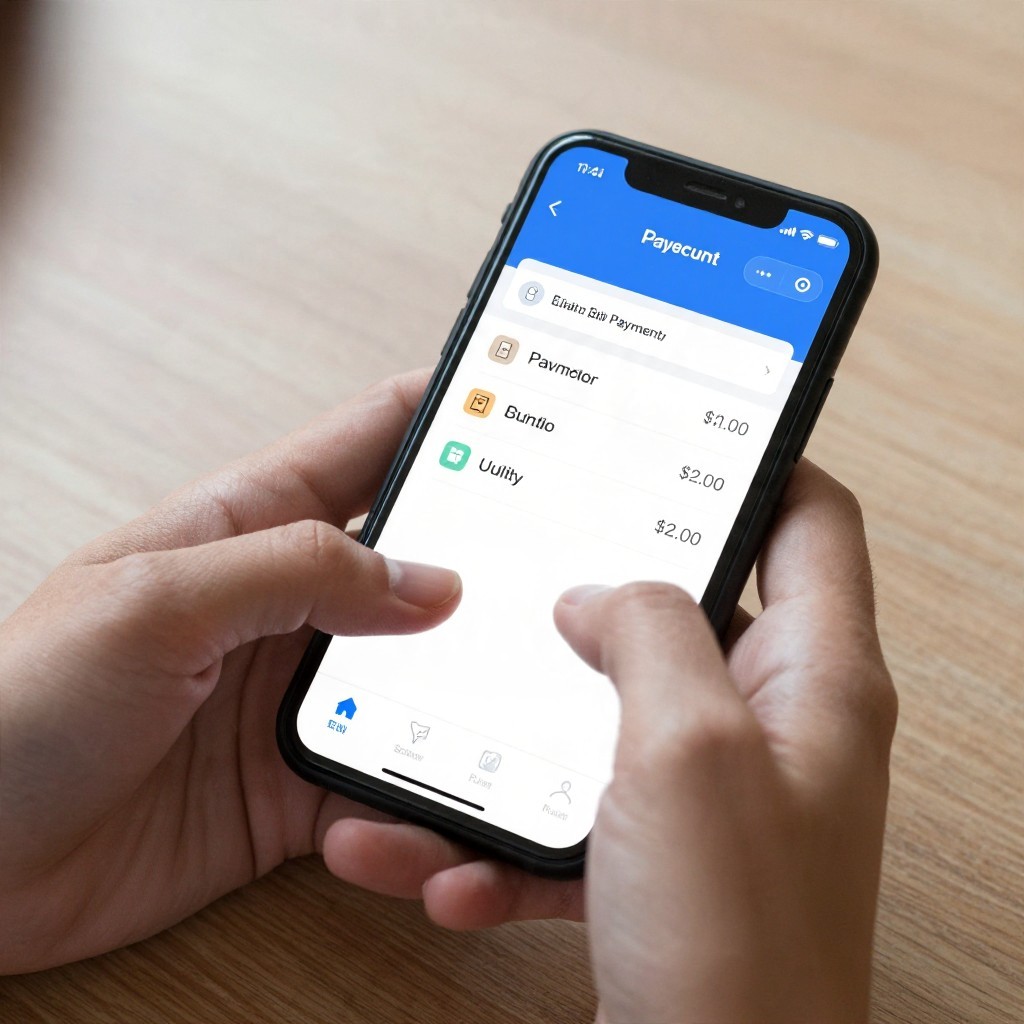
Автоплатёж за ЖКУ настраивают в приложении или личном кабинете банка, платёжного сервиса либо поставщика услуг: указывают лицевой счёт, проверяют получателя и задают условия списания. Перед подключением сверьте реквизиты с квитанцией, установите подходящую сумму и дату, включите уведомления. После первого платежа сопоставьте списание с начислением, чтобы вовремя заметить ошибку или повторную оплату.
Что проверить перед автоплатежом за ЖКУ
- Открывайте сервис через официальное приложение или сайт банка, поставщика либо платёжного агента.
- Сверьте лицевой счёт и получателя с актуальной квитанцией.
- Уточните, как сервис рассчитывает сумму: по фиксированному значению, начислению или заданному правилу.
- Выберите дату с учётом срока оплаты и времени обработки платежа.
- Проверьте доступные лимиты, уведомления и условия отмены операции.
- После первого списания сравните чек, начисление и состояние задолженности.
Где подключить автоплатёж и как выбрать надёжный канал
Для подключения используйте канал, где можно проверить получателя, условия платежа и историю операций. Это может быть приложение банка, личный кабинет поставщика или платёжный сервис, которым вы уже пользуетесь. Запрос "автоплатеж за ЖКХ подключить" начинайте с поиска нужной услуги внутри официального сервиса, а не по ссылке из случайного сообщения.
Автоплатёж удобен, если начисления повторяются регулярно и вы готовы проверять списания. Не подключайте его, пока не выяснили, как сервис определяет сумму и дату, или если начисления часто оспариваются. При смене поставщика, лицевого счёта либо способа оплаты сначала проверьте текущие настройки.
Автоплатёж ЖКХ через Сбербанк настраивайте только в официальном приложении или интернет-банке Сбербанка. Названия разделов и доступные условия могут меняться: перед подтверждением внимательно прочитайте показанные параметры. Не сообщайте коды подтверждения, пароли и данные карты человеку, который предлагает подключить услугу за вас.
Какие данные лицевого счёта и поставщика понадобятся
Подготовьте актуальную квитанцию и доступ к выбранному сервису. Для поиска услуги и проверки платежа обычно нужны сведения, которые указаны в квитанции:
- название получателя платежа или поставщика;
- лицевой счёт либо другой идентификатор, предусмотренный поставщиком;
- адрес помещения, если он используется для проверки;
- данные о начислении и периоде оплаты, если сервис просит их указать;
- доступ к счёту или карте, с которой будут списываться средства.
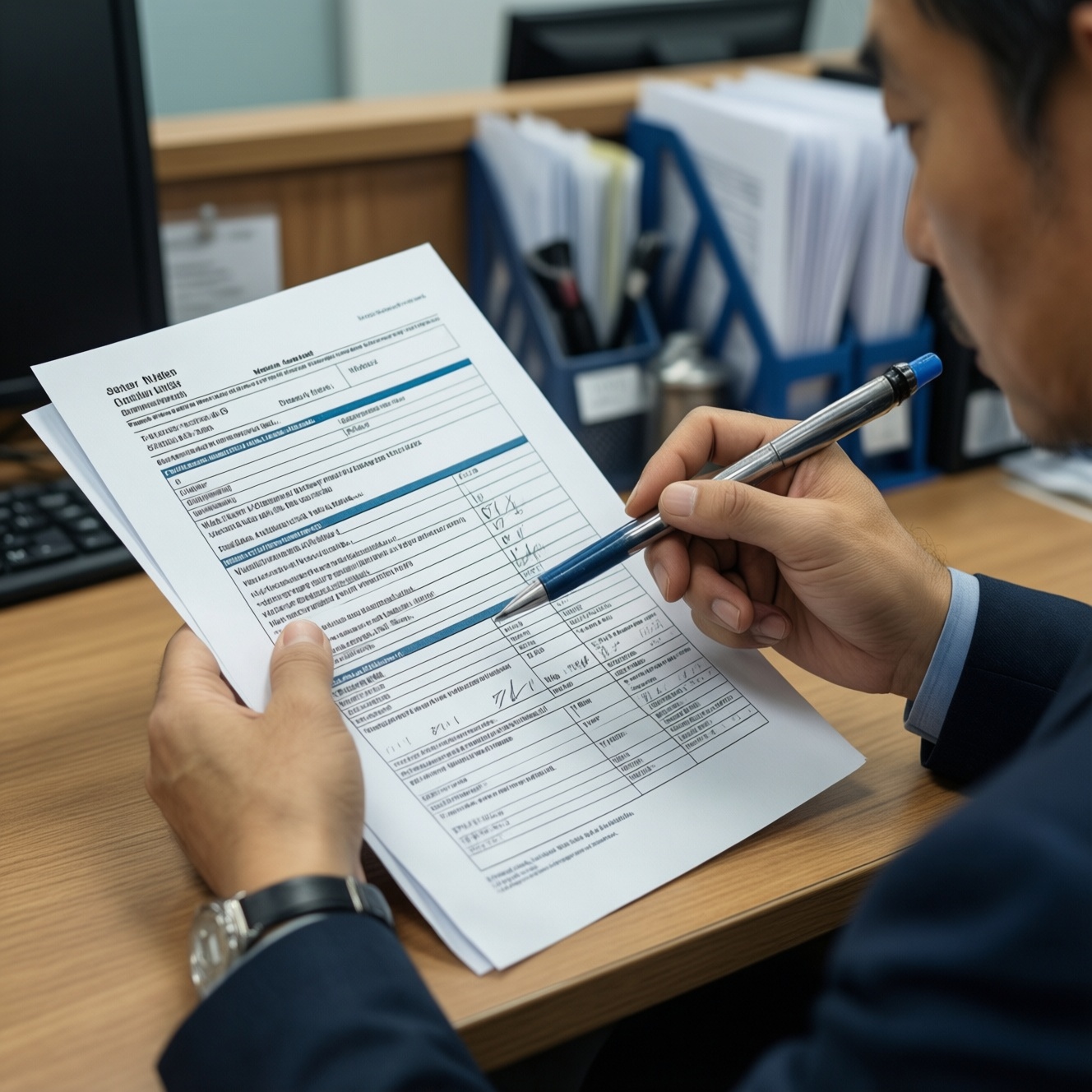
Сверяйте данные посимвольно. Если название получателя или номер счёта не совпадает с квитанцией, остановитесь и уточните реквизиты у поставщика через его официальный канал. Не ориентируйтесь только на адрес: он не всегда однозначно определяет лицевой счёт.
Как задать сумму и дату списания с учётом сроков оплаты
До настройки учтите ограничения: автоматическое списание не гарантирует, что платёж будет принят поставщиком вовремя; ошибочные реквизиты могут направить деньги не тому получателю; ручная оплата параллельно с автоплатежом создаёт риск двойного списания; фиксированная сумма может не совпасть с начислением; недостаток средств на счёте может привести к неуспешной операции.
- Найдите услугу. Откройте раздел оплаты коммунальных услуг онлайн в официальном сервисе. Выберите поставщика по данным квитанции, а затем проверьте отображённое название получателя.
- Введите лицевой счёт. Перенесите идентификатор из актуальной квитанции и проверьте его ещё раз перед переходом к настройкам. Если сервис показывает адрес или имя плательщика, сопоставьте их с документами.
- Выберите способ расчёта суммы. Укажите вариант, который поддерживает сервис: например, сумму по начислению или заданную вами величину. Если доступна только фиксированная сумма, сопоставьте её с квитанциями и выясните, как поступить при изменении начислений.
- Установите дату списания. Выберите дату с запасом до срока оплаты, учитывая возможное время обработки и зачисления. Точный срок и порядок отражения платежа уточняйте у поставщика или в условиях сервиса.
- Укажите источник средств и ограничения. Выберите нужный счёт или карту, проверьте доступные лимиты и правила повторной попытки при отказе. Не подтверждайте настройку, если не понимаете, когда и на какую сумму сервис может списать деньги.
- Проверьте итоговые условия. До подтверждения прочитайте экран с получателем, счётом, суммой, датой и периодичностью. Сохраните подтверждение подключения и проверьте, что услуга появилась в списке активных платежей.
Так можно настроить автоплатёж за коммунальные услуги без пропуска проверки реквизитов и условий. Если параметры на экране не совпадают с квитанцией, отмените настройку и уточните данные, прежде чем повторять попытку.
Какие лимиты и уведомления защитят от лишних списаний
После подключения проверьте доступные параметры и оставьте только те, назначение которых понятно:
- Уведомление о предстоящем списании, если сервис его поддерживает.
- Сообщение об успешном или отклонённом платеже.
- Лимит суммы или иной доступный контроль максимального списания.
- Правило повторной попытки при нехватке средств или отказе операции.
- Периодичность и условия автоматического определения начисления.
- Возможность временно приостановить платёж до следующего списания.
- Доступ к истории операций и электронным чекам.
- Контактные данные для уведомлений, если сервис позволяет их настраивать.
Лимит не заменяет сверку реквизитов и суммы. Если настройки не дают ограничить списание, контролируйте уведомления и историю операций, а при сомнениях выберите разовую оплату до выяснения условий.
Как проверить первое списание и сверить его с квитанцией
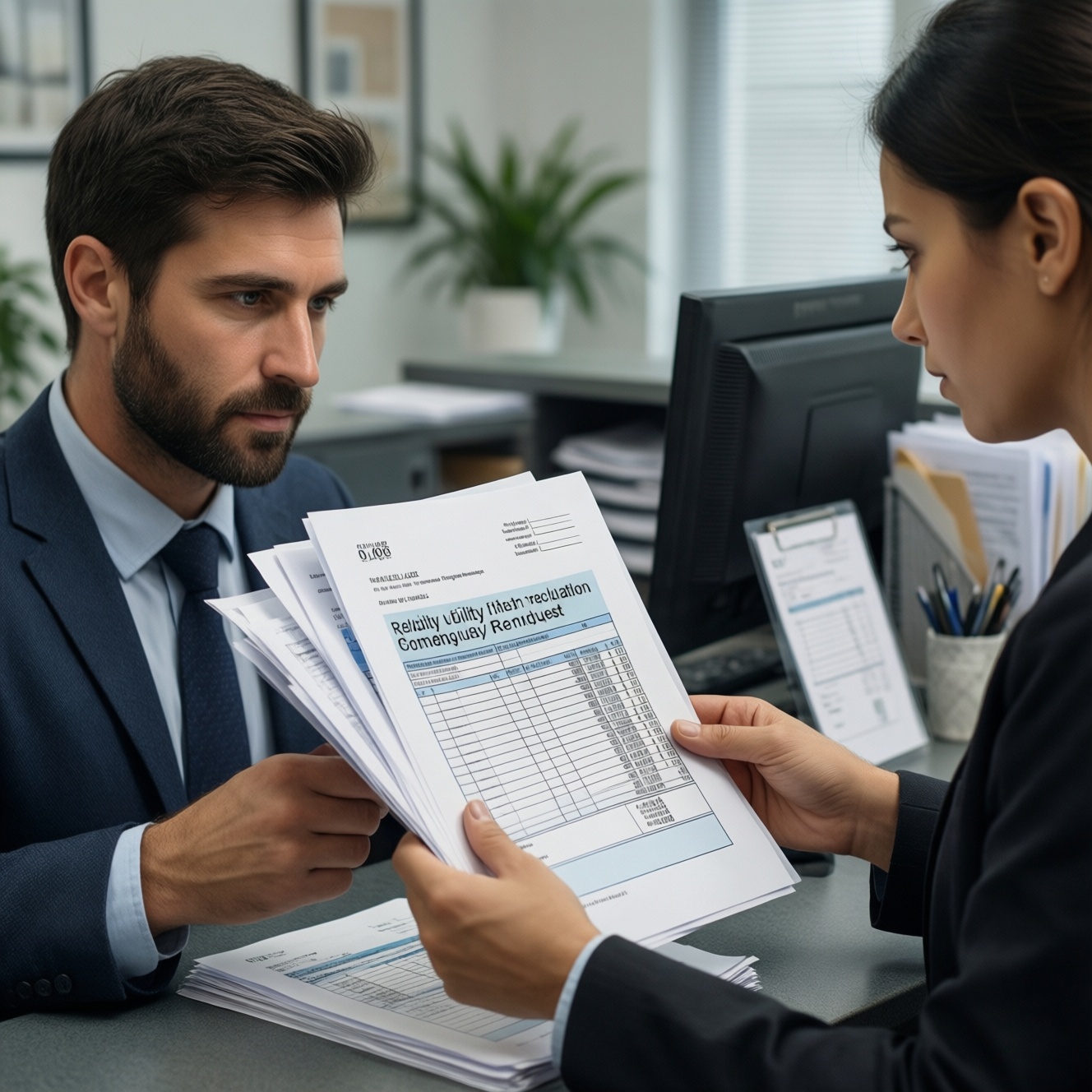
Проверяйте не только факт списания, но и то, куда зачислен платёж. Для запроса "как проверить списания за коммунальные услуги" используйте историю операций в банке или платёжном сервисе, электронный чек и сведения о расчётах в личном кабинете поставщика.
- Списали не ту сумму. Сопоставьте операцию с настройками и квитанцией; проверьте, не изменился ли способ расчёта суммы.
- Платёж отображается, а задолженность не изменилась. Сохраните чек и уточните у поставщика, поступил ли платёж и когда он будет отражён.
- Обнаружен незнакомый получатель. Не повторяйте платёж; обратитесь в банк или сервис и проверьте реквизиты по квитанции.
- Платёж отклонён. Проверьте доступность средств и причину отказа. Уточните, будет ли автоматическая повторная попытка, чтобы не оплатить вручную одновременно с ней.
- Оплатили вручную после настройки автоплатежа. Проверьте, не запланировано ли автоматическое списание за тот же период; при необходимости временно приостановите его.
- Начисление изменилось. Сверьте новый счёт с заданной суммой и проверьте, не требуется ли изменить условия автоплатежа.
Первую операцию проверяйте по трём точкам: списание в банке, чек и состояние расчётов у поставщика. Если сведения расходятся, сохраните подтверждения и обратитесь в соответствующую организацию, не создавая повторную оплату наугад.
Как изменить настройки или отключить автоплатёж без просрочки
Выберите действие по ситуации и убедитесь, что оплата текущего периода не потеряна:
- Изменить сумму или дату. Откройте активный автоплатёж в сервисе, скорректируйте параметры и проверьте, с какого момента вступят в силу новые условия.
- Временно приостановить. Используйте паузу, если не хотите отменять настройку полностью. Отдельно проверьте, нужно ли оплачивать текущую квитанцию вручную.
- Отключить услугу. Отмените автоплатёж в разделе активных операций и сохраните подтверждение отключения. Уточните, не успело ли списание перейти в обработку.
- Перейти на разовую оплату. Этот вариант уместен при спорном начислении, смене реквизитов или непредсказуемой сумме. Перед ручной оплатой проверьте, что за тот же период не запланировано автоматическое списание.
После изменения или отмены проверьте статус услуги и календарь ближайших платежей. Если срок оплаты близко, отдельно убедитесь, что текущий счёт оплачен и платёж принят поставщиком.
Сложные случаи при автоплатеже за коммунальные услуги
Можно ли подключить автоплатёж, если сумма начислений меняется?
Можно, если сервис поддерживает списание по фактическому начислению и вы понимаете, как оно определяется. При фиксированной сумме сверяйте её с квитанцией и проверяйте, не образовалась ли недоплата или переплата.
Что делать, если автоплатёж и ручная оплата совпали?
Проверьте статус автоматической операции и историю списаний. Если обе операции прошли, сохраните чеки и обратитесь к поставщику за уточнением порядка зачёта или возврата переплаты.
Достаточно ли уведомления банка, чтобы считать услугу оплаченной?
Нет: уведомление подтверждает операцию на стороне банка или сервиса, но не всегда показывает, что платёж уже отражён у поставщика. Сверьте чек с состоянием расчётов в кабинете поставщика или запросите подтверждение у него.
Что делать, если в сервисе не находится поставщик?
Сверьте его название и реквизиты с квитанцией, затем проверьте официальный личный кабинет поставщика или уточните доступные способы оплаты у его поддержки. Не выбирайте похожего получателя без подтверждения.
Нужно ли отключать автоплатёж после смены лицевого счёта?
Проверьте, к какому счёту привязана действующая настройка. Если идентификатор изменился, отключите старый платёж и подключайте новый только после сверки реквизитов.
Что предпринять при списании после отключения?
Посмотрите дату отмены, статус операции и условия сервиса: платёж мог быть уже передан в обработку. Сохраните подтверждение отключения и обратитесь в банк или платёжный сервис, затем проверьте зачисление у поставщика.