

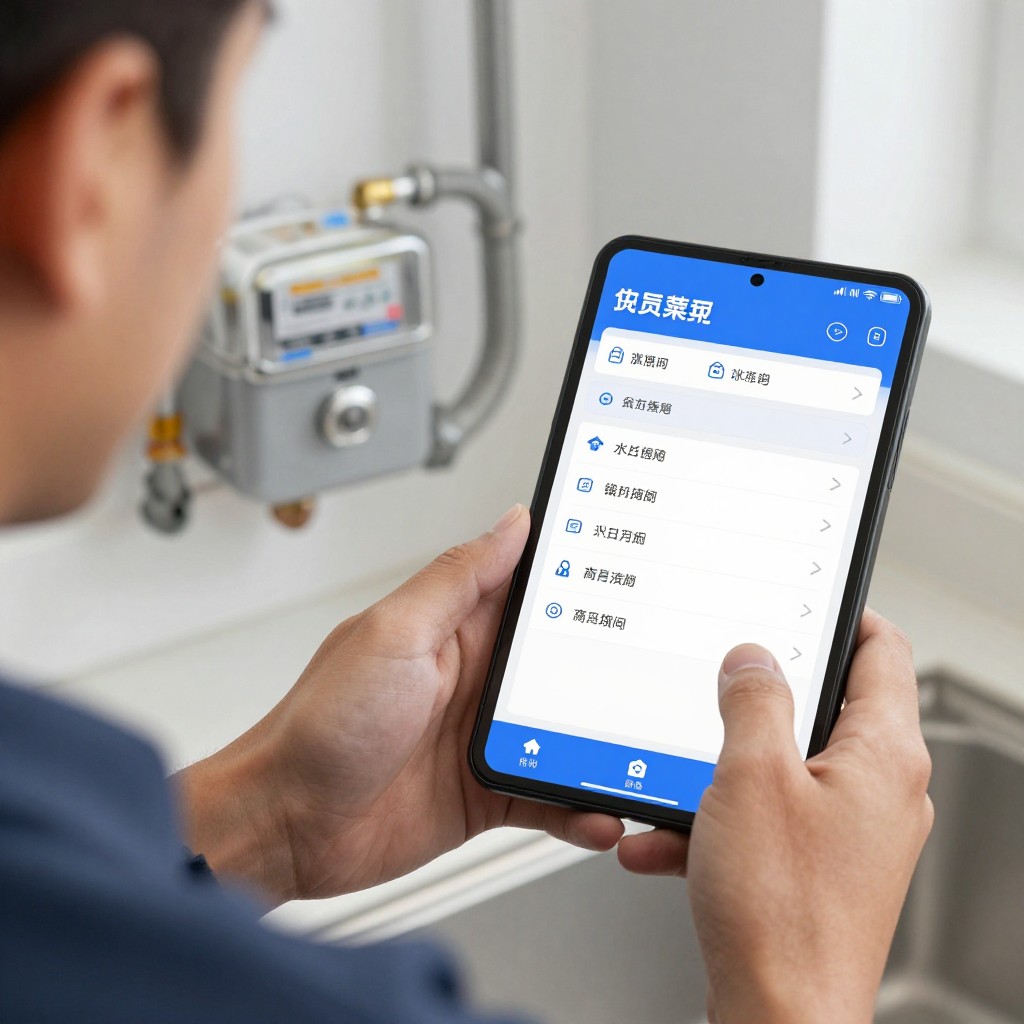
Передать показания счётчиков воды, электричества и газа онлайн можно через личный кабинет поставщика, его официальное приложение или доступный в вашем регионе портал. Сначала проверьте номер лицевого счёта, текущие показания и сроки приёма данных, затем отправьте значения и сохраните подтверждение. Для каждого ресурса используйте канал, который обслуживает именно ваш дом.
Что проверить перед отправкой показаний
- Сверьте адрес и номер лицевого счёта с квитанцией или договором.
- Убедитесь, что сайт или приложение принадлежат поставщику либо официальному сервису региона.
- Снимите показания с нужного прибора и проверьте его номер, если счётчиков несколько.
- Посмотрите, принимает ли сервис данные сейчас и какие даты установлены для вашего лицевого счёта.
- Не передавайте пароль, код из СМС или данные банковской карты по ссылке из неожиданного сообщения.
Где передавать показания счётчиков онлайн
Обычно показания отправляют в личном кабинете ресурсоснабжающей организации или расчётного центра. В некоторых регионах для этого доступны официальное приложение, портал государственных услуг или городской сервис. Проверьте, принимает ли выбранный канал данные по конкретному ресурсу и лицевому счёту. Так можно передать показания счетчиков ЖКХ онлайн через сервис, который обслуживает ваш дом.
Онлайн-передача подходит, если прибор учёта исправен, его показания можно безопасно снять, а срок приёма данных не истёк. Не вводите значения, если счётчик повреждён, пломба нарушена или дисплей показывает ошибку: свяжитесь с поставщиком и уточните порядок действий. При отсутствии доступа к интернету используйте способ передачи, указанный в квитанции или договоре.
Какие данные подготовить для воды, электричества и газа
Перед отправкой откройте квитанцию или договор и подготовьте данные, которые запрашивает сервис. Набор полей различается у поставщиков, поэтому ориентируйтесь на подсказки в официальном кабинете. Для передачи показаний счетчиков воды онлайн заранее определите, какой водомер соответствует каждому полю.
- Для любого ресурса: номер лицевого счёта, адрес, доступ к подтверждённому аккаунту и актуальное показание прибора.
- Для воды: проверьте, к какому водомеру относится поле - холодной или горячей воды. Если установлено несколько приборов, не перепутайте их номера.
- Для электричества: определите, какие зоны учёта запрашивает форма. Если счётчик многотарифный, внесите показания по каждой зоне отдельно.
- Для газа: сверьте показание с дисплеем прибора и проверьте, что выбрано поле именно для газового счётчика.
Записывайте целую часть показания так, как её отображает счётчик. Если прибор показывает дробные цифры, не добавляйте их автоматически: следуйте правилам формы и указаниям поставщика.
Как внести показания в личном кабинете поставщика
Перед пошаговой отправкой проверьте подготовку:
- Откройте сайт по адресу из квитанции или найдите официальный сайт поставщика самостоятельно.
- Подготовьте лицевой счёт и данные для входа; не сообщайте пароль посторонним.
- Снимите показания непосредственно с прибора, а не переписывайте их из старой квитанции.
- Уточните, какой прибор и период указаны в форме.
- Войдите в подтверждённый кабинет. Используйте официальный сайт поставщика, расчётного центра или регионального сервиса. Не входите через ссылку из подозрительного сообщения.
- Выберите лицевой счёт и услугу. Проверьте адрес и ресурс: вода, электричество или газ. Если в кабинете несколько объектов, выберите нужный.
- Откройте форму передачи показаний. Убедитесь, что форма относится к нужному расчётному периоду и прибору. Для электричества укажите значения по тем зонам, которые предусмотрены формой.
- Введите показания и сверьте их. Перенесите значение с дисплея, не меняя разряды и не добавляя цифры. Перед отправкой сравните введённое число с экраном счётчика.
- Отправьте данные и сохраните подтверждение. Дождитесь сообщения об успешной передаче или появления записи в истории. Если сервис сообщил об ошибке, проверьте данные и статус отправки, прежде чем повторять действие.
Как отправить данные через приложение или портал госуслуг
Доступность передачи зависит от региона и подключённых услуг. Найдите официальный сервис самостоятельно, проверьте его название и разработчика, затем выберите лицевой счёт и ресурс. Если нужно передать показания счетчика электроэнергии онлайн или газа, убедитесь, что в приложении выбрана соответствующая услуга. Проверьте результат:
- в приложении или на портале выбран правильный адрес;
- открыта форма для нужного ресурса и счётчика;
- введены текущие показания, а не значения из предыдущего периода;
- для многотарифного электросчётчика заполнены требуемые поля по зонам;
- сервис показал подтверждение или статус обработки;
- отправленные значения появились в истории операций, если такая функция доступна;
- при ошибке нет второй успешной отправки тех же данных;
- вы вышли из аккаунта на общем устройстве.
Портал может перенаправить к поставщику или расчётному центру. Перед вводом данных проверьте адрес страницы и убедитесь, что она открыта в официальном сервисе.
В какие сроки передавать показания и как учесть разные графики
Единого срока для всех счётчиков и регионов нет: даты устанавливает поставщик или обслуживающий расчётный центр. Найдите период приёма в личном кабинете, квитанции, договоре или официальном уведомлении. Не откладывайте отправку на последний момент, если сервис может быть временно недоступен.
При передаче чаще всего мешают такие ошибки:
- отправка после окончания периода приёма;
- выбор другого лицевого счёта или адреса;
- перепутанные счётчики холодной и горячей воды;
- неверно указанные зоны многотарифного электросчётчика;
- перенос показания с неправильным числом разрядов;
- ввод дробной части, когда форма её не принимает;
- повторная отправка без проверки истории и статуса первой попытки;
- использование неофициальной ссылки из сообщения или рекламы.
Как проверить, что показания приняты и учтены
После отправки проверьте результат одним из доступных способов:
- История в кабинете: найдите запись с датой, ресурсом и переданным значением.
- Статус заявки: убедитесь, что сервис показывает успешную передачу или обработку, а не только сохранённый черновик.
- Следующая квитанция: сравните отражённые показания с отправленными и проверьте расчётный период.
- Обращение поставщику: если подтверждение отсутствует или данные не учтены, уточните статус по официальному каналу поддержки, указав лицевой счёт и дату отправки.
Сохраняйте подтверждение передачи до появления данных в расчёте. Если в квитанции указано другое значение, не отправляйте новое наугад: сначала выясните у поставщика, как исправить запись.
Нестандартные ситуации при онлайн-передаче показаний
Почему сервис не принимает показания?
Проверьте срок приёма, выбранный лицевой счёт и формат значения. Если ошибка сохраняется, сохраните её текст и обратитесь в поддержку поставщика через официальный канал.
Что делать, если счётчик показывает значение меньше предыдущего?
Не исправляйте показание самостоятельно и не добавляйте разряды без указаний поставщика. Проверьте номер прибора и обратитесь в обслуживающую организацию, чтобы уточнить порядок передачи.
Как передать данные, если установлено несколько счётчиков одного ресурса?
Сверьте номера приборов и подписи в личном кабинете с данными на счётчиках. Передайте значение в поле соответствующего прибора, не объединяя показания.
Что делать, если код или пароль не приходит?
Проверьте контактные данные аккаунта и доступность сообщений, но не запрашивайте коды через сторонние сайты. Если войти не удаётся, восстановите доступ на официальной странице сервиса.
Как поступить, если после отправки нет подтверждения?
Сначала проверьте историю операций и статус заявки. Если данных там нет, уточните у поставщика, зарегистрирована ли передача, прежде чем отправлять показание повторно.
Почему показание не совпадает с данными в квитанции?
Сверьте период, номер прибора и значение, которое вы отправляли. Если расхождение остаётся, запросите у поставщика проверку учёта и следуйте его инструкции по корректировке.