

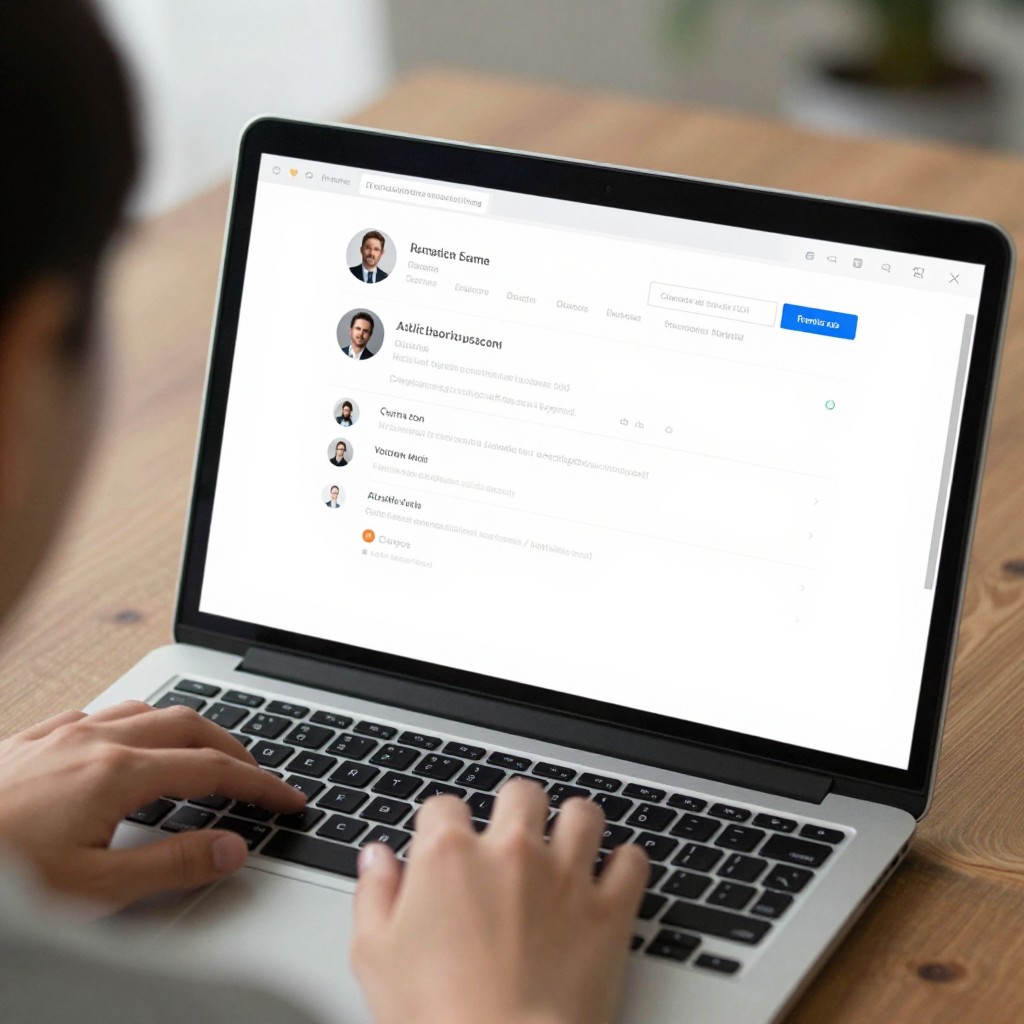
Личный кабинет - защищённый раздел сайта или приложения, где пользователь управляет профилем, получает персональные сведения и пользуется услугами организации. Набор функций зависит от сервиса: обычно он включает регистрацию, вход, просмотр данных и обращений, а иногда - оплату или подачу заявок. Чтобы избежать ошибок, проверяйте адрес сайта и внимательно сверяйте данные перед отправкой.
Что важно знать о личном кабинете
- Личный кабинет связывает учётную запись пользователя с конкретным сервисом и его функциями.
- Состав доступных данных и действий зависит от организации, а иногда и от уровня подтверждения личности.
- Для входа используйте официальный сайт или приложение, а не ссылки из сомнительных сообщений.
- Перед отправкой заявления или платежа проверьте реквизиты, получателя и итоговые данные.
- Если забыли пароль, восстанавливайте доступ только предусмотренным сервисом способом.
Личный кабинет: понятие и основные функции
Личный кабинет - это часть цифрового сервиса, доступ к которой предоставляется после входа в учётную запись. Он показывает информацию, относящуюся к пользователю, и позволяет выполнять предусмотренные организацией действия без повторного заполнения одних и тех же данных.
Это не отдельная программа и не универсальное хранилище документов: кабинет работает в рамках конкретного сайта или приложения. Например, в одном сервисе можно только смотреть сведения и историю обращений, а в другом - также отправлять заявки или управлять настройками.
Наличие личного кабинета само по себе не подтверждает подлинность сайта. Перед тем как вводить пароль или персональные данные, найдите адрес ресурса через надёжный канал и убедитесь, что он соответствует нужной организации.
Какие данные и сервисы доступны пользователю
После входа сервис сопоставляет учётную запись с доступными функциями и показывает сведения, которые организация связала с профилем. Обычно это может включать:
- контактные данные и настройки профиля;
- статус заявок, заказов или обращений;
- историю действий и уведомления;
- документы, счета или сведения об услуге, если сервис их предоставляет;
- возможность отправить запрос, изменить настройки или выполнить оплату - при наличии такой функции.
Не вся информация появляется сразу: часть данных может требовать подтверждения личности, обработки запроса или обновления со стороны организации. Если нужного раздела нет, проверьте справку сервиса и условия доступа, а не отправляйте персональные сведения повторно без необходимости.
Как устроены регистрация, вход и подтверждение личности
Порядок зависит от конкретной платформы, но обычно пользователь проходит несколько типичных этапов:
- Регистрация. Пользователь создаёт учётную запись и указывает данные, которые требует сервис. Перед подтверждением проверьте, что адрес относится к нужной организации.
- Вход. Чтобы выполнить запрос "личный кабинет вход", откройте официальный ресурс и используйте предусмотренный способ авторизации. Не передавайте пароль человеку, который предлагает помочь со входом.
- Подтверждение контакта. Сервис может попросить подтвердить телефон или электронную почту. Вводите код только на странице или в приложении, где начали процедуру.
- Подтверждение личности. Для отдельных услуг могут потребоваться дополнительные действия. Проверяйте, какие данные запрашиваются и зачем, в правилах самого сервиса.
- Восстановление доступа. Если пароль не подходит, воспользуйтесь функцией "личный кабинет восстановить пароль" на официальной странице и следуйте инструкциям сервиса.
Запрос "личный кабинет регистрация" лучше начинать с сайта организации: так проще попасть на нужную страницу и не спутать её с рекламной или поддельной копией. По той же причине запрос "личный кабинет официальный сайт" следует проверять по названию организации, адресу ресурса и официальным каналам связи.
Практические сценарии: от настройки профиля до получения услуги
Личный кабинет может пригодиться в разных ситуациях. Например, пользователь проверяет статус уже отправленного обращения, обновляет контактные данные или подаёт заявку, не посещая офис. Перед действием полезно проверить, сохранены ли изменения и отображается ли ожидаемый результат.
Чтобы войти в личный кабинет и выполнить нужную задачу без лишних попыток, действуйте последовательно:
- Откройте официальный сайт или установленное приложение организации.
- Проверьте название сервиса и адрес страницы, особенно если перешли по внешней ссылке.
- Войдите и найдите нужный раздел по его назначению.
- Сверьте сведения перед отправкой заявки, изменением профиля или оплатой.
- После завершения проверьте статус операции и сохраните подтверждение, если сервис его предоставляет.
Основные преимущества и ограничения кабинета стоит оценивать применительно к нужной задаче:
- Преимущество: сведения и история действий доступны в одном интерфейсе, если организация реализовала эти функции.
- Преимущество: некоторые запросы можно отправить онлайн, не обращаясь лично.
- Ограничение: доступные услуги и сроки обновления данных определяет владелец сервиса.
- Ограничение: ошибка в контактах или профиле может затруднить уведомления и восстановление доступа.
Защита аккаунта и управление доступом
Частые ошибки связаны не со сложностью интерфейса, а с поспешностью. Эти меры помогают предотвратить проблемы:
- Переход по сомнительной ссылке. Не вводите пароль, если адрес страницы вызывает сомнения; откройте ресурс через официальный сайт организации.
- Повторное использование пароля. Используйте отдельный пароль для важной учётной записи и не отправляйте его в переписке.
- Передача кода подтверждения. Не сообщайте одноразовые коды другим людям; вводите их только в процессе, который сами начали.
- Неверные контактные данные. Проверьте телефон и электронную почту в профиле, чтобы не потерять возможность получать уведомления или восстанавливать доступ.
- Незавершённый выход на чужом устройстве. Завершите сеанс после работы и не сохраняйте пароль в браузере, доступном другим людям.
- Повторная отправка операции. Если страница зависла, сначала проверьте статус заявки или платежа: повторное действие может создать дубликат.
Если сервис предлагает дополнительные настройки безопасности, ознакомьтесь с их назначением в официальной справке. Не отключайте защиту только потому, что она требует лишнего шага.
Как оценить удобство и надежность личного кабинета
Оценивать сервис удобно на конкретной задаче. Например, пользователю нужно отправить обращение: он открывает сайт организации, находит форму в кабинете, проверяет сведения и отправляет запрос. Понятный статус после отправки и доступная история обращения помогают понять, что произошло; при отсутствии подтверждения следует проверить раздел уведомлений или справку, прежде чем отправлять запрос снова.
Перед использованием проверьте:
- понятно ли, какой организации принадлежит сайт или приложение;
- объясняет ли сервис, зачем запрашивает данные;
- можно ли проверить статус выполненного действия;
- указан ли способ обратиться в поддержку и восстановить доступ;
- не требует ли страница лишних сведений, не связанных с выбранной услугой.
Разбор ситуаций при работе с личным кабинетом
Почему не удаётся войти в личный кабинет?
Проверьте адрес сайта, раскладку клавиатуры и данные для входа. Если ошибка повторяется, используйте официальную процедуру восстановления доступа или обратитесь в поддержку сервиса.
Как безопасно зарегистрировать учётную запись?
Начните с официального ресурса организации и укажите только те сведения, которые необходимы для регистрации. Не сообщайте коды подтверждения посторонним.
Что делать, если забыл пароль?
Откройте страницу входа на официальном сайте и запустите восстановление доступа. Следуйте инструкциям сервиса и не переходите для этого по ссылкам из неожиданных сообщений.
Почему после входа не отображаются нужные данные?
Возможны ограничения доступа, необходимость подтвердить личность или задержка обновления информации. Проверьте справку и статус учётной записи; при необходимости обратитесь в организацию через указанный ею канал.
Можно ли пользоваться личным кабинетом по ссылке из сообщения?
Не вводите данные, пока не проверите ссылку. Безопаснее самостоятельно открыть официальный сайт организации или её приложение и найти нужный раздел там.
Что делать, если заявка отправилась, но подтверждение не появилось?
Проверьте историю обращений, уведомления или статус операции. Не отправляйте заявку повторно, пока не выясните, зарегистрировано ли первое обращение.
Нужно ли выходить из аккаунта после каждого использования?
На чужом или общем устройстве завершайте сеанс и не сохраняйте пароль. На личном устройстве соблюдайте рекомендации безопасности, которые указывает сам сервис.