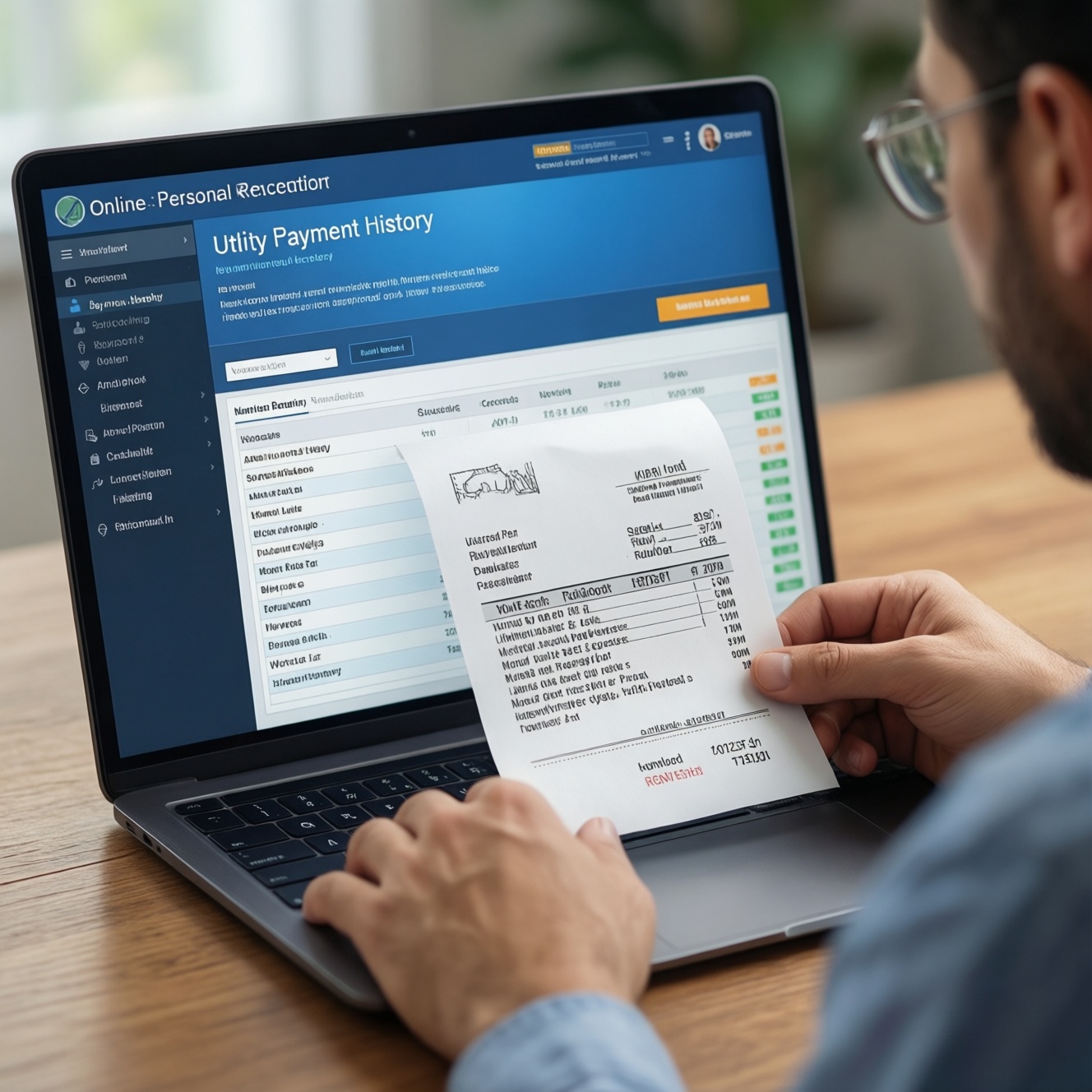
Историю оплат и подтверждающие документы в МособлЕИРЦ проще всего получить через личный кабинет: откройте раздел с платежами, найдите нужную операцию, затем сформируйте и скачайте справку или чек в PDF. Ниже - безопасная пошаговая инструкция, как посмотреть МособлЕИРЦ история платежей, отфильтровать записи и выгрузить подтверждение оплаты.
Перед началом: что подготовить для поиска и скачивания справок
- Проверить доступ к личному кабинету: логин/телефон, пароль, возможность получить СМС-код.
- Подготовить номер лицевого счёта(ов) и адрес(а), если в кабинете подключено несколько объектов.
- Уточнить период, за который нужен документ: месяц/квартал/конкретная дата платежа.
- Обновить браузер и разрешить всплывающие окна/скачивание PDF для сайта МособлЕИРЦ.
- Подготовить папку на устройстве, чтобы сразу сохранить файл и не потерять его среди загрузок.
Вход и первичная настройка личного кабинета МособлЕИРЦ
- Войти в личный кабинет МособлЕИРЦ под своим номером телефона/логином и паролем, подтвердить вход кодом (если запросят).
- Проверить корректность ФИО/адреса в профиле, если документ требуется для официального предоставления.
- Подключить лицевой счёт, если он не отображается:
- Нажать добавление лицевого счёта.
- Ввести номер ЛС и контрольные данные (если система запросит).
- Дождаться появления объекта в списке.
- Не использовать этот способ, если у вас нет прав доступа к лицевому счёту (чужая квартира/нет привязки) или нужен документ строго "с печатью на бумаге" - в таких случаях лучше запросить документ через официальное обращение/офис.
Навигация: где смотреть историю платежей в интерфейсе
- Открыть главную страницу ЛК и выбрать нужный объект/лицевой счёт (если их несколько).
- Перейти в раздел, где найти квитанции и платежи в личном кабинете МособлЕИРЦ: обычно это меню вроде "Платежи", "История платежей", "Начисления и оплаты", "Квитанции".
- Подготовить для просмотра/выгрузки:
- доступ к почте/СМС на случай повторной авторизации;
- устройство, на котором открываются PDF (встроенный просмотрщик или приложение);
- возможность скачать файл (не корпоративные ограничения, не режим инкогнито с блокировкой загрузок).
Как отфильтровать платежи по времени, лицевому счёту и услугам
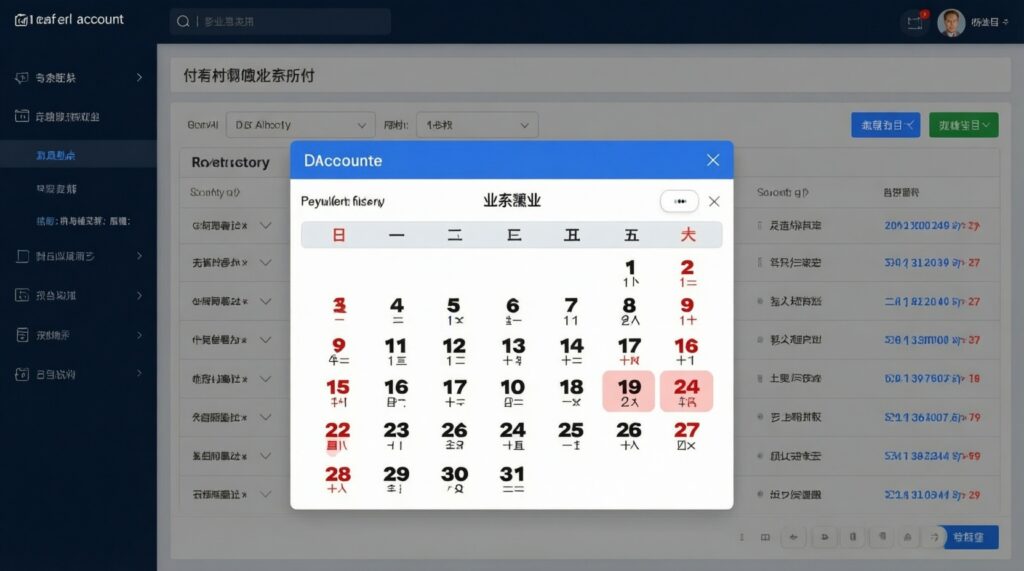
- Выбрать лицевой счёт. Переключите объект/ЛС в верхней части кабинета или в карточке адреса, чтобы не искать платеж в "чужом" счёте. Если у вас несколько адресов, убедитесь, что активен нужный.
-
Открыть фильтр периода. В истории платежей найдите настройки периода (календарь/выпадающий список) и задайте диапазон дат. Для поиска одной оплаты удобнее ставить небольшой диапазон вокруг даты оплаты.
- Если есть варианты "Месяц/Квартал/Год" - выберите самый узкий, чтобы список не "тяжелел".
- Отфильтровать по типу записи. Если интерфейс предлагает "Платежи / Начисления / Корректировки", оставьте только "Платежи" для поиска факта оплаты.
- Уточнить услугу или получателя. При наличии фильтра по услугам (ЖКУ, капремонт, электроэнергия и т.п.) выберите нужную категорию - так проще сопоставить сумму и назначение.
- Открыть карточку платежа. Нажмите на строку операции, чтобы увидеть детали: дата, сумма, статус, реквизиты и кнопки скачивания. Именно отсюда чаще всего доступно действие "как скачать чек об оплате в МособлЕИРЦ" или сформировать справку.
Пошаговая инструкция: как скачать справку о платеже
- Подготовить мини-чеклист перед выгрузкой:
- Закрыть лишние вкладки и отключить VPN/прокси, если страницы подгружаются с ошибками.
- Разрешить сайту открывать всплывающие окна (часто PDF открывается в новой вкладке).
- Проверить, что на устройстве есть место для сохранения файла.
- Уточнить, что нужен именно документ "подтверждение оплаты", а не квитанция начислений.
- Перейти в "История платежей/Платежи" и открыть нужную операцию.
- Проверить статус операции (успешно/выполнено/оплачено) и дату зачисления, если они отображаются.
- Нажать действие выгрузки: "Скачать чек", "Скачать подтверждение", "Справка/квитанция об оплате" (название кнопки зависит от версии ЛК).
- Выбрать формат, если предложат (обычно PDF), и подтвердить формирование документа.
- Открыть сформированный файл в новой вкладке/окне и выполнить сохранение на устройство.
- Переименовать файл сразу после сохранения (например, "Оплата_ЖКУ_адрес_дата.pdf"), чтобы не перепутать с другими.
- Проверить читаемость: открыть PDF и убедиться, что реквизиты и сумма не обрезаны.
- Проверка результата (что должно получиться после "справка об оплате ЖКУ МособлЕИРЦ скачать"):
- Сохранённый файл в PDF (реже - печатная форма, пригодная для сохранения в PDF через "Печать").
- В документе видны дата, сумма, назначение и идентификаторы платежа/операции.
- Данные соответствуют выбранному лицевому счёту и адресу.
- Файл открывается на другом устройстве/в другом просмотрщике без ошибок.
Проверка и формат справки: PDF, электронная подпись и реквизиты
- Проверить наличие ключевых реквизитов: плательщик/адрес (если выводится), лицевой счёт, дата и сумма, назначение, идентификатор операции/платежа.
- Сверить период: документ по одной операции не заменяет справку за период, если вам нужна сводная выгрузка.
- Убедиться, что PDF не "пустой": иногда скачивается файл без содержимого из-за блокировщика окон/скриптов.
- Проверить качество печати: если планируете распечатывать, откройте предпросмотр печати - поля и таблицы не должны обрезаться.
- Не редактировать PDF в редакторах: после правок документ может потерять доверенность для принимающей стороны, даже если "визуально всё одинаково".
- Уточнить требования получателя: некоторым организациям нужен именно "чек/подтверждение", другим - "справка" или "платежный документ" за период.
- Сохранить исходный файл: даже если вы делаете скриншоты, держите оригинальный PDF для отправки по запросу.
Типичные ошибки при выгрузке и как их быстро исправить
- Исправить отсутствие кнопки скачивания:
- Переключить период/фильтр и открыть именно карточку платежа, а не начисления.
- Обновить страницу и повторно войти в ЛК (иногда сессия "зависает").
- Устранить проблему с "не скачивается PDF":
- Разрешить всплывающие окна и загрузки для сайта.
- Отключить расширения-блокировщики на время скачивания.
- Попробовать другой браузер или режим без расширений.
- Починить "в PDF пусто/крутится загрузка":
- Подождать и повторить формирование (иногда документ генерируется с задержкой).
- Сохранить через "Печать" → "Сохранить в PDF", если документ корректно отображается на экране.
Альтернативы, если в ЛК не получается (когда важно быстро получить "МособлЕИРЦ подтверждение оплаты скачать"):
- Использовать мобильную версию/приложение (если вы обычно входите с ПК) - иногда кнопки выгрузки доступны там.
- Сформировать подтверждение через историю операций банка/платёжного сервиса, если оплата шла картой или переводом и МособлЕИРЦ не отдаёт чек (подходит, когда принимающая сторона принимает банковский чек).
- Запросить документ через поддержку/обращение МособлЕИРЦ, если требуется официальная справка за период или есть спор по зачислению.
- Обратиться в офис обслуживания, если нужен бумажный экземпляр или доступ к ЛК отсутствует (утерян телефон, сменился номер, нет привязки).
Короткие разъяснения по спорным или частым ситуациям
Чем отличается квитанция от подтверждения оплаты?
Квитанция чаще относится к начислениям за период, а подтверждение/чек - к факту совершённого платежа. Для бухгалтерии и компенсаций обычно нужен документ именно по оплате.
Почему в МособлЕИРЦ история платежей не показывает свежую оплату?
Платёж может отображаться с задержкой, а также вы можете смотреть другой лицевой счёт или неверный период. Проверьте фильтры и статус операции в карточке платежа.
Можно ли "справка об оплате ЖКУ МособлЕИРЦ скачать" за несколько месяцев одним файлом?
В некоторых версиях ЛК доступна выгрузка за период, но часто скачивание делается по каждой операции отдельно. Если нужна сводная справка, удобнее запросить её через обращение.
Как скачать чек об оплате в МособлЕИРЦ, если кнопки "Скачать" нет?
Откройте именно карточку платежа (не начисления) и попробуйте другой браузер без блокировщиков. Если кнопка всё равно не появляется, используйте банковский чек как временную альтернативу.
Что делать, если PDF не открывается или скачивается пустым?
Разрешите всплывающие окна и загрузки, отключите расширения и повторите формирование. Если документ виден на экране, сохраните его через "Печать" в PDF.
Где найти квитанции и платежи в личном кабинете МособлЕИРЦ, если меню изменилось?
Ищите разделы "Платежи", "История", "Начисления и оплаты" или "Квитанции" в боковом меню и в карточке лицевого счёта. Логика обычно одна: выбрать объект → открыть историю → открыть операцию.
Подойдёт ли файл из ЛК как официальный документ?
Обычно принимают PDF с реквизитами операции, но требования зависят от организации. Если просят строго "справку установленного образца", запросите её через поддержку или офис.