

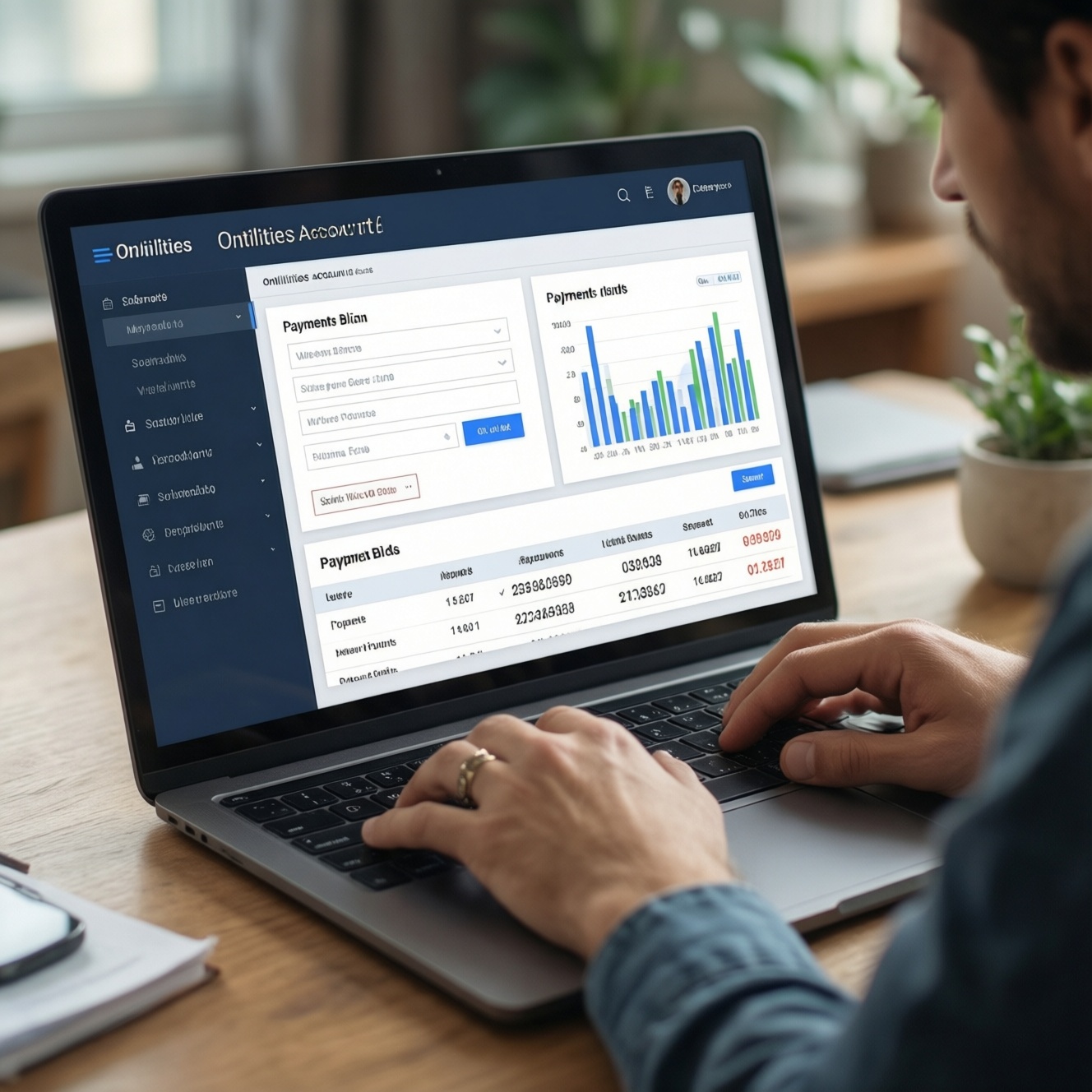
Личный кабинет МособлЕИРЦ позволяет онлайн управлять начислениями, оплатой и показаниями: подготовьте данные лицевого счёта, пройдите регистрацию по телефону или e-mail, подтвердите контакт и выполните первый вход. Затем привяжите лицевой счёт и проверьте услуги. При потере доступа используйте стандартный сброс через ссылку "Забыли пароль".
Краткая сводка действий по работе с кабинетом МособлЕИРЦ
- Подготовьте лицевой счёт/квитанцию, доступ к телефону или e-mail и стабильный браузер.
- Выполните мособлеирц регистрация в личном кабинете и подтвердите контакт.
- Сделайте мособлеирц вход в личный кабинет и сразу проверьте, что профиль заполнен корректно.
- Привяжите лицевой счёт и сверяйте адрес/услуги, чтобы начисления подтягивались верно.
- Если забыли пароль - используйте "Забыли пароль", чтобы восстановить пароль мособлеирц личный кабинет без звонков.
- Для учёта потребления используйте: мособлеирц передать показания счетчиков через личный кабинет и сохраните подтверждение отправки.
Подготовка: что нужно иметь под рукой перед регистрацией
Кому подходит: собственникам/нанимателям, которые хотят управлять начислениями, оплатой и показаниями онлайн через личный кабинет мособлеирц.
Когда не стоит начинать прямо сейчас: если вы не уверены, что номер телефона/e-mail принадлежат вам (нет доступа к SMS/почте), или у вас нет данных для однозначной идентификации (лицевой счёт/адрес/квитанция) - сначала восстановите доступ к контактам или уточните реквизиты.
Мини-чеклист подготовки (перед началом регистрации)
- Есть доступ к телефону (приём SMS) и/или e-mail, который планируете привязать.
- Под рукой квитанция/платёжный документ с лицевым счётом (или данные договора/адреса, если поддерживается).
- Отключён VPN/прокси, браузер обновлён, включены cookies.
- Вы готовы задать новый уникальный пароль (не такой, как в почте/банке).
- Есть 5-10 минут без спешки: подтверждения могут приходить с задержкой.
Таблица проверки данных и типичных узких мест
| Что потребуется | Где взять | Что проверить до ввода | Ожидаемый результат |
|---|---|---|---|
| Номер лицевого счёта | Квитанция/платёжный документ, договор, уведомление | Цифры без пробелов; не перепутан счёт с номером квартиры/договора | Лицевой счёт успешно привязался и подтянул услуги |
| Адрес помещения | Квитанция, документы на жильё | Корпус/строение/квартира указаны так же, как в квитанции | Система находит правильный объект начислений |
| Телефон | Ваш активный номер | Есть доступ к SMS; номер введён в международном/локальном формате, как требует форма | Приходит код подтверждения/ссылка |
| Ваша почта | Нет опечаток; доступ к ящику подтверждён | Письмо подтверждения приходит и открывается | |
| Пароль | Придумываете вы | Не совпадает с паролем от почты; без очевидных последовательностей | Регистрация/смена пароля проходит без ошибок политики безопасности |
Контроль перед регистрацией: что должно быть готово
- Вы точно знаете, какой телефон/e-mail будете использовать для восстановления доступа.
- Данные лицевого счёта и адреса соответствуют последней квитанции.
- В браузере не включены расширения, блокирующие окна подтверждения/капчу.
Пошаговая регистрация в личном кабинете МособлЕИРЦ
Что понадобится: устройство с браузером, телефон или e-mail для подтверждения, реквизиты для привязки (обычно лицевой счёт и/или адрес), а также новый пароль.
- Откройте страницу регистрации. Перейдите в раздел регистрации на официальном сайте/портале МособлЕИРЦ и выберите создание аккаунта. Цель - начать мособлеирц регистрация в личном кабинете с корректной страницы, а не с рекламной копии.
- Укажите контакт (телефон или e-mail). Введите данные без опечаток и дождитесь кода/ссылки подтверждения. Результат - подтверждённый канал для входа и восстановления доступа.
- Задайте пароль. Используйте уникальный пароль, не повторяющий пароли от почты и банков. Результат - система принимает пароль без ошибок и сохраняет его.
- Подтвердите регистрацию. Введите код из SMS/письма или перейдите по ссылке подтверждения. Результат - аккаунт активирован и готов к первому входу.
Контроль после регистрации: признаки, что аккаунт создан
- Код подтверждения вводится в срок; при задержке проверьте "Спам" в почте и качество связи.
- Пароль сохранён в менеджере паролей или записан в надёжном месте (не в заметках без защиты).
- После подтверждения вы видите сообщение об успешной активации аккаунта.
Вход в систему: варианты авторизации и распространённые ошибки
В обычном сценарии мособлеирц вход в личный кабинет выполняется по телефону/e-mail и паролю. Если вход не удаётся, чаще всего причина в неверном формате логина, автозамене символов, капче/куки или в том, что вы пытаетесь войти не в тот аккаунт (другой номер/почта).
-
Выберите корректный способ входа. На странице входа укажите телефон или e-mail, которые подтверждали при регистрации. Ожидаемый результат - система принимает логин и показывает поле пароля/подтверждения.
- Если вариантов несколько, используйте тот, где вы точно контролируете получение кодов/писем.
-
Введите пароль без автоподстановок. Отключите автозамену, проверьте раскладку и Caps Lock. Ожидаемый результат - вход выполняется без ошибки "неверный логин/пароль".
- При вставке из буфера исключите пробелы в начале/конце.
- Если есть капча/подтверждение - пройдите его до конца. Не обновляйте страницу посередине проверки, иначе токен подтверждения сбросится. Ожидаемый результат - авторизация завершается, открывается главная страница кабинета.
- При ошибке очистите причину, а не повторяйте попытки. Проверьте куки, отключите VPN/прокси, попробуйте другой браузер/режим инкогнито. Ожидаемый результат - вход успешен или становится понятна конкретная причина сбоя.
Контроль после входа: убедитесь, что вы в нужном профиле
- Вы вошли именно в тот аккаунт, где будет ваш лицевой счёт (проверьте контакт в профиле).
- Страница не зацикливается на входе после ввода данных (если да - проверьте блокировщики/куки).
- Есть доступ к разделам "Профиль/Настройки" и "Лицевые счета/Услуги" (названия могут отличаться).
Привязка лицевого счёта, добавление и проверка услуг
После входа привяжите лицевой счёт: это ключ к начислениям, оплате и показаниям. Делайте привязку внимательно: ошибка в одной цифре или корпусе приводит к тому, что подтянутся чужие/не те услуги или не подтянется ничего.
- Откройте раздел лицевых счетов. Найдите добавление/привязку счёта. Результат - доступна форма ввода реквизитов.
- Введите лицевой счёт и/или адрес. Используйте данные строго как в квитанции. Результат - счёт найден и добавлен в список.
- Проверьте состав услуг. Убедитесь, что отображаются нужные коммунальные услуги и объект. Результат - вы видите начисления и историю по правильному адресу.
- Проверьте раздел показаний. Убедитесь, что по счётчикам доступны поля ввода и сроки передачи. Результат - вы сможете мособлеирц передать показания счетчиков через личный кабинет без ошибок привязки.
Чек-лист проверки результата привязки
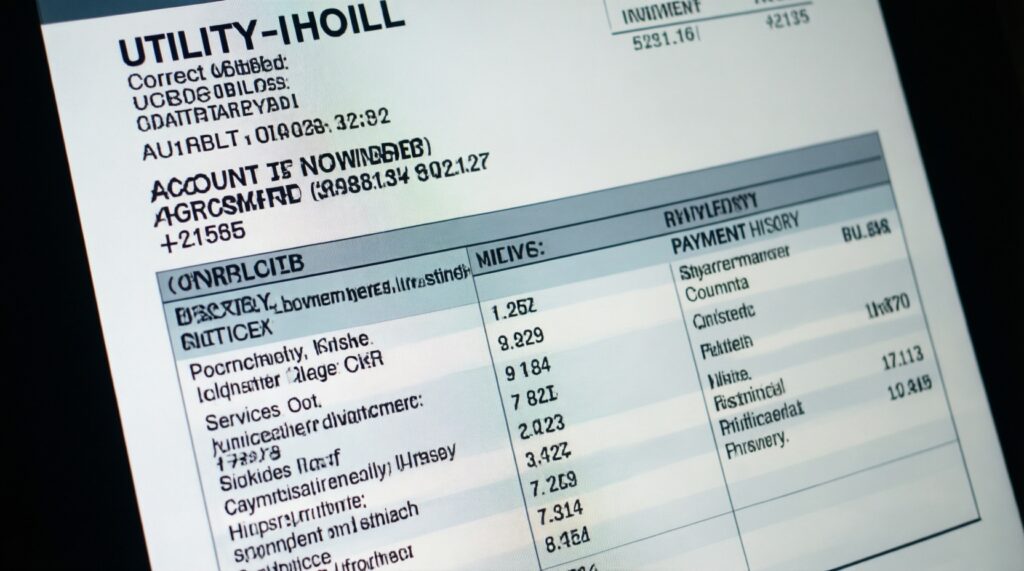
- Отображается правильный адрес (дом/корпус/квартира совпадают с квитанцией).
- Виден корректный лицевой счёт (без "лишних" цифр/усечений).
- Список услуг выглядит ожидаемо (например, ЖКУ/вода/электроэнергия - по вашей ситуации).
- Есть история начислений/платежей (если она должна быть по данному счёту).
- В разделе приборов учёта указаны ваши счётчики (если они заведены в системе).
- Доступна передача показаний и появляется подтверждение отправки (статус/сообщение).
- Нет признаков "чужого" счёта (незнакомые ФИО/адрес/неожиданные услуги).
Контроль перед оплатой и показаниями: исключите ошибочную привязку
- Если счёт не находится - перепроверьте формат ввода и соответствие последней квитанции.
- Если подтянулся не тот объект - не продолжайте оплату/передачу показаний, сначала удалите привязку и уточните реквизиты.
- Сохраните/запомните, где в кабинете находятся "Лицевые счета" и "Показания" - это снижает риск ошибок позже.
Восстановление доступа: точный алгоритм при утере пароля или доступа
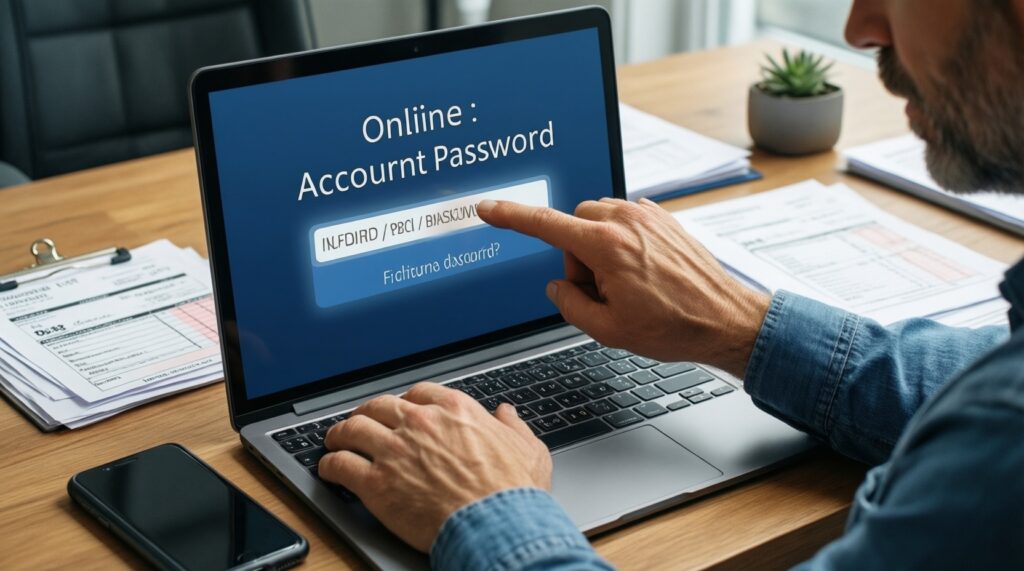
Чтобы восстановить пароль мособлеирц личный кабинет, используйте штатную ссылку "Забыли пароль" на странице входа. Ключевое условие - доступ к телефону/e-mail, который привязан к аккаунту. Если доступа к контактам нет, сначала восстановите их у оператора связи/почтового сервиса.
- Откройте страницу входа и нажмите "Забыли пароль". Результат - появится форма сброса.
- Введите подтверждённый телефон/e-mail. Результат - система отправляет код/ссылку восстановления.
- Подтвердите сброс кодом/ссылкой. Результат - вы получаете право задать новый пароль.
- Задайте новый пароль и выполните вход. Результат - доступ восстановлен, вы снова попадаете в личный кабинет мособлеирц.
Типичные ошибки при восстановлении (и как избежать)
- Используете другой телефон/e-mail, чем при регистрации: попробуйте все ваши варианты или проверьте в сохранённых паролях, какой логин использовался.
- Код не приходит: проверьте "Спам", блокировку SMS, режим "Не беспокоить", качество сети; повторяйте запрос не чаще, чем позволяет форма.
- Сбрасываете пароль, но вход всё равно не работает: убедитесь, что нет пробелов при вставке и что пароль введён в правильной раскладке.
- Ссылка из письма не открывается: попробуйте открыть в другом браузере или скопировать URL вручную.
- Слишком простая комбинация: подберите более сложный пароль, который не совпадает с прежним (если система это запрещает).
- Несколько аккаунтов на один номер/почту: после восстановления проверьте, что в профиле и лицевых счетах отображается нужный объект.
- Параллельные попытки на разных устройствах: завершите восстановление на одном устройстве, затем войдите на остальных.
Контроль после смены пароля: убедитесь, что доступ восстановлен полностью
- После смены пароля вы можете войти и увидеть список лицевых счетов.
- Контактные данные в профиле актуальны (иначе следующий сброс снова станет проблемой).
- Пароль обновлён и в менеджере паролей, если вы им пользуетесь.
Защита аккаунта и рекомендации по безопасному использованию
Аккаунт в кабинете связан с начислениями и персональными данными, поэтому используйте базовую гигиену доступа и проверяйте признаки подмены страниц.
- Используйте уникальный пароль и не передавайте его. Результат - снижается риск компрометации при утечках на других сервисах.
- Входите только по сохранённой закладке. Результат - меньше шансов попасть на фишинговую копию через рекламу/мессенджеры.
- Выходите из аккаунта на чужих устройствах. Результат - сессия не остаётся активной для следующего пользователя.
- Регулярно проверяйте привязанные лицевые счета. Результат - вы быстрее заметите ошибочную привязку или изменения в составе услуг.
Альтернативные способы решения задач (когда уместны)
- Оплата и уведомления через банк/Госуслуги. Уместно, если вы не хотите хранить ещё один пароль, а нужна только оплата и напоминания.
- Передача показаний через другие каналы, если кабинет недоступен. Уместно при технических работах или проблемах с входом; затем сверьте, что данные отобразились в начислениях.
- Обращение в поддержку/офис при спорной привязке. Уместно, если вы подозреваете, что лицевой счёт не ваш, или данные по объекту не совпадают и исправить это в интерфейсе нельзя.
Контроль безопасности: минимальный набор настроек и привычек
- Пароль не повторяется с почтой, где приходят коды восстановления.
- Вы не входите по ссылкам из неизвестных писем/объявлений.
- На устройстве включена блокировка экрана (PIN/биометрия), если в браузере сохранён пароль.
Практические ответы на типичные затруднения пользователей
Почему не получается мособлеирц вход в личный кабинет, хотя пароль верный?
Чаще всего мешают пробелы при вставке, неверная раскладка, Caps Lock или блокировка cookies/капчи расширениями. Проверьте ввод вручную и попробуйте режим инкогнито.
Я начал мособлеирц регистрация в личном кабинете, но код не приходит - что делать?
Проверьте папку "Спам", качество связи и корректность номера/почты. Если форма позволяет, запросите код повторно и временно отключите VPN/прокси.
Как восстановить пароль мособлеирц личный кабинет без доступа к старому телефону?
Штатный сброс требует доступа к привязанному контакту. Сначала восстановите SIM-карту у оператора или доступ к почте, затем выполните "Забыли пароль".
Можно ли привязать несколько лицевых счетов в личный кабинет мособлеирц?
Обычно да: добавляйте счета по очереди через раздел лицевых счетов. После добавления обязательно проверьте адрес и состав услуг у каждого счёта.
Где в интерфейсе мособлеирц передать показания счетчиков через личный кабинет?
После привязки лицевого счёта откройте раздел показаний/приборов учёта и выберите нужный счётчик. Убедитесь, что появилось подтверждение отправки и показание попало в историю.
Что делать, если подтянулся не тот адрес после привязки?
Не отправляйте показания и не оплачивайте по этому счёту. Удалите привязку, перепроверьте цифры лицевого счёта и попробуйте добавить заново.

Комментарии