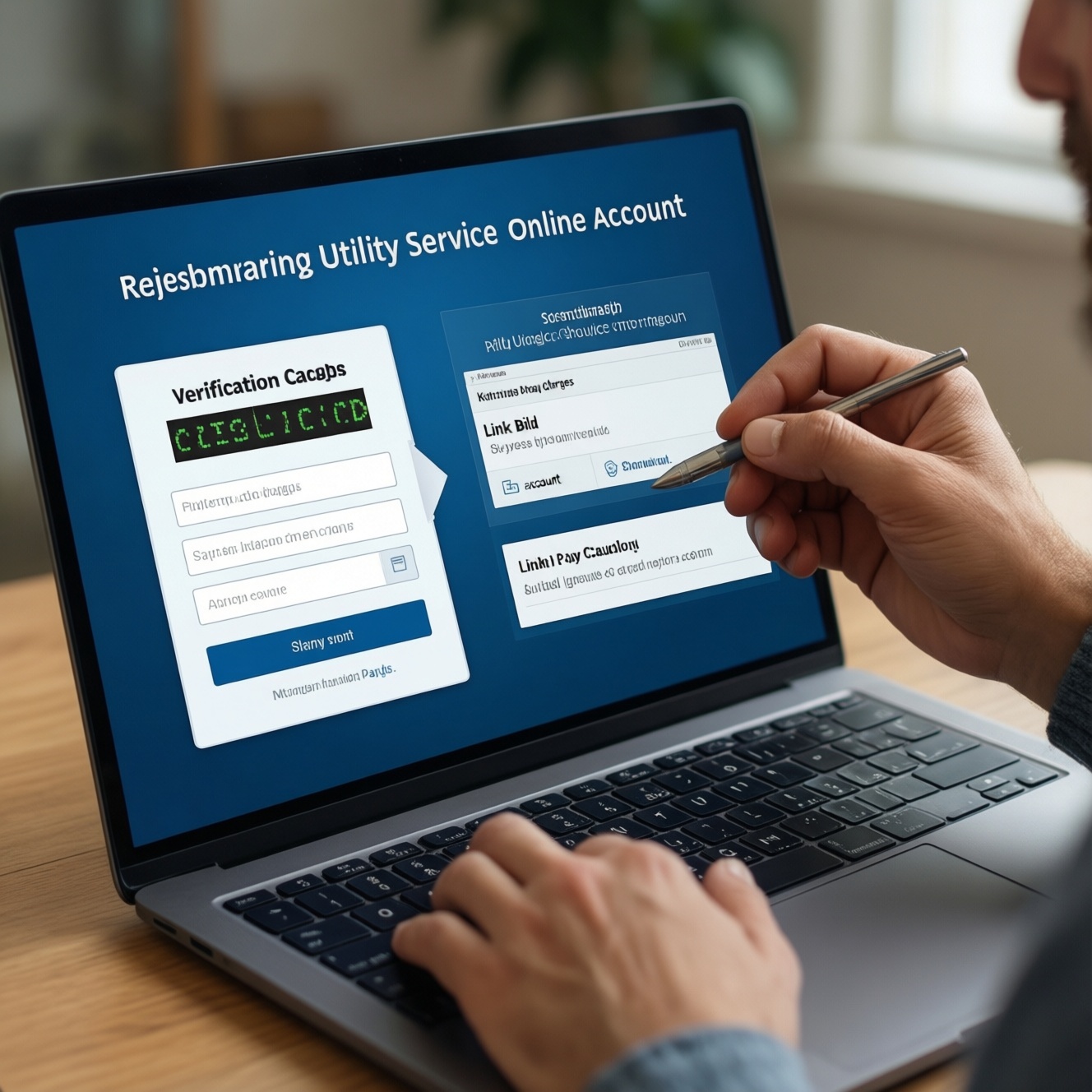
Чтобы настроить личный кабинет МособлЕИРЦ, достаточно создать учётную запись по номеру телефона или e-mail, подтвердить контакт кодом и затем привязать лицевой счёт из квитанции. После этого доступны передача показаний, просмотр начислений и оплата. Ниже - безопасная пошаговая инструкция мособлеирц регистрация личного кабинета и проверки первого входа.
Что подготовить перед регистрацией
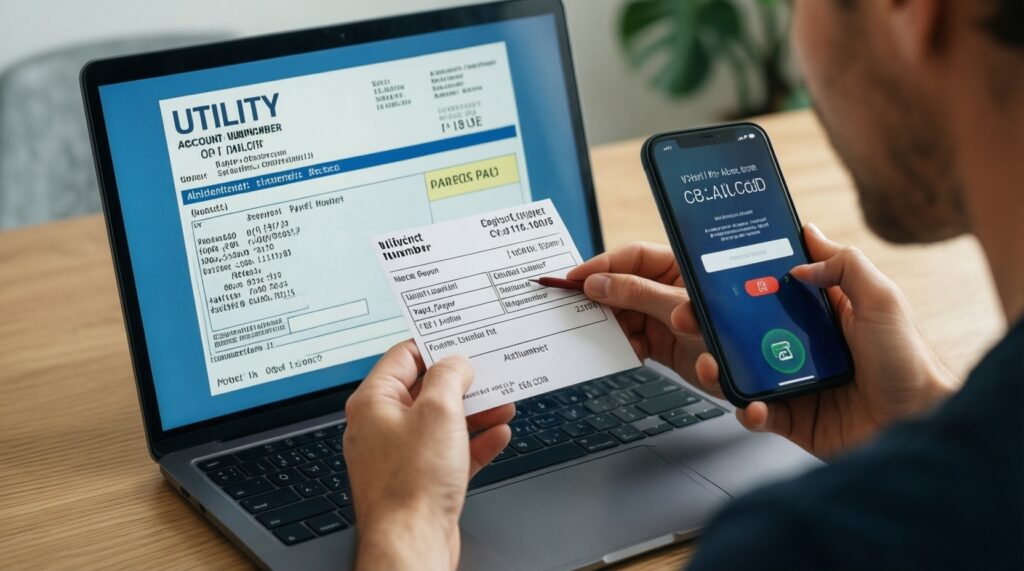
- Квитанцию МособлЕИРЦ: нужен номер лицевого счёта (обычно "Л/С") и данные плательщика.
- Доступ к телефону или e-mail, который сможете подтвердить одноразовым кодом.
- Стабильный интернет и актуальный браузер (Chrome/Edge/Safari/Firefox) или официальное мобильное приложение.
- Пароль-менеджер (желательно) для сохранения сложного пароля без записей "на бумаге".
- Время на проверку привязки счёта и настройку уведомлений (чтобы не пропускать начисления).
Кому нужен Личный кабинет МособлЕИРЦ и какие функции доступны
- Подходит, если вы регулярно платите по квитанциям и хотите держать в одном месте начисления, историю оплат и данные по объектам.
- Нужен, если планируете мособлеирц передать показания счетчиков через личный кабинет без звонков и бумажных отрывных талонов.
- Удобен при нескольких объектах (квартира/дача/родственники) - можно переключаться между лицевыми счетами.
- Не стоит заводить прямо сейчас, если у вас нет доступа к телефону/e-mail для подтверждения или вы не можете найти лицевой счёт в квитанции - сначала восстановите данные, иначе привязка сорвётся.
- Не подходит как единственный способ контроля, если вы часто меняете номер телефона и не обновляете контакты: рискуете потерять доступ к входу.
Требования и документы для успешной регистрации
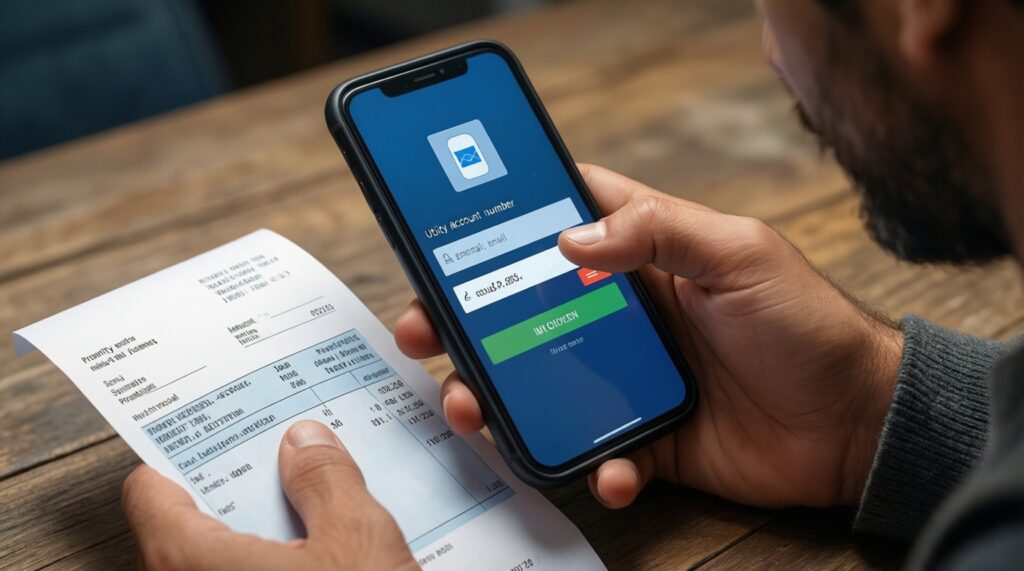
- Контакт для регистрации: действующий номер телефона (принимает SMS) или e-mail (доступ к почте есть сейчас).
- Данные для привязки: номер лицевого счёта из квитанции МособлЕИРЦ; иногда дополнительно могут запросить проверочные сведения по плательщику/адресу (как указано в форме).
- Устройство: смартфон или ПК; желательно включённые уведомления браузера/приложения на этапе подтверждения.
- Безопасность: уникальный пароль (не совпадает с почтой/банком), включённые обновления ОС и браузера.
- Антифрод-проверка: если у вас VPN/прокси, временно отключите - иногда из-за этого не приходит код или не открываются страницы.
Пошаговая регистрация: создание учётной записи на портале
- Мини‑чеклист подготовки перед стартом:
- Откройте квитанцию и выпишите номер лицевого счёта без пробелов.
- Проверьте, что телефон принимает SMS, а почта - входящие письма (включая "Спам").
- Закройте лишние вкладки с оплатами/банком, чтобы не перепутать коды и окна.
- Отключите автоперевод страниц (иногда ломает формы) и VPN, если включён.
-
Откройте страницу регистрации. Перейдите на официальный портал/приложение МособлЕИРЦ и выберите "Регистрация" (или "Создать аккаунт").
- Если видите только форму авторизации, ищите ссылку "Нет аккаунта? Зарегистрироваться".
-
Выберите способ создания аккаунта. Укажите номер телефона или e-mail - тот, к которому точно есть доступ сейчас.
- Телефон удобнее для быстрого подтверждения; e-mail - если часто меняете SIM.
-
Введите контакт и получите код. Заполните поле "Телефон"/"E-mail", нажмите "Получить код" (или "Отправить код") и дождитесь одноразового подтверждения.
- Если код не приходит, проверьте "Спам" (для e-mail) и уровень сети (для SMS), затем повторите отправку через 1-2 минуты.
-
Задайте пароль. Введите пароль в поля "Пароль" и "Повтор пароля" (или аналогичные) и сохраните его в менеджере паролей.
- Используйте уникальную комбинацию; не применяйте пароль от почты или банка.
- Примите условия и завершите создание учётной записи. Отметьте согласие с условиями (если требуется), нажмите "Зарегистрироваться"/"Создать аккаунт" и дождитесь сообщения об успешной регистрации.
Первый вход: подтверждение личности и безопасность сессии
- Выполните вход в личный кабинет мособлеирц через кнопку "Войти" и убедитесь, что адрес сайта корректный, без лишних символов и поддоменов-двойников.
- Проверьте, что вход выполнен именно под вашим контактом (телефон/e-mail), а не под старым сохранённым логином в браузере.
- Сразу откройте раздел профиля и добавьте резервный контакт (если доступно): второй e-mail или актуальный номер.
- Проверьте, что сессия не "слетает" при переходах: если постоянно возвращает на экран входа, отключите блокировщики скриптов/строгую защиту в браузере для этого сайта.
- Включите уведомления о начислениях/долге, если есть настройка "Уведомления" или "Оповещения".
- Сделайте безопасный выход ("Выйти") на чужом или рабочем устройстве; не полагайтесь на закрытие вкладки.
- Если система предлагает "Запомнить устройство", используйте это только на личном устройстве с паролем/биометрией.
Привязка лицевого счёта, опции оплаты и настройка уведомлений
- Привязка Л/С: откройте "Лицевые счета"/"Мои счета" → "Добавить" и введите номер лицевого счёта строго как в квитанции. Ошибка формата часто выглядит как "Неверный номер лицевого счёта".
- Проверка адреса: если после добавления подтянулся "чужой" адрес, удалите привязку и перепроверьте цифры; не продолжайте оплату до исправления.
- Несколько объектов: добавляйте каждый Л/С отдельно и переименуйте их (например, "Квартира", "Дача"), чтобы не перепутать оплату.
- Оплата: для оплата ЖКХ через личный кабинет мособлеирц выберите счёт → "Оплатить" и проверьте период, сумму, назначение платежа до подтверждения в банке/платёжном окне.
- История платежей: после оплаты откройте "Платежи"/"История" и убедитесь, что операция отображается со статусом обработки/успешно (на некоторых шлюзах подтверждение появляется не мгновенно).
- Показания: чтобы мособлеирц передать показания счетчиков через личный кабинет, откройте "Показания" → выберите прибор → внесите текущие значения без лишних знаков и проверьте период приёма показаний.
- Типовые ошибки по показаниям: сообщения вроде "Показание меньше предыдущего" исправляются проверкой разрядности и отсутствием перепутанных счётчиков (ГВС/ХВС/электро).
- Уведомления: включите напоминания о передаче показаний и о начислениях; проверьте, что выбран правильный канал (SMS/e-mail/push).
Типичные ошибки при входе и алгоритмы их устранения
-
Ошибка "Неверный логин или пароль":
- Проверьте раскладку, Caps Lock и автозамену на телефоне.
- Сбросьте пароль через "Забыли пароль?" и задайте новый, затем повторите вход в личный кабинет мособлеирц.
-
Код подтверждения не приходит:
- Для e-mail проверьте "Спам"/"Промоакции", для SMS - уровень сети и блокировку коротких номеров у оператора.
- Отключите VPN/прокси и повторите отправку кода позже; при необходимости попробуйте альтернативный контакт (телефон вместо почты или наоборот).
-
Страница не открывается или "крутится загрузка":
- Очистите кеш/куки для сайта, откройте в режиме инкогнито или в другом браузере.
- Отключите расширения, которые режут скрипты/трекеры, или добавьте сайт в исключения.
-
Не удаётся привязать лицевой счёт:
- Сверьте номер Л/С с квитанцией (частая причина - пропущенная/лишняя цифра, пробелы).
- Если в квитанции несколько идентификаторов, вводите именно "Лицевой счёт", а не номер договора/платёжного документа.
Решения для типичных затруднений при работе с кабинетом
Где найти номер лицевого счёта для привязки?
Откройте квитанцию МособлЕИРЦ и найдите поле "Л/С" (лицевой счёт). Вводите цифры без пробелов и дополнительных символов.
Что делать, если система пишет "Пользователь уже существует"?
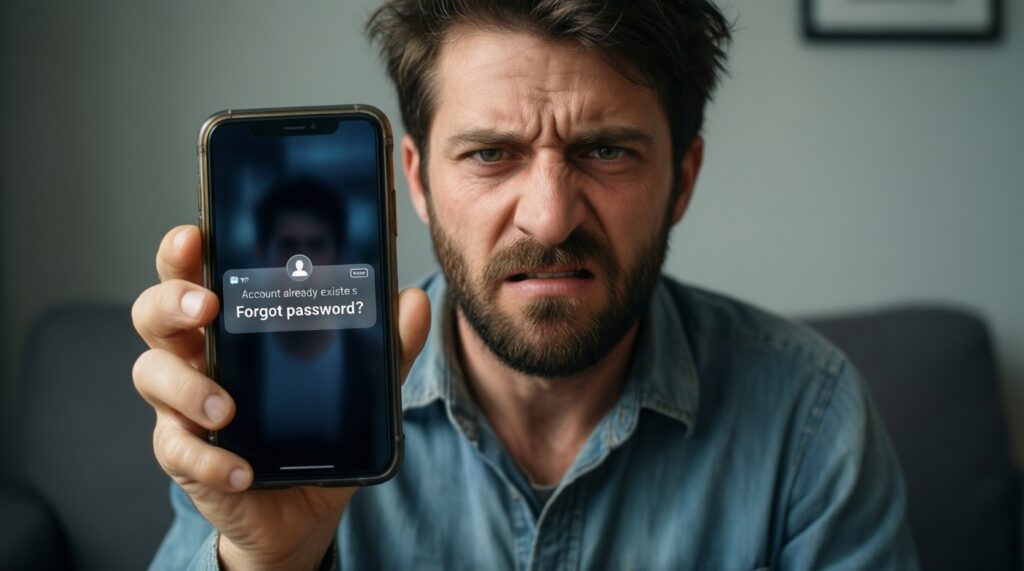
Значит, учётная запись на этот телефон/e-mail уже создана. Используйте "Забыли пароль?" и восстановите доступ вместо повторной регистрации.
Как безопасно настроить вход на личном компьютере?
Сохраните пароль в менеджере паролей и включайте "Запомнить меня" только на личном устройстве. На общем ПК всегда нажимайте "Выйти" после работы.
Почему не принимаются показания счётчика?
Чаще всего значение меньше предыдущего или введено не в тот прибор (например, ГВС вместо ХВС). Проверьте историю показаний и соответствие счётчика в разделе "Показания".
Можно ли оплатить без привязки лицевого счёта?
Обычно нет: для корректной оплаты и отображения начислений требуется привязка Л/С. Сначала добавьте лицевой счёт, затем используйте оплату ЖКХ через личный кабинет мособлеирц.
Платёж прошёл в банке, но в кабинете не отображается
Обновите страницу "История платежей" и проверьте статус операции позже. Если статус не появляется, сохраните чек/ID операции и обращайтесь в поддержку через раздел "Обращения".
Как понять, что я в правильном аккаунте, если объектов несколько?
Проверьте в "Лицевые счета" список привязок и адрес по выбранному счёту. Переименуйте счета, чтобы исключить оплату "не того" объекта.