Безопасное пользование личным кабинетом сводится к трём вещам: уникальные учётные данные, включённая 2FA и контроль устройств/сессий. Так вы снижаете риск утечки и понимаете, как защитить аккаунт от взлома даже при компрометации пароля. Дополнительно важно распознавать фишинг и быстро восстановить доступ при подозрительных действиях.
Краткий чек‑лист для немедленных действий
- Смените пароль на длинный и уникальный; храните его в менеджере паролей.
- Проверьте и обновите e‑mail и телефон для восстановления доступа.
- Двухфакторная аутентификация подключить и протестировать (вход/выход/резервный код).
- Завершите все активные сессии и отключите лишние устройства/браузеры.
- Обновите ОС и браузер, включите автообновления и установите антивирус для защиты личных данных.
- Проверьте интеграции/приложения с доступом к кабинету и удалите ненужные.
Организация надёжных учётных данных и паролей
Что сделать: используйте уникальный логин/почту (по возможности отдельную для важных сервисов), длинный пароль и менеджер паролей; включите уведомления о входе, если они доступны.
Почему: повтор паролей делает "цепочку" взломов: утечка в одном сервисе открывает вход в другой. Это базовый слой защиты личного кабинета.
Как проверить: пароль не повторяется нигде, не содержит очевидных слов/дат, менеджер паролей показывает высокий уровень сложности; в кабинете включены уведомления о входе/операциях.
Кому подходит: всем, кто хранит в кабинете платежные данные, персональные сведения, историю заказов, адреса, документы, доступ к услугам.
Когда не стоит делать (коротко): не используйте "общий" пароль для семьи/коллег и не храните пароль в заметках/скриншотах; не стоит привязывать восстановление к e‑mail, к которому у вас нет полного контроля.
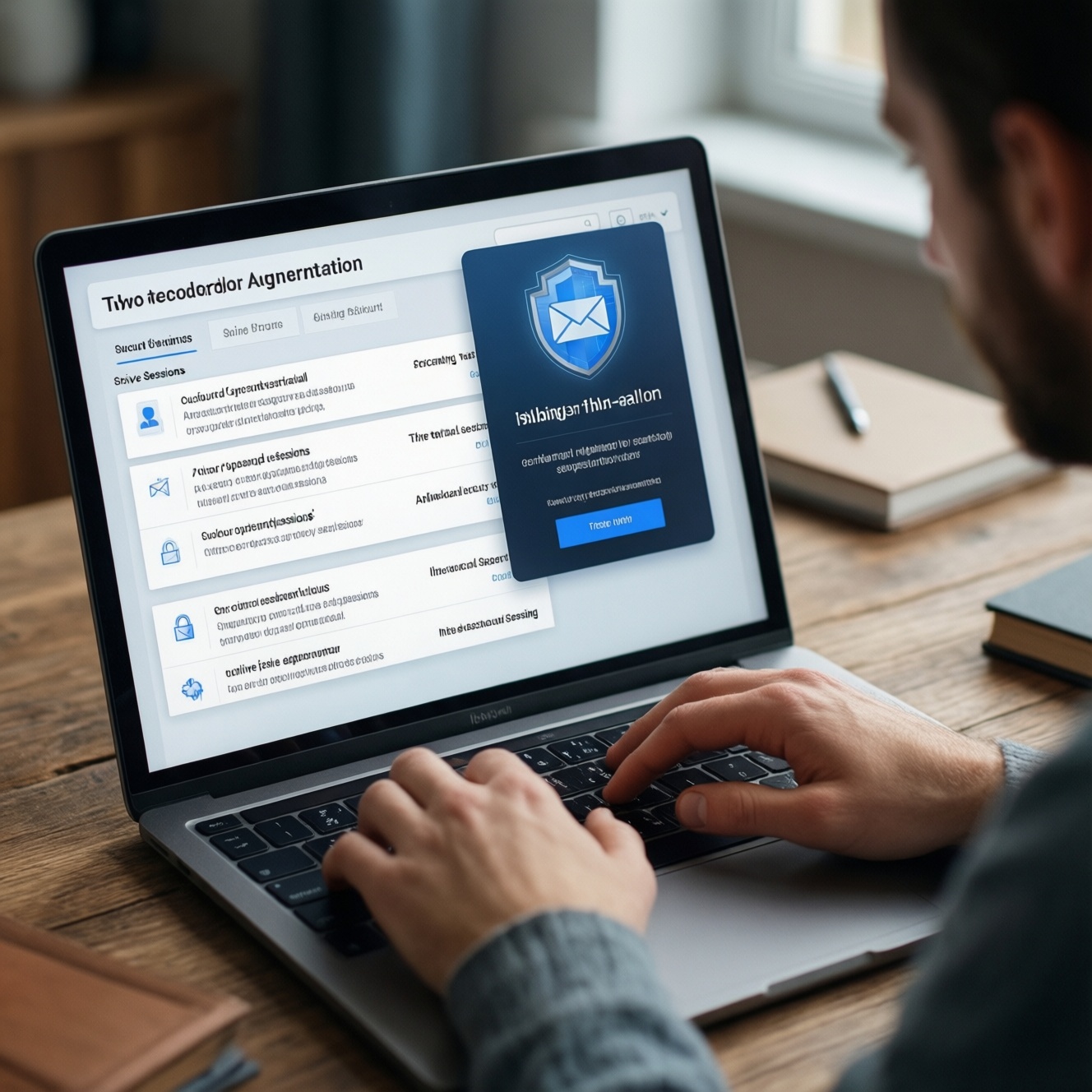
Двухфакторная аутентификация: варианты и настройки
Что сделать: включите 2FA и подготовьте резервный способ входа. Выберите метод, который реально будете использовать ежедневно.
Почему: даже если пароль украден, второй фактор блокирует вход атакующему.
Как проверить: выполните тестовый вход в приватном режиме браузера; убедитесь, что резервные коды сохранены и работают, а уведомления о входе приходят на ваш канал.
Что понадобится:
- Доступ к настройкам безопасности аккаунта (раздел "Безопасность", "Вход", "2FA" или аналогичный).
- Смартфон для приложения‑аутентификатора или отдельное устройство/ключ (если поддерживается).
- Резервный канал восстановления: актуальный e‑mail и номер телефона.
- Место для хранения резервных кодов офлайн (бумага/зашифрованный сейф/менеджер паролей).
| Метод 2FA | Когда выбирать | Риски | Быстрая проверка после включения |
|---|---|---|---|
| Приложение‑аутентификатор (TOTP) | Для регулярного входа и стабильной защиты | Потеря телефона без резервных кодов | Войдите заново и подтвердите кодом; проверьте наличие резервных кодов |
| Push‑подтверждения (если доступно) | Когда важна скорость подтверждений | "Усталостные" пуш‑атаки: могут уговорить нажать "Разрешить" | Сделайте один вход и один отказ; убедитесь, что понимаете уведомление |
| SMS‑коды | Если других методов нет | Перехват/перевыпуск SIM, слабее, чем приложение | Проверьте, что номер ваш и не привязан к чужим устройствам/переадресации |
| Аппаратный ключ (если поддерживается) | Для максимальной защиты важных аккаунтов | Потеря ключа без запасного | Привяжите второй ключ или сохраните резервные коды |
Защита устройств и домашней сети при работе с кабинетом
Мини‑чеклист подготовки перед настройками:
- Вы знаете, где в кабинете находятся "Безопасность", "Сессии", "Устройства", "Приложения/интеграции".
- У вас есть доступ к e‑mail/телефону для подтверждений и восстановлению.
- На устройстве выполнено обновление ОС и браузера; включены автообновления.
- Под рукой есть менеджер паролей или безопасное место для резервных кодов.
- Вы готовы выделить 10-15 минут без спешки: настройки безопасности лучше не делать "на ходу".
- Обновите ОС, браузер и ключевые приложения. Установите все обновления безопасности, затем перезагрузите устройство. Это закрывает уязвимости, через которые крадут сессии и куки входа.
- Проверьте, что автообновления включены.
- Удалите "забытые" расширения браузера, которыми не пользуетесь.
- Проверьте устройство на вредоносные программы. Используйте антивирус для защиты личных данных и выполните полную проверку, особенно если были странные окна, перенаправления или всплывающая реклама.
- После очистки смените пароль: иначе его могли уже перехватить.
- Закрепите защиту входа на самом аккаунте. Смените пароль на уникальный, включите 2FA и сохраните резервные коды офлайн. Это снижает риск, что мошенник зайдёт повторно.
- Приведите в порядок домашнюю сеть. Задайте сильный пароль на Wi‑Fi, включите WPA2/WPA3, обновите прошивку роутера и отключите удалённое администрирование, если оно не нужно. Это уменьшает шанс перехвата трафика и компрометации устройств в сети.
- Ограничьте автозаполнение и сохранение сессий на общих устройствах. На чужом/общем компьютере используйте приватный режим и не ставьте галочки "Запомнить меня". После работы выйдите из аккаунта и очистите cookies для домена кабинета.
- Включите уведомления о входах и операциях. Уведомления - раннее обнаружение атак: вы узнаете о подозрительном входе до того, как сменят пароль или добавят новые реквизиты.
Распознавание мошеннических схем и фишинга в личном кабинете
Как проверить результат: пройдите чек‑лист и отметьте "нет" хотя бы одному пункту - остановитесь и перепроверьте вход/адрес/действие. Это основа защиты от мошенников в интернете при работе с кабинетами.
- Адрес сайта введён вручную или из закладки; домен совпадает символ‑в‑символ (без лишних дефисов/поддоменов).
- В письме/сообщении нет просьбы "срочно подтвердить" данные по ссылке; вы заходите в кабинет сами, не из письма.
- Страница входа не просит лишнего: паспортные данные, PIN, полный номер карты, коды из SMS "для отмены".
- При вводе логина/пароля не появляется странных всплывающих окон, "проверок безопасности" и запросов установить расширение.
- Любая "служба поддержки" просит только то, что вы можете проверить внутри кабинета (тикет/чат), а не по телефону из сообщения.
- После входа вы видите ожидаемые настройки профиля, устройства и историю действий; нет незнакомых адресов доставки/платёжных реквизитов.
- Уведомления о входе/операциях приходят сразу и содержат понятные детали (время, устройство/браузер).
- Вы не подтверждаете push‑запросы на вход, которые не инициировали сами (типичный сценарий "нажмите, чтобы отменить взлом").
Короткие примеры схем:
- Письмо "ваш аккаунт заблокирован" ведёт на поддельную страницу входа; ввод пароля сразу уходит злоумышленнику.
- Звонок "из службы безопасности" просит назвать код из SMS "для отмены операции" - фактически это код входа/подтверждения действий.
Управление правами доступа, сессиями и интеграциями
Что сделать: регулярно чистите сессии, проверяйте устройства и выданные доступы приложениям/интеграциям.
Почему: часто взламывают не пароль, а "хвосты" - активные сессии на старых устройствах, токены приложений, доступы расширений.
Как проверить: в разделе устройств/сессий видите только свои актуальные устройства, а в списке интеграций - только реально используемые.
Частые ошибки, которые ломают безопасность:
- Оставлять активные сессии на рабочем/общем компьютере и не делать "выйти со всех устройств".
- Разрешать доступ сторонним приложениям "на попробовать" и не отзывать его.
- Использовать один e‑mail для восстановлений многих аккаунтов без 2FA на самом e‑mail.
- Подключать вход через соцсеть/мессенджер без контроля безопасности базового аккаунта.
- Держать старый номер телефона привязанным к кабинету после смены SIM.
- Игнорировать уведомления о входе, считая их "ошибкой системы".
- Сохранять пароли в браузере на устройстве, к которому есть доступ у других людей.
- Устанавливать расширения браузера с широкими правами (чтение страниц, перехват содержимого форм).
План реагирования при компрометации и восстановление контроля
Что сделать: действуйте по приоритету: остановить доступ злоумышленника, восстановить контроль, затем убрать причину.
Почему: при утечке пароля счёт идёт на минуты: могут сменить почту/телефон, включить переадресацию, привязать новое устройство.
Как проверить: вы единственный владелец контактных данных восстановления, в сессиях остались только ваши устройства, а новые операции не появляются.
Альтернативы действий (выберите по ситуации):
- Есть доступ к аккаунту прямо сейчас: срочно смените пароль, включите/усильте 2FA, завершите все сессии, проверьте интеграции и контакты восстановления.
- Пароль уже не подходит, но доступ к e‑mail/телефону восстановления есть: запустите штатное восстановление, затем сразу проведите "жёсткую зачистку" (выйти со всех устройств, смена пароля, 2FA, отзыв токенов).
- Потерян доступ к телефону (SIM/устройство), 2FA завязана на него: используйте резервные коды или второй фактор (запасной ключ/устройство), затем перевыпустите SIM у оператора и смените способы 2FA.
- Подозрение на заражение устройства: не вводите пароли на этом устройстве; восстановление выполняйте с чистого устройства, затем переустановите/очистите заражённое и только после этого снова входите.
Практические ответы на типовые инциденты
Вижу вход с незнакомого устройства - что делать первым шагом?
Немедленно завершите все сессии и смените пароль, затем включите/проверьте 2FA. После этого проверьте контакты восстановления и список интеграций.
Пришёл код 2FA, который я не запрашивал - это уже взлом?
Это признак попытки входа с вашим паролем или подбором. Смените пароль, проверьте, нет ли утечки на устройстве, и убедитесь, что второй фактор привязан к вам.
Как безопасно входить в личный кабинет с чужого компьютера?
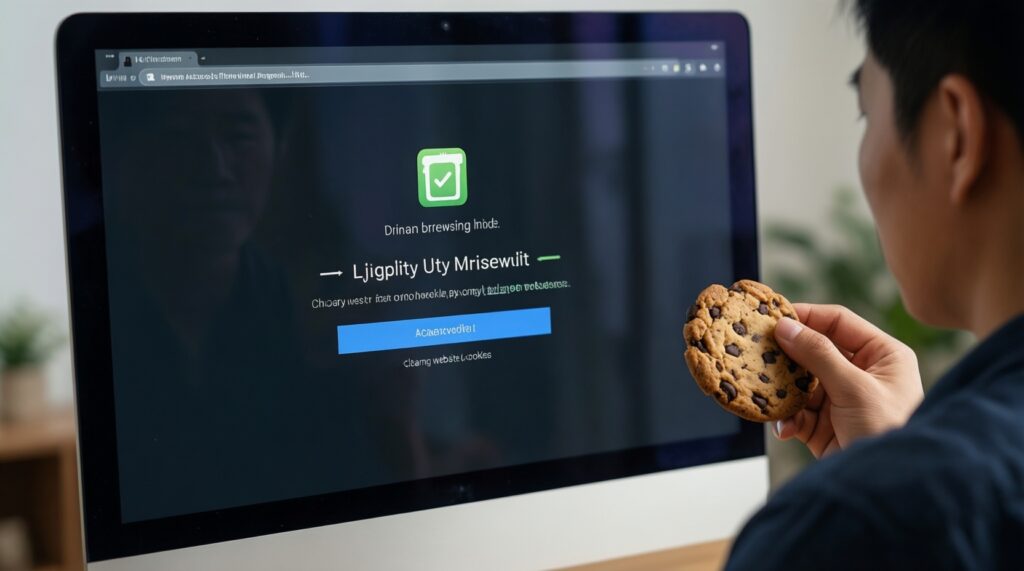
Используйте приватный режим, не сохраняйте пароль и не включайте "запомнить устройство". После работы выйдите из аккаунта и очистите cookies для сайта.
Служба поддержки просит код из SMS или из приложения - можно ли сообщать?
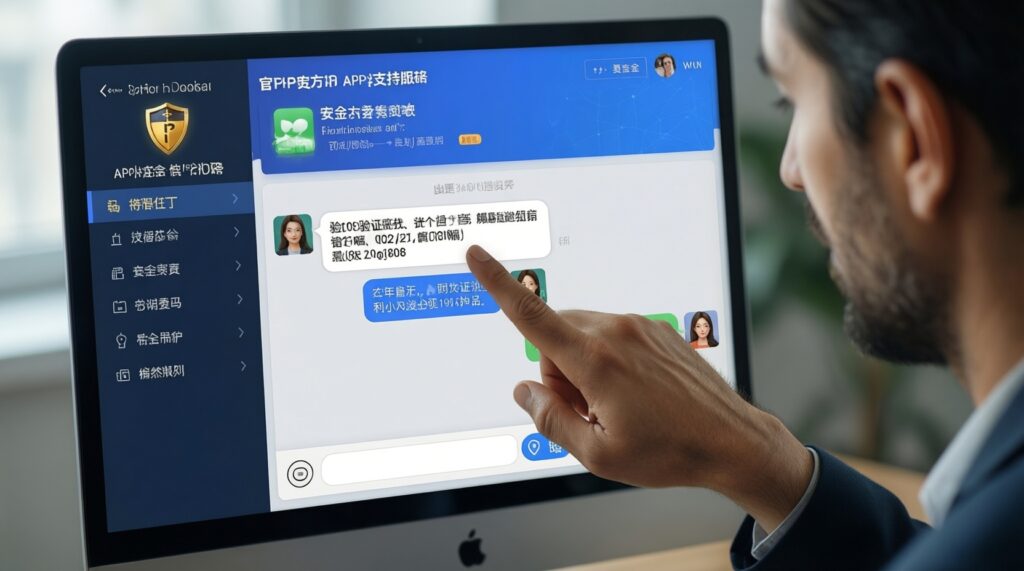
Нет: коды подтверждения предназначены только для вас и обычно дают доступ к входу или операции. Связь ведите через официальный чат/раздел поддержки внутри кабинета, куда вы заходите самостоятельно.
Что делать, если мошенники сменили e‑mail/телефон в профиле?
Запускайте штатное восстановление аккаунта и одновременно фиксируйте время/уведомления о сменах. После возврата доступа сразу завершите все сессии, смените пароль и настройте 2FA заново.
Нужно ли ставить антивирус, если я осторожен и есть 2FA?
Да, антивирус снижает риск кражи сессий, подмены страниц и вредоносных расширений, которые обходят осторожность. 2FA не всегда спасает, если украден уже активный сеанс.
Как понять, что в аккаунте остались "хвосты" от старых устройств?
Откройте список устройств/сессий и проверьте даты, географию и браузеры; всё незнакомое удалите. Если список недоступен - смените пароль и используйте "выйти везде", если функция есть.